
この記事では、MacでPDF形式の履歴書を作成・提出する方法を、Pages・Word・Googleドキュメント別にくわしく解説します。採用担当者が実際に確認するファイル名・レイアウト崩れ・パスワードのNG例と対策も紹介します。
採用担当者がPDF提出を求める3つの理由
「なぜわざわざPDFに変換しなければいけないのか」と感じる方もいるかもしれません。採用担当者がPDF提出にこだわる理由を理解しておくと、提出時に迷わなくなります。
レイアウトが相手の画面で崩れるから
WordやExcelで作成した履歴書は、相手のパソコンにインストールされているフォントや画面設定によってレイアウトが大きく変わることがあります。特にMacで作成したPagesファイルやWord文書は、Windowsで開いたとき行間や文字サイズがずれてしまうケースが多いです。
PDFに変換することで、作成した画面そのままの見た目を採用担当者に届けられます。時間をかけて整えたレイアウトも、崩れた状態で届けば第一印象を大きく損ないます。
内容を改ざんされるリスクを防げるから
WordやExcelのまま提出すると、第三者によって意図せず内容が書き換えられる可能性があります。応募者本人が何も変えていなくても、ファイルを開いた際に自動修正が入るケースもあります。
PDF形式は基本的に編集ができないため、提出した内容がそのまま採用担当者に届きます。書類の正確性が問われる場面では、この安全性の違いは重要です。
採用担当者が管理・閲覧しやすいから
一日に何十通もの応募書類を受け取る採用担当者にとって、ファイル形式がバラバラだと確認に手間がかかります。PDF形式に統一されていると、専用ビューアや印刷時の設定変更なしにすぐ確認でき、管理もスムーズです。
採用担当者はここを見ている
- WordやExcelのファイルは「すぐに開けない」として後回しにされることがある
- 複数のフォーマットが混在すると、書類の比較・印刷に余計な工数がかかる
- PDF変換できていること自体が「PC操作に慣れている」という印象につながる
MacでPDFの履歴書を作成する3つの方法
Macで履歴書をPDF化するには、使用するアプリによって手順が異なります。代表的な3つの方法を、それぞれ具体的な手順とともに解説します。
まだ履歴書の作成に使うアプリを決めていない場合は、Mac対応の履歴書作成ツールの比較も参考にしてください。

①Pages(Mac純正)でPDF変換する
Macに標準搭載されているApple純正アプリ「Pages」でも、手軽に履歴書を作成・PDF化できます。「プリント」経由でPDF保存する方法もありますが、「書き出し→PDF」を使う方法のほうが品質が安定します。
- Pagesで履歴書ファイルを開く
- 画面上部の「ファイル」メニューをクリック
- 「書き出す」→「PDF…」を選択
- 書き出しオプションが表示されたら「次へ」をクリック
- ファイル名と保存先を設定して「書き出す」をクリック
注意点
「プリント→PDFとして保存」の方法でも変換できますが、画像が圧縮されて証明写真の画質が落ちることがあります。書き出し機能を使う方がより確実です。また、Pagesで新規作成したファイルをすぐに書き出すと「無題.pdf」になるため、書き出し前に必ずファイル名を確認してください。
②Word for Macで作成してPDF変換する
Microsoft「Word for Mac」を使っている場合は、Wordの書き出し機能からPDFに変換できます。この方法はフォントの埋め込みも自動で行われるため、Windows環境での文字化けリスクを軽減できます。
- Word for Macで履歴書ファイルを開く
- 画面上部の「ファイル」メニューをクリック
- 「名前をつけて保存」を選択
- ファイル形式のプルダウンメニューから「PDF」を選択
- ファイル名を入力して「書き出す」をクリック
「ファイル→エクスポート→PDF/XPS形式で発行」でも同様にPDF変換できます。どちらの手順でも問題ありません。
③Googleドキュメントで作成してPDF変換する
Googleドキュメントはブラウザ上で動作するため、Macに別途アプリをインストールしなくても利用できます。Webサービスとして提供されている履歴書テンプレートの多くがGoogleドキュメント形式で提供されており、そのままPDF変換まで完結できます。
- SafariまたはChromeでGoogleドキュメントを開く
- 上部メニューの「ファイル」をクリック
- 「ダウンロード」→「PDF(.pdf)」を選択
- ダウンロードフォルダにPDFが自動保存される
無料テンプレートを活用すれば書式を一から整える手間が省けます。履歴書テンプレートの選び方と採用担当者が気にする注意点もあわせて確認しておくと、フォーマット選びで失敗しません。

Macユーザーが陥りやすい5つの落とし穴
Mac特有の操作環境が原因で採用担当者を困らせてしまうミスがあります。Windowsユーザーには起きにくく、Macを使っている人が意外と気づきにくい落とし穴を5つ紹介します。
落とし穴①:Pagesファイル(.pages)のまま送ってしまう
Pagesで履歴書を作成したあと、そのまま「.pages」形式で添付してしまうのが最も多いミスです。Pagesファイルはapple製品以外では開けません。Windowsパソコンを使う採用担当者には、ファイルを開いた際にエラーが表示され、内容を確認できない状態になります。
NG例
「履歴書.pages」または「山田太郎.pages」というファイルをそのままメールに添付して送信する
正しい対処法
Pagesでの作成後は「ファイル→書き出す→PDF」を実行し、必ずPDF形式に変換してから送付する。ファイルの種類が「.pdf」になっていることをFinderで確認してから添付すること。
落とし穴②:フォントが埋め込まれず文字化けする
Macに搭載されている「ヒラギノ」などの日本語フォントはWindowsに入っていないため、Wordファイルのまま送ると相手の環境でフォントが置き換わり、文字間隔や全体のレイアウトが崩れます。
PDFに変換するとフォント情報がファイルに埋め込まれるため、基本的には文字化けのリスクが大幅に下がります。ただし、Word for MacからPDF変換する際はフォント埋め込みの設定を確認しておくと安心です。設定場所は「Wordの環境設定→保存→フォントの埋め込みにチェック」です。
履歴書で使うフォントの選び方については履歴書のフォント選びと採用担当者が見るポイントも確認しておくことをすすめます。

落とし穴③:証明写真の画質が著しく劣化している
Pages・Word・Googleドキュメントのいずれでも、文書内に貼り付けた画像はファイルサイズを小さくするために圧縮されることがあります。特に「プリントからPDFを保存」する方法では、証明写真の画質が劣化するケースが報告されています。
採用担当者はここを見ている
- 証明写真は人物確認だけでなく「書類の完成度」を判断する指標にもなる
- 画質が荒い・ぼやけているだけで「準備が雑」という印象を持たれやすい
- PDF作成後、MacのプレビューアプリでPDFを開き、証明写真部分を拡大して画質を目視確認すること
落とし穴④:ファイル名が「無題.pdf」や「document.pdf」になっている
Pagesで新規作成したファイルを保存せずにPDF変換すると、自動的に「無題.pdf」というファイル名になります。採用担当者は1日に何十通もの書類を受け取るため、誰の書類か一目でわかるファイル名でないと管理に混乱が生じます。
| 区分 | ファイル名の例 |
|---|---|
| NG例 | 無題.pdf / document.pdf / 履歴書.pdf(氏名なし) |
| 良い例 | 山田太郎_履歴書.pdf / 20260601_履歴書_山田太郎.pdf |
企業から特定のファイル名の指定がある場合はそちらを優先します。指示がない場合は「氏名+履歴書」または「日付+履歴書+氏名」の形式にしておくと丁寧な印象を与えられます。
落とし穴⑤:指示なしでパスワードをかける
個人情報の保護を意識してPDFにパスワードをかける方もいますが、企業からの指示がないのにパスワードを設定すると、採用担当者がファイルを開けない状況が生まれます。パスワードを確認するための連絡が発生し、選考の進行が遅れる原因になります。
Macでパスワードをかける場合(企業から明示的に指示された場合のみ)は、プレビューアプリでPDFを開き「ファイル→PDFとして書き出す→詳細→暗号化にチェック」でパスワードを設定できます。その際は必ずパスワードを別メールで伝えるのがマナーです。
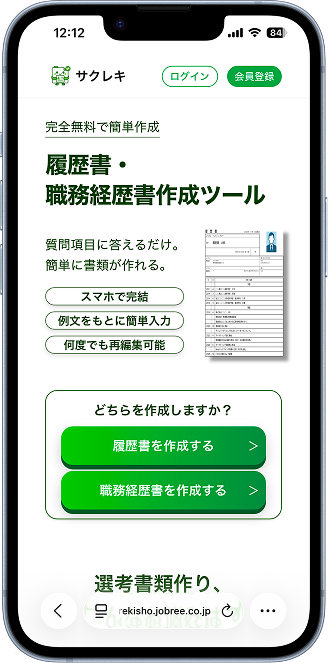
完全無料の履歴書・職務経歴書作成ツール
「サクレキ」質問に答えるだけで、選考書類がカンタンに完成
- 自己PR・志望動機も例文付きで安心
- スマホからでもOK。たった3分で履歴書・職務経歴書が完成
- 自動フォーマットで書き間違いゼロ
\ 完全無料・簡単3分で完成! /
無料で履歴書・職務経歴書を作成する →提出前に必ず確認する5項目チェックリスト
PDF化した履歴書をメール送付または印刷する前に、以下の5項目を確認してください。MacのプレビューアプリでPDFを実際に開いて目視するのが最も確実です。
| 確認項目 | 確認方法 |
|---|---|
| ①ファイル形式が「.pdf」になっているか | Finderでファイルのアイコンと拡張子を確認 |
| ②ファイル名に氏名が入っているか | 「山田太郎_履歴書.pdf」の形式になっているか確認 |
| ③A4サイズで正しく表示されるか | プレビューで開き、用紙サイズがA4か・余白が適切かを確認 |
| ④証明写真の画質が鮮明か | プレビューで証明写真部分を拡大して劣化がないか確認 |
| ⑤パスワードがかかっていないか | プレビューでPDFを開く際にパスワードを求められないか確認 |
コンビニ印刷する場合の追加確認
コンビニのマルチコピー機で履歴書を印刷する場合は、USBメモリへの保存またはnetprintなどのサービスへのアップロードが必要です。その際もファイル名に日本語が含まれると文字化けするケースがあるため、「yamada_rirekisho.pdf」のように半角英数字のファイル名にしておくと安心です。送付用と印刷用でファイル名を分けて管理する方法もあります。
送付前にこの5項目をクリアしていれば、Mac特有のトラブルによる選考への影響をほぼ防げます。
PDF化した履歴書をメールで送るときのマナー
PDF変換が完了したら、メール送付のマナーも確認しておきましょう。ファイルの品質が高くても、メールの書き方が不適切だと採用担当者への印象を下げてしまいます。
件名と本文の書き方
メールの件名は一目で内容がわかるものにします。採用担当者は多数のメールを受け取るため、件名が曖昧だと重要なメールが埋もれてしまいます。
- 件名の例:「履歴書送付のご連絡(〇〇大学 山田太郎)」「応募書類のご送付(山田太郎)」
- 本文の構成:①宛名(会社名・担当者名)→②自己紹介(氏名・応募職種)→③添付ファイルの説明→④締め・署名
- ファイルサイズ:メールサーバーの制限を超えないよう、添付ファイルは合計5MB以内が目安です
メール例文
履歴書メール送付 例文
件名:履歴書送付のご連絡(山田太郎)
〇〇株式会社
採用担当者様
はじめてご連絡いたします。
このたび、貴社の〇〇職の求人に応募いたしました山田太郎と申します。
募集要項に従い、履歴書をPDF形式にてお送りします。
ご確認のほど、よろしくお願いいたします。
添付ファイル:山田太郎_履歴書.pdf
────────────
山田太郎
TEL:090-xxxx-xxxx
Email:taro@example.com
────────────
完全無料の履歴書・職務経歴書作成ツール
「サクレキ」質問に答えるだけで、選考書類がカンタンに完成
- 自己PR・志望動機も例文付きで安心
- スマホからでもOK。たった3分で履歴書・職務経歴書が完成
- 自動フォーマットで書き間違いゼロ
\ 完全無料・簡単3分で完成! /
無料で履歴書・職務経歴書を作成する →まとめ
- MacでPDFの履歴書を作成するには「Pages書き出し機能」「Word for Macの名前をつけて保存」「Googleドキュメントのダウンロード」の3つが代表的な方法
- Pagesファイル(.pages)のままや、Wordファイルのまま送ると、採用担当者のWindowsで開けない・崩れるリスクがある
- ファイル名は「氏名_履歴書.pdf」形式にする。「無題.pdf」は採用担当者が誰の書類か識別できない
- パスワードは企業から指示がある場合のみ設定する。指示なしでのパスワード設定は採用担当者がファイルを開けなくなる原因になる
- 提出前にMacのプレビューでPDFを開き、5項目チェックリストで最終確認をしてから送付する
PDF変換の作業自体は数分で終わりますが、この一手間が採用担当者への第一印象を左右します。
履歴書のPDF・Macに関するよくある質問
- MacのPagesで作った履歴書はそのまま送れますか?
-
送れません。Pagesのファイル形式(.pages)はApple製品以外では開くことができません。必ずPagesの「ファイル→書き出す→PDF」からPDF形式に変換してから送付してください。採用担当者のパソコンがWindowsの場合、.pagesファイルを開こうとするとエラーになります。
- MacでWordを持っていなくても履歴書のPDFは作れますか?
-
はい、作れます。Mac標準搭載のPagesやブラウザから使えるGoogleドキュメントを使えば、Wordなしでも履歴書を作成してPDF化できます。Googleドキュメントは無料で使用でき、「ファイル→ダウンロード→PDF(.pdf)」で即座にPDF形式で保存できます。
- Macで作ったPDF履歴書はWindowsのパソコンでも正常に表示されますか?
-
通常、PDF形式であればMacで作成したファイルをWindowsで開いてもレイアウトは崩れません。ただし、PDF変換の方法によってはフォントが正しく埋め込まれないケースがあります。送付前にMacのプレビューで内容を確認し、A4サイズで正しく表示されるか・証明写真の画質が問題ないかを確認してから送付してください。

コメント