
この記事では、履歴書のWordファイルをPDFに変換する手順と、PDFをWordに戻して編集する方法を、PC・スマホ別に解説します。変換後に採用担当者が選考で困るファイルの状態(文字化け・レイアウト崩れ・ファイル名)と、メール提出時のマナーもあわせて紹介します。
履歴書をWordからPDFに変換する手順【Windows・Mac・スマホ対応】
企業への履歴書はPDF形式での提出が求められることがほとんどです。レイアウト崩れや文字化けなく相手に届くのがPDFの最大のメリットです。WordやExcelで作成した履歴書は、ソフトの標準機能だけでPDF変換できます。追加ソフトの購入は不要です。
WindowsでWord・ExcelをPDFに変換する
WindowsのWordまたはExcelで作成した履歴書は、「ファイル」メニューからそのままPDF変換できます。
- Wordで履歴書ファイルを開く
- 「ファイル」→「名前を付けて保存」をクリック
- 「ファイルの種類」のプルダウンから「PDF(*.pdf)」を選択
- 保存先とファイル名を確認して「保存」をクリック
Excelで作成した履歴書も手順は同じです。「ファイル」→「エクスポート」→「PDF/XPSドキュメントの作成」からでも変換できます。
採用担当者はここを見ている
- 採用担当者はファイルを開いた瞬間にレイアウトが正常かどうかを確認している
- 「余白がずれてページが増えた」「1行だけ2ページ目にはみ出した」状態は印刷したときに見づらく、他の応募者と比べて見劣りする
- 変換後は必ず別のアプリ(ブラウザやPDFビューアー)でファイルを開いて全ページを確認してから送ること
MacでWord・ExcelをPDFに変換する
Macでは2つの方法でPDF変換できます。どちらもWord for Macに標準搭載されているため、追加ソフトは不要です。
| 方法 | 操作 | 備考 |
|---|---|---|
| 方法①(推奨) | 「ファイル」→「名前を付けて保存」→ ファイル形式で「PDF」を選択 | 変換精度が安定している |
| 方法② | 「ファイル」→「プリント」→ 左下の「PDF」ボタン→「PDFとして保存」 | Word以外のアプリでも使える汎用的な方法 |
方法②はどのアプリからでも使えますが、複雑なレイアウトの書類は方法①のほうが崩れにくいです。最終的にどちらの方法を使ったとしても、変換後は必ずPDFを開いて確認してください。
スマホ(iPhone・Android)でPDFに変換する
スマホだけでPDF変換を完結させるには、Microsoft WordアプリまたはGoogleドキュメントを使います。どちらも無料で利用できます。
Microsoft Wordアプリ(iOS/Android)の場合
- Wordアプリで履歴書ファイルを開く
- 画面右上の「…(メニュー)」→「エクスポート」をタップ
- 「PDFとして送信」または「PDF」を選択
- 保存先(クラウドまたは端末)を選んで保存
Googleドキュメントを使う場合
- GoogleドライブにWordファイルをアップロード
- ファイルをタップ→「Googleドキュメントで開く」を選択
- 右上「…」→「共有とエクスポート」→「ダウンロード」→「PDF形式(.pdf)」
スマホで最初から作成して提出まで完結させたい場合は、PDF出力まで対応したツールを使うとさらに効率的です。

採用担当者が選考で困るNGファイルの状態と防ぎ方
WordからPDFへの変換は簡単ですが、変換後の確認を省くと選考に悪影響が出ることがあります。採用担当者が実際に選考中に困ったケースを、具体的なNG例と防ぎ方で解説します。
文字化け・豆腐文字が発生する
特殊フォントや装飾フォントを使った場合、環境の異なるPCで開くと文字が「□□□(豆腐文字)」に化けることがあります。採用担当者のPCで開いて初めて気づくため、送る前に自分では確認できないケースが多いです。
NG例
HGP創英角ポップ体・手書き風フォント・自分でインストールしたカスタムフォントを使用したファイル
防ぎ方
- 游明朝・ヒラギノ明朝・MS明朝・游ゴシック・MSゴシックなどWindows・Mac両方に標準搭載されているフォントを使用する
- PDF変換後は必ず別のアプリ(ブラウザやスマホのPDFビューアー)で開いて文字が正常に表示されているか確認する
履歴書に適したフォントの選び方と採用担当者が印象を下げると判断するNGフォントについては、以下の記事で詳しく解説しています。

レイアウトが崩れてページが増える
Word形式では正常に見えていたのに、PDFに変換するとテキストが溢れて2ページ目に内容が移動することがあります。採用担当者が印刷した際に内容が1ページに収まらず、見づらい状態になります。
原因と対処法
- 原因① 用紙サイズのズレ:Wordの用紙サイズ設定がA4になっているか確認し、A4に統一してから変換する
- 原因② 余白設定のズレ:変換前に「印刷プレビュー」で余白とページ数を確認する
- 原因③ テンプレートの変形:ダウンロードしたテンプレートに保護設定がある場合にズレが起きやすい。変換後に全ページ確認する
写真が表示されない・低画質になる
Wordに貼り付けた証明写真が、PDF変換後に消えていたり解像度が著しく低下したりすることがあります。
- 写真を「挿入」→「画像」から貼り付け、テキストの折り返し設定を「行内」に変更する
- WordのオプションでPDF変換時の画質設定を「最高品質」に変更する
- 変換後は写真欄を必ず確認し、見切れや解像度の低下がないかチェックする
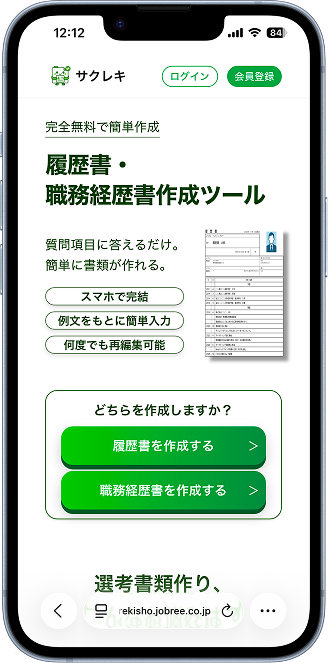
完全無料の履歴書・職務経歴書作成ツール
「サクレキ」質問に答えるだけで、選考書類がカンタンに完成
- 自己PR・志望動機も例文付きで安心
- スマホからでもOK。たった3分で履歴書・職務経歴書が完成
- 自動フォーマットで書き間違いゼロ
\ 完全無料・簡単3分で完成! /
無料で履歴書・職務経歴書を作成する →履歴書のPDFをWordに変換する方法
企業から配布されたPDF形式の履歴書テンプレートや、過去に作成したPDFをWordで編集したい場合は以下の方法を使います。ただし、PDFをWordに変換するとレイアウトが崩れやすい点に注意が必要です。変換後は内容を修正したうえで、再度PDFに変換してから提出してください。
Microsoft Wordで直接PDFを開く(Word 2013以降)
Wordには2013以降、PDFを直接開いてWord形式に変換する機能が搭載されています。追加ソフト不要で使えます。
- Wordを起動し「ファイル」→「開く」→「参照」をクリック
- ファイルの種類を「すべてのファイル」に変更
- 変換したいPDFを選択して「開く」
- 「PDF形式のファイルをWord形式に変換します」というメッセージが表示されたら「OK」をクリック
表や複雑な段組みレイアウトを含むPDFは変換後に崩れやすいため、変換後は必ず内容を確認・修正してください。
Googleドライブで無料変換する手順
PCもスマホも使えます。Googleアカウントがあれば追加費用なしで利用できます。
- ブラウザでGoogleドライブ(drive.google.com)を開く
- PDFファイルをドラッグ&ドロップでアップロード
- アップロードしたPDFを右クリック→「アプリで開く」→「Googleドキュメント」を選択
- Googleドキュメントが開いたら「ファイル」→「ダウンロード」→「Microsoft Word形式(.docx)」
無料オンラインツールでPDF→Wordに変換する
PCにソフトを追加せずに変換したい場合は無料のオンラインツールが便利です。ただし、氏名・住所・電話番号などの個人情報が含まれる履歴書をオンラインツールに渡す際は、各サービスのプライバシーポリシーを確認したうえで利用してください。
| ツール名 | 無料枠 | 特徴 |
|---|---|---|
| Adobe Acrobatオンライン | 月2回まで無料 | 変換精度が高い・Adobe公式 |
| Smallpdf | 1日2ファイルまで無料 | 日本語対応・操作が直感的 |
| iLovePDF | 1日数ファイルまで無料 | 複数ファイル形式に対応 |
Wordでの作成から提出まで一括で対応できる履歴書作成ツールを探している方は、以下の記事も参考にしてください。

履歴書PDFをメールで送るときのマナー
PDF変換が完了したら、そのまま送らずに以下のポイントを確認してください。採用担当者は複数の応募者の書類を同時に管理しています。その状況を意識すると、何を準備すべきかが見えてきます。
ファイル名に氏名と日付を入れる
採用担当者は複数の応募者から同じ「履歴書.pdf」というファイルを受け取ります。ファイル名に氏名と日付を入れるだけで、相手の管理コストを大きく下げられます。
NG例
- 「resume.pdf」「書類.pdf」→ 誰の何の書類かわからない
- 「履歴書.pdf」→ 氏名がないため、複数の応募者が来ると区別できない
- 「会社名_履歴書.pdf」→ 誤送信・再送時に管理が混乱する
OK例
- 「20260601_山田太郎_履歴書.pdf」(日付+氏名の形式)
- 「山田太郎_履歴書_20260601.pdf」(氏名+日付の形式)
パスワードは設定すべきか
セキュリティを意識してパスワードをかけたほうがよいかという疑問は転職活動中によく聞かれます。企業から指定がない限り、パスワードなしで送っても問題ありません。
パスワードを設定する場合は、必ずメール本文内にパスワードを記載してください。伝え忘れると採用担当者がファイルを開けず、確認の連絡が発生します。なお、パスワードを同じメールに記載する方法はセキュリティ上の意味が限定的ですが、書類提出においては「丁寧さを示す行為」として慣習的に行われています。
メール本文に必要な情報を明記する
履歴書をメールで送る際は、本文に以下の情報を含めましょう。本文が空欄のまま書類を添付するだけでは、採用担当者に不丁寧な印象を与えます。
- 応募するポジション・職種名(または求人番号)
- 添付ファイルの内容と枚数(例:「履歴書1枚を添付しております」)
- パスワードを設定した場合はパスワード
- 連絡先を含む署名(氏名・電話番号・メールアドレス)
メールに添える送付状の書き方と、スマホだけで作成する手順は以下の記事で紹介しています。

Wordでの作成自体をなくしてオンラインツールで効率化したい場合は、以下の記事も参考にしてください。
完全無料の履歴書・職務経歴書作成ツール
「サクレキ」質問に答えるだけで、選考書類がカンタンに完成
- 自己PR・志望動機も例文付きで安心
- スマホからでもOK。たった3分で履歴書・職務経歴書が完成
- 自動フォーマットで書き間違いゼロ
\ 完全無料・簡単3分で完成! /
無料で履歴書・職務経歴書を作成する →まとめ
- Word・ExcelはOffice標準機能で直接PDF変換できる(Windows・Mac・スマホ対応)
- PDFをWordに戻すには「Word直接開く」「Googleドライブ」「無料オンラインツール」の3つの方法がある
- 変換後は必ず別のアプリでファイルを開き、レイアウト崩れ・文字化け・写真表示を全ページ確認する
- ファイル名には氏名と日付を含めるだけで採用担当者への印象が変わる
- パスワードは企業指定がない限り不要。設定した場合は必ずメール本文でパスワードを伝える
採用担当者は書類の中身だけでなく、ファイルの状態そのものからも応募者の丁寧さを判断しています。変換後の確認を一手間かけるだけで、書類の完成度は大きく変わります。
履歴書のPDF・Word変換に関するよくある質問
- ExcelとWord、どちらで作った履歴書をPDF変換するのがよいですか?
-
どちらもPDF変換の手順は同じです。Excelは複数セルを結合したレイアウトが作りやすい反面、変換後にレイアウトが崩れやすいことがあります。Wordは文章ベースで作成しやすく、変換後も安定していることが多いです。企業からフォーマット指定がない場合はどちらを選んでも問題ありませんが、最終的にPDFで提出する前に必ずレイアウトを確認してください。
- スマホだけでWordからPDFに変換できますか?
-
できます。Microsoft WordアプリまたはGoogleドキュメントアプリを使えば、スマホだけでPDF変換と保存が完結します。変換後は必ずスマホ上でPDFを開いてレイアウトを確認してから送付してください。
- PDFをWordに変換したらレイアウトが崩れました。どうすればよいですか?
-
PDF→Word変換後のレイアウト崩れは変換の仕様上ある程度避けられません。崩れた箇所を手動で修正した後、再度WordからPDF変換して提出用ファイルを作成してください。テキスト内容の確認・転記が目的であれば、フォント・サイズ・余白を整え直すほうが確実です。
- 提出前に確認すべき点は何ですか?
-
変換後の確認で特に重要なのは、①ページ数が変わっていないか、②文字化け(□□□)がないか、③写真が正常に表示されているか、の3点です。Wordで正常に見えてもPDFに変換するとページが増えるケースがあるため、必ず完成版を別アプリで開いて全ページを確認してから送付してください。

コメント