
この記事では、履歴書PDFへのパスワード設定が必要かどうかを採用担当者の視点から解説します。パスワードが不要な理由、例外的に必要なケース、安全に送るためのファイル名の付け方と送信前チェックまで、順を追って説明します。
結論:企業から指示がない限り、履歴書PDFにパスワードはいらない
企業から「パスワードを設定してお送りください」という明確な指示がない限り、履歴書PDFにパスワードをかける必要はありません。パスワードなしのPDFをそのまま添付して送って構いません。
「個人情報が入った書類だから、セキュリティ対策が必要では?」と感じる方は多いと思います。かつて日本のビジネスでは、添付ファイルにパスワードをかけて送り、後から別メールでパスワードを通知する方法(「PPAP」と呼ばれる慣習)が広く行われていました。
ところが2020年11月、内閣府・内閣官房がこの方式を正式に廃止すると発表。以降、民間企業にも廃止の波が急速に広がり、現在では多くの企業でPPAP形式の送受信が禁止・非推奨となっています。「パスワード=セキュリティ対策」という常識は、今では通用しません。
「パスワードなし=個人情報が危険」ではない理由
メールで送付した履歴書PDFは、送信先(採用担当者)のメールボックスにのみ届きます。宛先メールアドレスを正確に入力できていれば、パスワードのないPDFが第三者に漏れるリスクは極めて低いです。
個人情報漏洩リスクを実際に高めるのは「宛先の誤入力による誤送信」です。これはパスワードの有無とは別の問題であり、送信前のダブルチェックで対応できます。具体的な方法はStep 4で解説します。
採用担当者はここを見ている
- 「企業の指示に従えるかどうか」を確認している。指示なしにパスワードを自己判断で設定するのは、指示に従えない印象を与えるリスクがある
- メールの対応速度・書類のファイル名・添付の正確さなど、細かな気配りが書類選考前の第一印象を左右する
- パスワードなしのPDFでも「失礼」とは思わない。むしろすぐ開けるファイルの方がありがたい
採用担当者がパスワード付きPDFを嫌がる3つの理由
「パスワードをかけた方が丁寧に見える」と思って設定してしまう方がいますが、採用現場ではパスワード付きPDFが逆効果になるケースが実際にあります。3つの理由を説明します。
①採用管理システムがファイルを読み込めない可能性がある
中規模以上の企業の多くは、採用管理システム(ATS)を使って応募書類を一元管理しています。ATSには、メール添付のPDFを自動で取り込んで管理画面に一覧表示する機能が搭載されていることがあります。
このとき、パスワードがかかったPDFは「自動取り込み」に失敗します。担当者が個別に気づいて手動処理をしない限り、あなたの応募データが正常に登録されないまま放置されるリスクがあります。
これは採用担当者が意図的に不合格にするのではなく、システム上の処理エラーによって書類が「存在しないもの」として扱われてしまう問題です。採用担当者も気づかないまま通り過ぎてしまうことがあります。
②繁忙期のパスワード解除作業が確実に積み重なる
採用担当者は書類選考のピーク時、1日に数十〜100通を超える応募メールを処理することがあります。パスワード付きPDFが届いた場合、担当者は以下の手順を踏む必要があります。
- 最初のメールを開いて添付ファイルを確認する
- パスワード通知メールを受信フォルダから探す
- パスワードを確認・入力してファイルを開く
1件あたりは数十秒の作業でも、100件になれば無視できない時間になります。余計な手間をかけることが「丁寧」「好印象」につながるわけではありません。
③PPAPはもうセキュリティ対策として機能しない
パスワード付きPDFを添付し、後からパスワードを別メールで送る形式(PPAP)には、根本的なセキュリティ上の欠陥があります。
| 問題点 | 内容 |
|---|---|
| ウイルス検査を回避される | 暗号化ファイルはウイルス対策ソフトが中身をスキャンできない。マルウェアが仕込まれていても検知されないまま届く |
| 同じ経路で送ればセキュリティの意味がない | 添付ファイルとパスワードを同じメール経路で送ると、どちらも傍受された場合に両方が漏れる |
| 受信拒否する企業が増加中 | PPAPを廃止した企業では、パスワード付きZIP・PDFのメール受信を自動拒否するシステムを導入しているケースがある |
政府が廃止を宣言した背景には、こうしたリスクが無視できないと判断されたことがあります。転職活動の応募書類においても、PPAP形式は「古い習慣」として見られるようになっています。
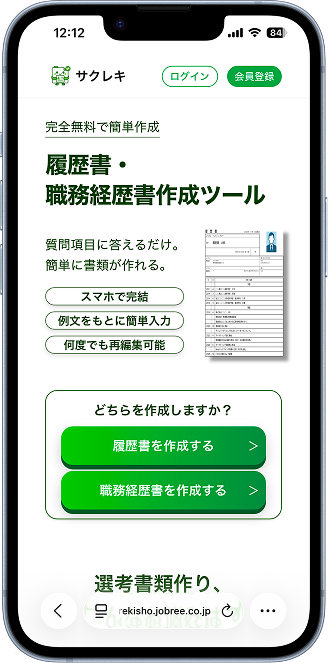
完全無料の履歴書・職務経歴書作成ツール
「サクレキ」質問に答えるだけで、選考書類がカンタンに完成
- 自己PR・志望動機も例文付きで安心
- スマホからでもOK。たった3分で履歴書・職務経歴書が完成
- 自動フォーマットで書き間違いゼロ
\ 完全無料・簡単3分で完成! /
無料で履歴書・職務経歴書を作成する →パスワードが必要になるのはこのケースだけ
履歴書PDFにパスワードが必要になる状況は、実質的に1つだけです。
企業から明確な指示があるとき
求人票や企業からのメール・連絡文に「応募書類はパスワードを設定の上お送りください」「パスワード付きでお願いします」という指示が明記されている場合に限り、パスワードを設定します。
採用担当者はここを見ている
- 「指示を守れるかどうか」は書類選考前の最初の評価ポイント。パスワードについての指示を読み飛ばして違う形式で送ってしまうと、それだけで選考が不利になることがある
- 逆に「指示がないのにパスワードを自己判断で設定する」のも、指示の読み方が雑な印象を与えるリスクがある
- 求人票や案内メールに書かれた「送付方法の指示」は必ず最初に確認する
誤送信リスクへの対処はパスワード以外で行う
「個人情報を守るために」と自己判断でパスワードを設定したくなる気持ちはわかります。しかし実際の誤送信リスクは、送信前の確認作業によって対処するのが正解です。具体的な方法は次のセクションで説明します。
パスワードなしで安全に送るための3ステップ
パスワードなしで履歴書PDFを送る場合でも、採用担当者への配慮と自分のデータ保護のためにできることが3つあります。
①ファイル名の付け方が採用担当者の第一印象を変える
採用担当者は多数の応募ファイルを管理しています。汎用的なファイル名では、誰の書類かを瞬時に識別できません。ファイル名の付け方ひとつで、整理のしやすさが大きく変わります。
NG例
- resume.pdf / 履歴書.pdf → 誰の書類かわからない
- 履歴書1.pdf / 履歴書(最新版).pdf → 数字や補足の意味が不明
- 山田太郎履歴書.pdf → 日付がないと版管理ができない
推奨するファイル名の形式
「20260609_履歴書_山田太郎.pdf」
日付(送付日・yyyymmdd形式)+書類の種類+氏名の3要素を組み合わせると、採用担当者がすぐに識別・管理できる状態になります。職務経歴書も同時に送る場合は「20260609_職務経歴書_山田太郎.pdf」で揃えましょう。
PDFへの変換はWordやGoogleドキュメント、履歴書作成ツールから直接できます。変換方法や使いやすいツールを探している場合は、以下の記事も参考にしてください。
PDF変換にも対応した履歴書作成ツールのおすすめ7選を確認する

②送信前に必ず確認する3点
採用担当者が最も懸念する問題が「誤送信」です。送信ボタンを押す前に、以下の3点を習慣として確認しましょう。
| 確認項目 | 確認のポイント |
|---|---|
| 宛先メールアドレス | コピー&ペーストだけに頼らず、送信直前に目視で1文字ずつ確認する。「〇〇.co.jp」と「〇〇.com」の混同が最も多い |
| 添付ファイル | ファイル名・拡張子(.pdf)・ファイルサイズ(0KBは空ファイルのサイン)を確認する |
| 件名・本文の企業名 | コピペ元の企業名が残っていないか確認する。他社宛の件名・本文をそのまま使い回すと致命的なミスになる |
宛先の確認は特に重要です。1文字違いのメールアドレスへの誤送信は後から取り消しができません。「送信する前に必ず一度アドレスを読み上げる」という習慣をつけると、ミスを大幅に減らせます。
③スマホから送る場合の追加確認
スマホで履歴書PDFをメール添付して送る場合、PCと比べて誤操作リスクが高まります。事前に確認しておきたいポイントが3つあります。
- 添付ファイルのサイズ:スマホのメールアプリによっては、大きすぎるファイルの送信が失敗することがある。PDFは1〜3MB以内に収めると安心
- オートコレクトに注意:スマホの自動変換機能が宛先メールアドレスや企業名を誤変換することがある。送信前に必ず確認する
- 「下書き保存」と「送信」の誤タップ:スマホでは小さい画面で操作するため、ボタンの誤タップが起きやすい。送信前に一度プレビューを確認する
スマホで履歴書を作成してそのままPDF送付まで完結させたい場合は、専用アプリを使うと操作ミスを減らせます。
スマホで作成からPDF送付まで完結できるアプリのおすすめ7選はこちら

パスワードを設定する場合の正しい手順と例文
企業からパスワード設定の指示があった場合に限り、以下の手順で対応します。
WordからパスワードつきPDFを作る方法
Wordを使って履歴書を作成している場合、PDF保存の際にパスワードを設定できます。
Windowsの場合
- 「ファイル」→「エクスポート」→「PDF/XPSの作成」をクリック
- 「オプション」をクリックして「ドキュメントをパスワードで暗号化する」にチェック
- パスワードを入力して「OK」→「公開」でPDFを保存
Macの場合
- 「ファイル」→「名前を付けて保存」でファイル形式を「PDF」に変更
- 「暗号化」にチェックを入れてパスワードを設定
- 「保存」をクリック
パスワードは英数字混在の8文字以上が推奨です。誕生日・氏名・電話番号などの推測されやすいものは避けてください。企業から「パスワードの形式を指定します」とあった場合はその指示に従います。
履歴書送付メールの例文
パスワード付きで送る場合のメール例文
件名:応募書類のご送付(山田太郎)
〇〇株式会社
採用担当 〇〇様
求人サイト〇〇経由でご連絡いただきました山田太郎と申します。
この度は〇〇職の選考にお進みいただき、ありがとうございます。
ご依頼のとおり、履歴書をパスワード付きPDFにてお送りします。
パスワードは別途メールにてお知らせします。
【添付ファイル】
・20260609_履歴書_山田太郎.pdf
ご確認のほど、よろしくお願いいたします。
山田太郎
080-XXXX-XXXX
taro.yamada@example.com
パスワード通知メールの例文
パスワード通知メールの例文
件名:【パスワードのご通知】応募書類のパスワードについて(山田太郎)
〇〇株式会社
採用担当 〇〇様
先ほど送付いたしました応募書類(PDF)のパスワードをご連絡します。
【パスワード】
XXXXXXXX
ご確認のほど、よろしくお願いいたします。
山田太郎
パスワード通知メールは、添付ファイルを送ったメールとは必ず別のメールで送信します。同じメールにまとめてしまうと、万が一メールが傍受された場合に意味がなくなります。通知メールは「少し後に送る」のではなく「すぐに送る」のが、採用担当者に手間をかけさせない作法です。
完全無料の履歴書・職務経歴書作成ツール
「サクレキ」質問に答えるだけで、選考書類がカンタンに完成
- 自己PR・志望動機も例文付きで安心
- スマホからでもOK。たった3分で履歴書・職務経歴書が完成
- 自動フォーマットで書き間違いゼロ
\ 完全無料・簡単3分で完成! /
無料で履歴書・職務経歴書を作成する →まとめ
- 企業から指示がない限り、履歴書PDFにパスワードは不要
- パスワード付きPDFは採用管理システムの自動読み込みに失敗するリスクがある
- PPAPは2020年に政府が廃止を宣言。「パスワード=安全」という前提が崩れている
- 安全に送るには「正確な宛先確認」「日付_書類名_氏名.pdfのファイル名」が有効
- 企業からパスワード指定があるときのみ、WordまたはAdobeで設定して別メールで通知する
送付方法ひとつに不安を感じているなら、履歴書作成から送付まで採用担当者の目線でサポートしてくれるエージェントを活用するのも選択肢です。
履歴書PDFのパスワードに関するよくある質問
- 企業が「PDFで送ってください」とだけ言った場合、パスワードはかける?
-
パスワードについての指示がない場合は、パスワードなしのPDFで送って問題ありません。「PDFで」とだけ指定されたのであれば、それはパスワードを求めているわけではなく、ファイル形式(PDF)の指定です。
- 誤ってパスワードを設定してしまったが、どうすればいい?
-
パスワードなしのPDFを作り直して再送するのが最善です。その際、「先ほど送付したファイルに誤ってパスワードを設定してしまいました。改めてパスワードなしのファイルをお送りします」と一言添えると、採用担当者への印象が悪化しにくくなります。
- 企業から「パスワードをかけて」と言われた場合、強度はどの程度必要?
-
英数字混在の8文字以上を目安にします。誕生日・氏名・電話番号などの推測しやすいパスワードは避けましょう。企業側でパスワードの形式指定がある場合はその指示に従います。
- WordファイルのままメールでOK?PDFに変換しないといけない?
-
特別な指定がない限りPDF形式で送るのが望ましいです。Wordファイルはバージョンや環境によってレイアウトが崩れることがあり、採用担当者が意図したとおりの書類を確認できない可能性があります。PDFに変換することで、送付者が意図したレイアウトがそのまま表示されます。

コメント