

この記事では、スマホで履歴書を作成する手順と、採用担当者に評価される書類にするための注意点を解説します。PDF化・コンビニ印刷・メール送信の方法と、スマホ作成特有の失敗パターンへの対策を紹介します。
スマホ作成の履歴書は採用に影響するか
スマホで作成した履歴書を提出することに不安を感じる方は少なくありません。しかし、採用担当者の実際の評価は多くの方が想像するよりも前向きです。
「手書きのほうが好印象」は今や少数派
採用担当者を対象にした調査では、PC・スマホ作成を好むと回答した担当者が42.7%と最多で、「どちらでも構わない」は41.6%にのぼります。「手書きを好む」と回答したのは15.8%にとどまりました。
つまり、スマホで作成した履歴書を提出しても、85%以上の企業では選考上のマイナスにはなりません。また、60%以上の採用担当者が「今後履歴書のデジタル化が進む」と考えており、スマホ作成に対するネガティブな見方は確実に薄れています。
採用担当者が実際にチェックする3つのポイント
採用担当者が書類を確認するとき、手書きかスマホ作成かを確認するよりも前に行うチェックがあります。
採用担当者はここを見ている
- 内容の正確さ:企業名・職種名・日付などに誤りがないか
- フォーマットの統一感:文字サイズやレイアウトが崩れていないか
- 使い回し感の有無:志望動機や企業名が提出先に合わせて正確に書かれているか
作成方法そのものより、書かれている内容の精度が書類選考の合否を左右します。スマホ作成でも、この3点をクリアしていれば評価に影響しません。逆に言えば、この3点を外すと手書きであっても選考を通過しにくくなります。
スマホで履歴書を作成する全体の流れ
スマホで履歴書を完成させるには、大きく4つのステップがあります。
- サービス・アプリを選ぶ
- テンプレートを選択して各項目を入力する
- 証明写真をスマホで撮影・貼付する
- PDF化して提出する(印刷 or メール or Web送信)
ステップ1:サービスを選ぶ(アプリかブラウザか)
スマホで使える履歴書作成サービスは「専用アプリ型」と「ブラウザ型」に大別されます。
| 種別 | 特徴 | 向いている人 |
|---|---|---|
| 専用アプリ型 | インストールが必要。証明写真・コンビニ印刷まで一括対応のものが多い | スマホ1台で全部完結させたい人 |
| ブラウザ型 | インストール不要。スマホとPCの両方で編集できる | PCでも追加編集したい人・容量を節約したい人 |
スマホだけで作成から提出まで完結させるなら、証明写真の撮影機能とコンビニ印刷対応を備えた専用アプリが便利です。PCでも並行して入力したい場合はブラウザ型を選んでください。具体的なサービスの比較は、スマホ作成おすすめサービス7選でまとめています。

ステップ2:テンプレートを選んで入力する
テンプレートを選ぶ際に最初に確認するのは、応募目的(転職・新卒・アルバイト)に合ったフォーマットかどうかです。転職の場合は転職用または職務経歴書兼用テンプレートを選びます。多くのサービスが用途別に複数のフォーマットを用意しているため、使用目的に合わせて選択してください。
無料でダウンロードできるテンプレートを使用する場合は、採用担当者に評価されるフォーマットの選び方を履歴書テンプレート無料おすすめで確認しておくことを勧めます。

ステップ3:証明写真をスマホで準備する
証明写真は採用担当者が書類を開いて最初に視覚的に確認する要素のひとつです。通常のカメラアプリで撮影した写真をトリミングしてそのまま貼付するのは、背景の加工や余白の調整が雑になりやすく、書類全体の印象を下げる原因になります。
採用担当者が気にする証明写真のNG
- 背景が白・青以外で、自宅の壁紙や柄が写り込んでいる
- 顔の周囲の余白が不均等で、顔が端に寄っている
- スマホの自撮りモード特有の歪みや修正加工が残っている
証明写真専用アプリなら背景の自動除去・サイズ調整まで対応しており、コンビニ印刷にも対応しています。スマホ対応アプリの選び方と採用担当者が見るNGポイントは、履歴書写真アプリおすすめ7選で詳しく解説しています。

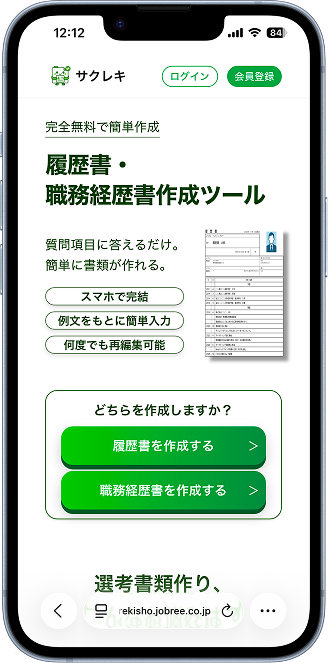
完全無料の履歴書・職務経歴書作成ツール
「サクレキ」質問に答えるだけで、選考書類がカンタンに完成
- 自己PR・志望動機も例文付きで安心
- スマホからでもOK。たった3分で履歴書・職務経歴書が完成
- 自動フォーマットで書き間違いゼロ
\ 完全無料・簡単3分で完成! /
無料で履歴書・職務経歴書を作成する →スマホ対応の主要な履歴書作成サービス比較【2026年版】
代表的なサービスを以下の表にまとめます。詳細な機能比較や口コミについては、履歴書作成ツールおすすめ7選をあわせてご覧ください。

| サービス名 | 形式 | iOS/Android | 証明写真機能 | コンビニ印刷 | 無料利用 |
|---|---|---|---|---|---|
| Yagish(ヤギッシュ) | アプリ | 両対応 | ○ | ○ | ○ |
| らくらく履歴書 | アプリ | 両対応 | ○ | ○ | ○ |
| レジュメ(タウンワーク) | アプリ | 両対応 | ○ | ○ | ○ |
| doda履歴書作成ツール | ブラウザ | ブラウザ経由 | - | - | ○ |
| ミライトーチResume | ブラウザ | ブラウザ経由 | - | - | ○ |
各サービスの最新の機能・料金は公式サイトでご確認ください
Yagish(ヤギッシュ)
志望動機や自己PRのAI自動生成機能を搭載し、証明写真の撮影からコンビニ印刷まで一貫して対応しています。転職・就活・アルバイト向けの書類をひとつのアプリで作れる点が特長です。iOS・Android両対応で、スマホ1台での完結を目指す場合の第一候補になるサービスです。
らくらく履歴書
AIによる自己PR文の作成支援機能があり、「何を書けばいいかわからない」という状況でも入力を進めやすい設計です。コンビニ印刷に対応しており、iOS・Android両対応。入力補助機能を使いながら、採用担当者に響く書き方を模索したい方に向いています。
レジュメ(タウンワーク)
志望動機・職務経歴・自己PRの例文集が充実しており、例文を参考にしながら入力できます。写真撮影機能を内蔵し、アプリ内で記入から印刷指示まで完結します。アルバイト・パート応募を軸にしているサービスですが、転職用の書類フォーマットも用意されています。
doda履歴書作成ツール
アプリのインストールが不要で、スマホのブラウザからアクセスして利用します。作成した履歴書はWord形式でダウンロードでき、PCで追加編集することも可能です。スマホで入力しながら、PCで最終確認・提出するワークフローを想定している方に向いています。
スマホで作成した履歴書の提出方法
作成が完了したら、応募先の指定に合わせた方法で提出します。主な提出方法は3つです。
紙提出(コンビニ印刷の手順)
郵送や面接時の手渡しが求められる場合は、スマホで作成したPDFをコンビニのマルチコピー機で印刷します。
コンビニ印刷の手順
- 履歴書アプリでPDF形式に書き出す(または「印刷」ボタンから直接コンビニ連携する)
- コンビニのマルチコピー機を操作してPDFファイルを呼び出す
- 用紙サイズはA3(A4の履歴書を2面並べた大きさ)を選択する
- 自動拡大・縮小機能がONになっていないか確認してから印刷する
- 印刷後は開いてレイアウト崩れがないか確認する
用紙サイズの設定は誤りやすいポイントです。市販の履歴書の「A4」「B5」表記は二つ折りにした状態のサイズを指します。印刷時はその2倍のサイズ(A4→A3、B5→B4)を選択してください。送付状もあわせてスマホで作成する場合は、履歴書の送付状をスマホで作成してコンビニ印刷する手順で操作方法を確認してください。

メール送信の注意点
採用担当者にメールで履歴書を送付する際は、以下の4点を守れば問題ありません。
- ファイル形式はPDF:Word形式は受け取り側の環境によってレイアウトが崩れるリスクがある
- ファイル名に氏名を入れる:「山田太郎_履歴書.pdf」の形式が標準的なマナー(「履歴書.pdf」だけでは管理されにくい)
- 件名に氏名と要件を明記する:スマホからの送信は件名の入れ忘れが起きやすい
- 添付ファイルを送信前に確認する:スマホの保存フォルダには他のファイルが混在しやすく、誤添付のリスクがある
Web提出(採用サイトへのアップロード)
転職サイトや企業の採用ページからPDFをアップロードする場合、スマホのブラウザから直接操作できます。アップロード前にPDFのプレビューを開き、レイアウトに崩れがないか確認する習慣をつけておきましょう。
採用サイト上のフォームに直接入力するweb履歴書を活用する場合は、web履歴書おすすめ9選で採用担当者が見るポイントも確認してください。
スマホ作成でよくある失敗4パターンと対策
スマホで作成した履歴書が書類選考で不利になるとすれば、作成方法そのものではなく、次の失敗が原因であることがほとんどです。送信前に以下の4点を必ず確認してください。
失敗1:志望動機・企業名の差し替え忘れ
採用担当者が「使い回した書類だ」と判断するのは、志望動機の文中に別の企業名が残っているケースが最も多いです。複数の企業に同時応募するとき、前の企業向けに書いた志望動機をコピーしたまま送ってしまう事故は頻繁に起きています。
NG例
志望動機欄に「〇〇株式会社の営業職に強い関心を持ち…」と記載されているが、提出先はまったく別の企業。採用担当者は数秒で見抜き、選考から外します。
送信前に、志望動機・本人希望欄・記入日付が提出先に合わせて正しく更新されているかを毎回チェックしてください。アプリのコピー機能は便利ですが、使い回しの最大のリスクでもあります。
失敗2:PDF変換後のレイアウト崩れ
スマホの画面上では問題なく見えていても、PDF化すると改行位置がずれたり、文字が枠からはみ出したりすることがあります。PDF変換後は必ずプレビューで全ページを確認し、以下の点をチェックしてください。
- 文字が途中で切れていないか
- 各欄の文字が枠内に収まっているか
- 証明写真が正しい位置・サイズで表示されているか
- 2ページある場合、全ページが出力されているか
失敗3:ファイル名の設定ミス
採用担当者は多くの書類を受け取っています。ファイル名が「履歴書.pdf」だけでは誰の書類かを管理しにくく、選考の効率を下げます。ファイル名は「山田太郎_履歴書.pdf」のように氏名を先頭に入れるのが標準的なマナーです。
また、スマホで保存したファイルは「IMG_4523.pdf」のような撮影番号ファイル名になっている場合があります。送信前にファイル名を確認・変更してください。
失敗4:コンビニ印刷の用紙サイズ設定ミス
市販の履歴書や多くのテンプレートは「A4サイズ」と表記されていますが、これは二つ折りにした状態のサイズです。コンビニで印刷する際はA3用紙に設定する必要があります。よくある失敗パターンは以下の2つです。
- A4のまま印刷してしまう:1ページ分のサイズになり、見開き2面のレイアウトが崩れる
- 自動拡大・縮小がONのまま印刷する:マルチコピー機の設定によってサイズが自動変形し、レイアウトがずれる
印刷後は必ず一度開いて確認し、レイアウトに問題があれば設定を直してから再印刷してください。
完全無料の履歴書・職務経歴書作成ツール
「サクレキ」質問に答えるだけで、選考書類がカンタンに完成
- 自己PR・志望動機も例文付きで安心
- スマホからでもOK。たった3分で履歴書・職務経歴書が完成
- 自動フォーマットで書き間違いゼロ
\ 完全無料・簡単3分で完成! /
無料で履歴書・職務経歴書を作成する →まとめ
- スマホで作成した履歴書は85%以上の採用担当者に問題なく受け入れられる
- 採用担当者が見るのは作成方法ではなく「内容の正確さ」「フォーマットの統一感」「使い回し感の有無」
- 作成後はPDF化し、コンビニ印刷・メール送信・Web提出の各方法で提出できる
- スマホ作成特有の失敗(差し替え忘れ・PDF崩れ・ファイル名・用紙サイズ)は送信前の確認で防げる
スマホでの履歴書作成は、適切なサービスを選び送信前の確認を徹底すれば、採用担当者に十分評価される書類を作れます。
履歴書のスマホ作成に関するよくある質問
- スマホで作成した履歴書は手書きより不利ですか?
-
不利にはなりません。採用担当者調査では、PC・スマホ作成を好む担当者が42.7%と最多で、「どちらでも良い」は41.6%。手書きを好む担当者は15.8%にとどまります。内容の正確さとフォーマットの整合性が評価の中心であり、作成方法が選考に影響することは85%以上の企業でありません。
- スマホで作成した履歴書はPDF形式で提出するべきですか?
-
メール添付や採用サイトへのアップロードの場合はPDF形式が基本です。Word形式は受け取り側の環境によってレイアウトが崩れるリスクがあります。コンビニ印刷する場合もPDFから印刷するのが確実です。多くの履歴書作成アプリはPDF書き出し機能を標準搭載しています。
- スマホだけで証明写真まで完成できますか?
-
Yagish・らくらく履歴書・レジュメ(タウンワーク)など主要なアプリは証明写真の撮影機能を内蔵しており、スマホ1台で証明写真の準備から履歴書の完成まで対応できます。ただし、背景・服装・顔の位置などの基本条件を整えて撮影しないと採用担当者の印象に影響するため、証明写真専用アプリの使用を勧めます。
- コンビニで印刷するとき用紙サイズはどれを選べばいいですか?
-
A4サイズの履歴書を印刷する場合はコンビニのマルチコピー機でA3を選択します。B5サイズならB4を選択してください。履歴書の「A4」「B5」という表記は二つ折りにした状態のサイズであるため、印刷時は2回り大きいサイズを指定する必要があります。また、自動拡大・縮小設定がONになっているとレイアウトが変形するため、設定をOFFにしてから印刷してください。

コメント