
この記事では、転職活動で「レジュメをPDFで送ってください」と言われたとき、何を送るべきか・どうやってPDF化するかを採用担当者の視点で解説します。Word変換の手順、無料Webツール、スマホアプリの3つの作成方法と、採用担当者が実際に確認するNG例まで、書類選考を通過するための基本を押さえています。
採用担当者が「レジュメをPDFで」と言う時の本当の意味
「レジュメ」という言葉は文脈によって指すものが変わります。採用担当者が何を期待しているかを正確に把握しないまま書類を送ると、それだけで印象を下げてしまいます。
転職活動でのレジュメ=履歴書(または履歴書+職務経歴書)のこと
日本の転職活動において「レジュメ」という言葉は、英語の「résumé(経歴書)」が語源です。採用担当者や転職エージェントが「レジュメを送ってください」と言う場合、以下のいずれかを指しています。
- 日系企業からの依頼:「履歴書」と「職務経歴書」の2種類を指すことが多い
- 転職エージェントからの依頼:エージェント独自のキャリアシート(レジュメ)を指すことがある
- 外資系・スタートアップからの依頼:職歴と実績を1〜2枚にまとめた英文レジュメを指すことがある
「レジュメ」という指定だけでは判断が難しい場合、「どのような形式で、何の書類を送ればよいですか?」と一度確認するのが最も確実です。採用担当者は確認を嫌がるどころか、曖昧なまま誤った書類を送られる方を問題視します。
外資系・グローバル企業のレジュメと日本の履歴書の違い
| 項目 | 日本の履歴書 | 英文レジュメ(Resume) |
|---|---|---|
| 書式 | JIS規格や厚生労働省推奨の定型様式 | 決まった様式なし(自由形式) |
| 証明写真 | 必須(3cm×4cm) | 不要(差別を防ぐため) |
| 年齢・生年月日 | 記載する | 記載しない |
| 枚数 | A4またはB5で1〜2枚 | 原則1枚(多くても2枚) |
| 主な内容 | 学歴・職歴・資格・志望動機・自己PR | 実績・スキル・職歴(数値重視) |
| 提出形式 | 紙または電子(PDF) | 基本的にPDFまたはWord |
日本の採用では「様式の統一」が評価の前提になるため、定型フォーマットから逸脱した自由形式の書類は減点対象になることがあります。外資系向けのレジュメ形式を、日系企業に送るのは逆効果です。
「レジュメ」と言われたら何を送ればいいのか
採用担当者はここを見ている
- 日系企業から「レジュメ」と言われた場合:履歴書+職務経歴書をPDFで送る
- 転職エージェントから「レジュメ」と言われた場合:指定のキャリアシートまたは履歴書+職務経歴書をPDFで送る
- 外資系・英語での採用プロセスで「レジュメ」と言われた場合:英文レジュメ(自由形式、1〜2枚)をPDFで送る
確認が難しい状況で迷った場合は、日系企業宛ならPDF形式の履歴書+職務経歴書を別々のファイルで送るのが最も無難な選択です。
履歴書をPDFで作成する3つの方法
採用担当者からPDFでの提出を求められるケースは年々増えています。手元の環境に応じて、最適な方法を選んでください。
| 方法 | 特徴 | 向いている人 |
|---|---|---|
| ①Word/Excelで作成→PDF変換 | 自由度高い。既存データをそのまま使える | PC操作に慣れている人 |
| ②Webツールで直接PDF作成 | フォーマット固定。ブラウザだけで完結 | テンプレートをそのまま使いたい人 |
| ③スマホアプリで作成 | 外出先でも対応。コンビニ印刷にも対応 | PCを持っていない人 |
①WordやExcelで作成してPDF変換する
厚生労働省推奨の様式や、各転職サービスで配布されているテンプレートをWordやExcelで作成し、PDF形式で保存する方法です。
Wordでの手順は以下のとおりです。
- Word(またはExcel)で履歴書を開き「ファイル」→「名前を付けて保存」をクリック
- ファイル形式を「PDF」に変更して保存
- 保存後、必ずPDFを別の端末または別のビューワーで開いてレイアウトが崩れていないか確認する
Macの場合は「プリント」ダイアログを開き「PDFとして保存」を選択する方法もあります。PDF変換後に自分の端末で確認するだけでは不十分です。別のビューワーや別の端末で開くことで初めてレイアウト崩れに気づけます。
採用担当者が評価する無料テンプレートの選び方はこちらで詳しく紹介しています。

②Webの無料作成ツールでPDFを直接作る
WordやExcelがない場合、またはPC操作に慣れていない方には、ブラウザ上で完結するWeb作成ツールが便利です。「ヤギッシュ(Yagish)」「doda履歴書作成」「リクナビNEXT」など主要サービスでは、必要事項を入力するだけでPDFをダウンロードできます。
Webツールで作成するメリットは3点あります。
- PDF変換の手間がない:入力してダウンロードするだけで完結する
- レイアウトが崩れにくい:定型フォーマットが固定されているため、採用担当者に届いたときの状態が安定している
- 証明写真のアップロードに対応:スマホで撮影した写真をそのまま設定できるサービスもある
採用担当者目線での選び方と各ツールの比較はこちらで詳しく紹介しています。

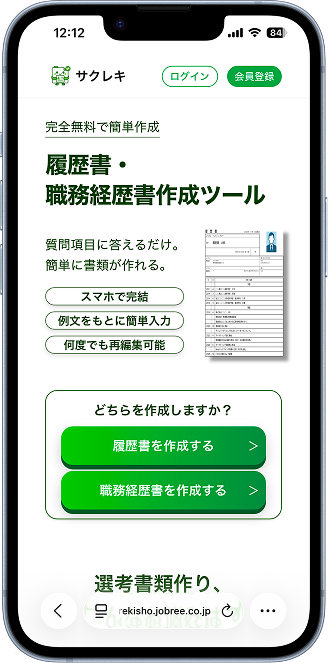
完全無料の履歴書・職務経歴書作成ツール
「サクレキ」質問に答えるだけで、選考書類がカンタンに完成
- 自己PR・志望動機も例文付きで安心
- スマホからでもOK。たった3分で履歴書・職務経歴書が完成
- 自動フォーマットで書き間違いゼロ
\ 完全無料・簡単3分で完成! /
無料で履歴書・職務経歴書を作成する →③スマホアプリでPDF履歴書を作成する
PCを持っていない方や、外出先で急ぎ準備する必要がある場合はスマホアプリが選択肢になります。「ヤギッシュ」「らくらく履歴書」などのサービスでは、スマホのブラウザやアプリからPDF履歴書を作成・ダウンロードできます。
スマホで作成する際に押さえておくべき注意点があります。
- 証明写真の背景色に注意する(白・青・グレーのいずれかが原則)
- 入力した文字が小さすぎて採用担当者が読めない状態になっていないかプレビューで確認する
- コンビニ印刷が必要な場合は、セブン・ファミマ・ローソンへのデータ転送に対応しているか事前に確認する
スマホ対応のおすすめ作成サービスの比較はこちらで詳しく紹介しています。
スマホだけで履歴書を完成させる方法と採用担当者に通じる使い方

PDF提出前に採用担当者が必ず確認するチェックポイント
採用担当者が1日に受け取る応募書類は数十件にのぼることがあります。PDF履歴書を受け取った際にまず確認するのは「ファイルが正常に開けるか」「中身が読めるか」の2点です。書類の内容以前の問題でつまずかないよう、送信前に以下を確認してください。
採用担当者はここを見ている
- ファイルが開けるか:パスワード保護・破損ファイルは即座に確認できない
- ファイル名に応募者の氏名が入っているか:複数の応募者のPDFをまとめて保存するため、名前のないファイルは管理に支障が出る
- レイアウトが崩れていないか:Wordからの変換でフォントや余白がズレることがある
- 文字が十分に読めるか:紙をスキャンした履歴書は画質が低いと読みにくく印象が悪くなる
- ファイルサイズが適切か:10MBを超えるとメールの受信制限にかかる可能性がある
これらの確認は2〜3分あれば終わります。送信前のチェックを習慣にするだけで、無用な失点を避けることができます。
採用担当者が実際に困るPDF履歴書のNG例
採用現場では、書類の中身以前の「ファイルの問題」でマイナス評価になるケースが少なくありません。以下は採用担当者が実際に経験することの多いNG例です。
NG例①:ファイル名が「履歴書.pdf」のみ
採用担当者は複数の応募者から書類を受け取るため、名前の入っていないファイル名では後から整理することができません。「どの人の書類か」を開かないとわからない状態は、担当者に余計な手間をかけます。
良い例:ファイル名の付け方
「山田太郎_履歴書.pdf」「山田太郎_職務経歴書.pdf」のように、氏名+書類の種類を組み合わせるのが採用担当者が最も管理しやすい形式です。企業名を加えて「山田太郎_〇〇株式会社_履歴書.pdf」とする方法もあります。
NG例②:パスワードで保護されたPDF
セキュリティ意識の高さの表れとして誤解されがちですが、採用担当者はパスワードありのPDFを受け取ることを嫌います。パスワードを別メールで送る必要が生じ、管理コストが増えるためです。特に指示がない限り、パスワードは設定しないのが原則です。
NG例③:フォントが崩れているPDF
WordファイルをPDFに変換した際、フォントが正しく埋め込まれていないと、受け取り側の環境で文字化けや文字の位置ズレが発生することがあります。PDF変換後は必ず別の端末またはAdobe Acrobat等の別ビューワーで開いて確認してください。
NG例④:ファイルサイズが5MB超のPDF
高解像度の証明写真や、スキャン品質を上げすぎた結果、ファイルサイズが大きくなることがあります。社内メールシステムの受信上限に引っかかり、採用担当者に書類が届かないケースも起きます。PDF履歴書のファイルサイズは2MB以内が目安です。証明写真は300dpi程度に設定し、PDF圧縮ツールを活用してサイズを調整してください。
メールでPDF履歴書を送る際のマナーと本文例
PDF履歴書をメールで送る際は、本文と件名の書き方も採用担当者に見られています。件名が不明瞭なメールは担当者の受信ボックスに埋もれてしまい、確認が遅れる原因にもなります。
件名と本文の正しい書き方
良い例:件名
「応募書類のご送付|山田太郎(〇〇職)」
件名には「応募書類の送付」「氏名」「応募職種」の3点を含めるのが採用担当者が管理しやすい形式です。
良い例:メール本文
〇〇株式会社
採用ご担当者様
このたびは〇〇職の求人に応募いたします、山田太郎と申します。
下記のとおり応募書類をお送りします。ご査収のほどよろしくお願いいたします。
【添付ファイル】
・山田太郎_履歴書.pdf
・山田太郎_職務経歴書.pdf
ご不明な点がございましたら、下記の連絡先までご連絡ください。
山田太郎
TEL:090-0000-0000
Email:taro.yamada@example.com
採用担当者が確認するのは「添付ファイルの名前が本文と一致しているか」「ファイルを開いたときの書類の中身」の2点です。本文が過度に長くなる必要はありません。
メール送付でよくあるNG
NG例:添付なし・件名なし
採用担当者が最も多く経験するのが「本文はあるがPDFが添付されていない」ケースです。送信前に添付ファイルの有無を確認するのは必須です。件名が「無題」や空白のメールは、担当者に「確認の丁寧さがない」という印象を与えます。件名に氏名と職種を入れているだけで他の応募者との差がつきます。
オンラインで完結する履歴書の作成と提出については、こちらの記事でも詳しく解説しています。
完全無料の履歴書・職務経歴書作成ツール
「サクレキ」質問に答えるだけで、選考書類がカンタンに完成
- 自己PR・志望動機も例文付きで安心
- スマホからでもOK。たった3分で履歴書・職務経歴書が完成
- 自動フォーマットで書き間違いゼロ
\ 完全無料・簡単3分で完成! /
無料で履歴書・職務経歴書を作成する →まとめ
- 日本の転職活動での「レジュメ」は、基本的に履歴書(+職務経歴書)のことを指す
- PDF作成には①Word変換、②Web作成ツール、③スマホアプリの3方法があり、それぞれ向いている状況が異なる
- 採用担当者が実際に困るNGは「ファイル名に氏名なし」「パスワード設定」「フォント崩れ」「ファイルサイズ過大」の4つ
- メールの件名には氏名・職種・「書類送付」の旨を必ず含める
- PDF変換後は必ず別の端末・ビューワーで開いてレイアウト崩れを確認する
PDF履歴書の送り方は、書類の内容と同じくらい採用担当者の印象に影響します。正しい手順で作成し、送信前の確認を徹底することが書類選考通過の前提条件です。
レジュメ・履歴書のPDFに関するよくある質問
- レジュメと履歴書は別々に送る必要がありますか?
-
日系企業では「履歴書」と「職務経歴書」の2種類を別々のPDFファイルで送るのが一般的です。転職エージェントの場合は指定のキャリアシート(レジュメ)に統一されていることが多いため、担当エージェントの指示に従ってください。
- PDF履歴書のファイルサイズはどのくらいが適切ですか?
-
2MB以内を目安にしてください。証明写真の解像度を300dpi程度に設定し、PDF圧縮ツール(Adobe Acrobat、iLovePDFなど)を活用することでサイズを抑えられます。10MBを超えるとメール送信に失敗することがあります。
- WordファイルとPDF、どちらで送った方がいいですか?
-
特に指定がない場合はPDF形式での送付を推奨します。WordファイルはPCの環境によってフォントやレイアウトが崩れる可能性があるため、採用担当者に届いた状態を保証できません。PDFであれば送った通りの状態が相手に届きます。
- 無料でPDF履歴書を作成できるサービスはありますか?
-
はい、複数あります。「ヤギッシュ(Yagish)」「doda履歴書作成」「リクナビNEXT」「マイナビ転職」などのサービスでは、ブラウザ上で履歴書を作成してPDFでダウンロードできます。いずれも無料で利用可能です。採用担当者視点での比較は本記事内の「Webの無料作成ツール」セクションをご参照ください。

コメント