
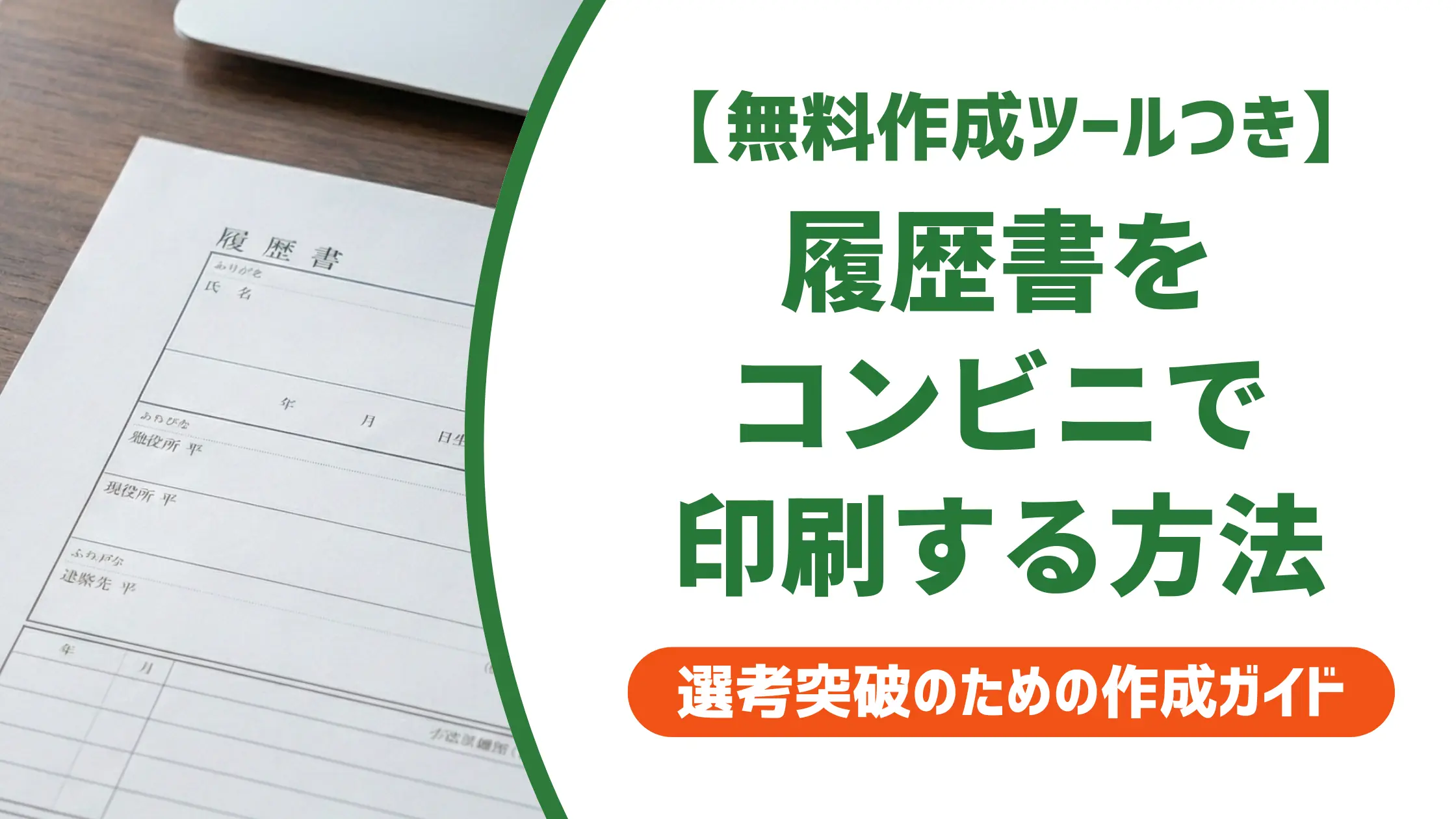
この記事では、履歴書をコンビニで印刷する方法を、セブンイレブン・ローソン・ファミマ別に整理します。用紙サイズ(A3・B4)の正解、白黒20円〜の料金、PDF変換の手順から、採用担当者が印刷品質を気にするかどうかまで、プリンターなしで書類選考を通過するための実践的な内容です。

コンビニで印刷した履歴書は採用に影響するか
コンビニのマルチコピー機で印刷した履歴書は、採用選考に直接影響しません。採用担当者が書類選考で評価するのは、志望動機の具体性・職歴のつながり・記入漏れの有無です。印刷した場所はそもそも確認できませんし、確認するような担当者もいません。
採用担当者が書類選考で見ているポイント
- 志望動機が応募先の仕事内容と結びついているか
- 職歴欄に空白期間や矛盾した記述がないか
- 記入漏れ・誤字脱字がないか
- 証明写真の服装・表情に清潔感があるか
ただし、印刷設定を間違えると「準備不足」と受け取られることがあります。最も多いのが、A4テンプレートをA4用紙にそのまま印刷してしまうケースです。本来は見開き2ページになるはずの履歴書が1枚に圧縮されたり、文字が極端に小さくなったりします。コンビニのコピー機そのものの品質は問題ありませんが、設定を正しく行うことが前提です。
印刷前に準備する3つのこと
コンビニに着いてから慌てないために、事前に3つのステップを完了させておきます。この準備があるかどうかで、印刷の成否が変わります。
① 履歴書データをPDF形式で保存する
コンビニのマルチコピー機が対応しているのは主にPDF形式です。WordやExcelのまま持ち込むと、コンビニ側のフォントが自動変換されてレイアウトが崩れます。印刷前に必ずPDF変換を完了させてください。
- Word・Excelの場合:「名前を付けて保存」→ ファイル形式で「PDF」を選択する
- スマホアプリで作成した場合:アプリ内の「PDF出力」または「印刷用データ作成」ボタンを使う
- Googleドキュメントの場合:「ファイル」→「ダウンロード」→「PDFドキュメント」を選択する
PDF変換後は、スマホまたはPCで実際に開いてレイアウトが正常かを確認してから持ち込んでください。PDF出力まで対応しているツールを使うと、この一連の手順がまとめて完了できます。コンビニ印刷に対応した履歴書作成ツールの比較も参考にしてください。

② 用紙サイズを確認する
多くの人が見落とすのが、テンプレートのサイズと印刷するサイズは別物という点です。A4サイズの履歴書テンプレートをA4用紙に印刷すると、見開き2ページが1枚に収まって文字が極端に小さくなります。正しくはA3で印刷し、二つ折りにしてA4サイズに仕上げます。
| テンプレートのサイズ | 正しい印刷サイズ | 仕上がり |
|---|---|---|
| A4(最も一般的) | A3 | 二つ折りでA4の見開き |
| B5 | B4 | 二つ折りでB5の見開き |
用紙サイズはコンビニのコピー機側でも変更できますが、ネットプリントにデータを登録する時点で設定しておくと現場での操作ミスを防げます。
③ 証明写真の準備を確認する
履歴書データの中に証明写真が埋め込まれているかを確認してください。写真の枠だけが空白のまま印刷されると、採用担当者に書類不備として扱われます。
- PCで作成した場合:PDF内で写真ファイルが正しく配置されているかを確認する
- スマホアプリの場合:アプリ内で写真を登録・撮影済みかを確認してからPDF出力する
- 写真が間に合わない場合:コンビニで証明写真だけ別途印刷し、後から貼り付ける方法でも問題ない
スマホアプリで証明写真を撮影してコンビニ印刷できるサービスも増えています。証明写真アプリのおすすめ比較で、コンビニ印刷に対応したアプリを事前に確認しておくと準備がスムーズです。


コンビニ印刷の2つの方法
コンビニのマルチコピー機を使った印刷方法は主に2種類あります。状況に応じて使い分けてください。
① ネットプリント(スマホ・PCからデータを送信)
ネットプリントは、スマホまたはPCから専用サービスにPDFをアップロードし、発行された番号(またはQRコード)をコンビニで入力して印刷する方法です。USBメモリーやSDカードが不要で、スマホだけで完結します。外出先から直接コンビニへ向かう場面や、急いでいる場合に向いています。
② メディアプリント(USB・SDカードを持参)
PDFデータを保存したUSBメモリーやSDカードをコンビニのコピー機に直接差し込む方法です。事前のネット登録が不要で、データをインターネット上にアップロードしたくない場合にも使えます。対応するメディアの種類を事前に確認しておく必要があります。
| 方法 | 必要なもの | 白黒A3の料金 | 向いている場面 |
|---|---|---|---|
| ネットプリント | スマホ・PC | 約20円 | スマホ完結、出先から印刷 |
| メディアプリント | USB・SDカード | 約10〜20円 | 登録不要、データを手元で管理したい |
セブンイレブンでの印刷手順
セブンイレブンでは「かんたんnetprint(ネットプリント)」を使います。アプリのインストールまたはブラウザからの利用が可能です。
事前準備(スマホ・PCで行う)
- 「かんたんnetprint」アプリをインストール、またはnetprint.jpにアクセスする
- PDFファイルをアップロードする
- 用紙サイズを「A3」または「B4」に設定する
- 発行された「プリント予約番号」(8桁)をメモしておく
コンビニのコピー機での操作
- マルチコピー機のトップ画面で「プリント」を選択する
- 「ネットプリント」を選択する
- プリント予約番号(8桁)を入力する
- 設定を確認(白黒・A3・部数)してプリントボタンを押す
- 料金を支払う(現金または電子マネー)
プリント予約番号の有効期限は登録から24時間以内です。当日中に印刷するよう計画してください。
ローソン・ファミマでの印刷手順
ローソン・ファミリーマート・ポプラなどでは「ネットワークプリントサービス」を使います。セブンと操作の流れはほぼ同じです。
事前準備(スマホ・PCで行う)
- 「ネットワークプリント」アプリをインストール、またはnetworkprint.ne.jpにアクセスする
- 会員登録(無料)またはゲスト利用でPDFをアップロードする
- 用紙サイズを「A3」または「B4」に指定する
- 発行された「ユーザー番号」(8桁)をメモしておく
コンビニのコピー機での操作
- マルチコピー機のトップ画面で「ネットワークプリント」を選択する
- ユーザー番号(8桁)を入力する
- 印刷するファイルを選択する
- 設定を確認(白黒・A3・部数)してプリントボタンを押す
- 料金を支払う(現金または電子マネー)
ゲスト利用の場合、データの保持期間は24時間以内です。会員登録(無料)をすると最大30日間データが保持されます。再印刷の可能性がある場合は会員登録しておくと安心です。
印刷が完了したら、封入の手順に移ります。履歴書の折り方・封筒選び・宛名書きの正しい手順を事前に確認しておくと、コンビニを出てからの作業がスムーズです。
履歴書用の封筒もコンビニで購入できます。コンビニで買える履歴書用封筒のサイズと選び方で、印刷前にサイズを確認しておくと手際よく準備できます。
コンビニ印刷でよくある失敗と対策
採用担当者が受け取った書類で「印刷ミス」と判断するケースには、共通した原因があります。次の3点を事前に確認しておけば、ほぼすべてのミスを防げます。
失敗① A4テンプレートをA4用紙に印刷する
NG例
「用紙サイズ:A4」のままコピー機で印刷し、2ページ分が1枚に圧縮されてしまった。採用担当者の手元には小さな文字が詰め込まれた1枚が届く形になります。A4テンプレートの正しい印刷サイズはA3です。ネットプリントへの登録時に用紙サイズをA3に設定しておくと、コンビニでの操作ミスを防げます。
失敗② WordやExcelのまま持ち込む
NG例
「.xlsx」ファイルをUSBに入れてそのまま持ち込んだところ、コンビニのコピー機側のフォントで自動変換され、文字が枠からはみ出た状態で印刷された。コンビニのコピー機はPC環境のフォントを再現できないため、PDF変換は自宅またはスマホで必ず完了させてから持ち込む必要があります。
失敗③ 証明写真が印刷されていない
写真の枠だけが空白のまま印刷されてしまうケースです。採用担当者は写真なしの履歴書を書類不備として扱います。写真のデータを埋め込んでいるかどうか、PDF出力前に必ず確認してください。
- 印刷前にPDFを開いて、写真が正しく配置されているか目視確認する
- データ内に写真を埋め込めていない場合は、コンビニで証明写真だけ別途印刷して後から貼り付ける方法でも問題ない
スマホで作成した履歴書の場合、写真の登録・反映をアプリ内で行ってからPDF出力する手順を取ります。スマホで履歴書を作れるおすすめアプリの比較で、PDF出力まで対応しているアプリを確認できます。

まとめ
- コンビニで印刷した履歴書は採用に影響しない。ただし印刷設定のミスは「準備不足」と受け取られることがある
- 印刷前の3ステップ:PDF変換 → 用紙サイズ確認(A4→A3 / B5→B4)→ 証明写真の埋め込み確認
- セブンイレブンは「かんたんnetprint」、ローソン・ファミマは「ネットワークプリントサービス」を使う
- 料金は白黒A3で約20円(ネットプリント)〜10円(USB・SDカード持参)
- 印刷後は折り目・文字の鮮明さ・写真の有無を確認してから封入する
設定と準備を正しく行えば、コンビニでも採用担当者に不備と受け取られない履歴書が仕上がります。プリント予約番号の有効期限(24時間)に注意しながら、印刷当日に余裕を持って準備を進めてください。
履歴書のコンビニ印刷に関するよくある質問
- コンビニで履歴書を白黒(モノクロ)で印刷しても問題ありませんか?
-
白黒で問題ありません。一般的な履歴書のフォーマットは黒文字のみで構成されているため、モノクロ印刷で十分です。証明写真部分もモノクロになることが気になる場合は、カラーで別途印刷した写真を後から貼り付ける方法もあります。採用担当者が写真のカラーか白黒かを理由に選考結果を変えることはありません。
- セブンイレブンとローソン・ファミマで印刷品質に差はありますか?
-
採用選考に影響するほどの差はありません。どちらもレーザープリンターを使用しており、白黒A3の料金も約20円と同水準です。最寄りのコンビニを利用して問題ありません。
- コンビニで印刷した履歴書を折って送付しても大丈夫ですか?
-
A3で印刷した場合は二つ折りにしてA4サイズに仕上げ、封入するのが一般的です。折り目は定規やテーブルの角を使って丁寧に折ると見た目がきれいに仕上がります。折り目をつけたくない場合は、A3サイズがそのまま入る角形2号封筒を使えば折らずに郵送できます。
- コンビニでの履歴書印刷にかかる料金はいくらですか?
-
ネットプリントを使う場合、白黒A3で1枚約20円です。USBメモリーやSDカードを直接持参するメディアプリント方式では1枚10〜20円の場合があります。カラー印刷は1枚60〜80円程度かかりますが、履歴書は白黒で問題ありません。

コメント