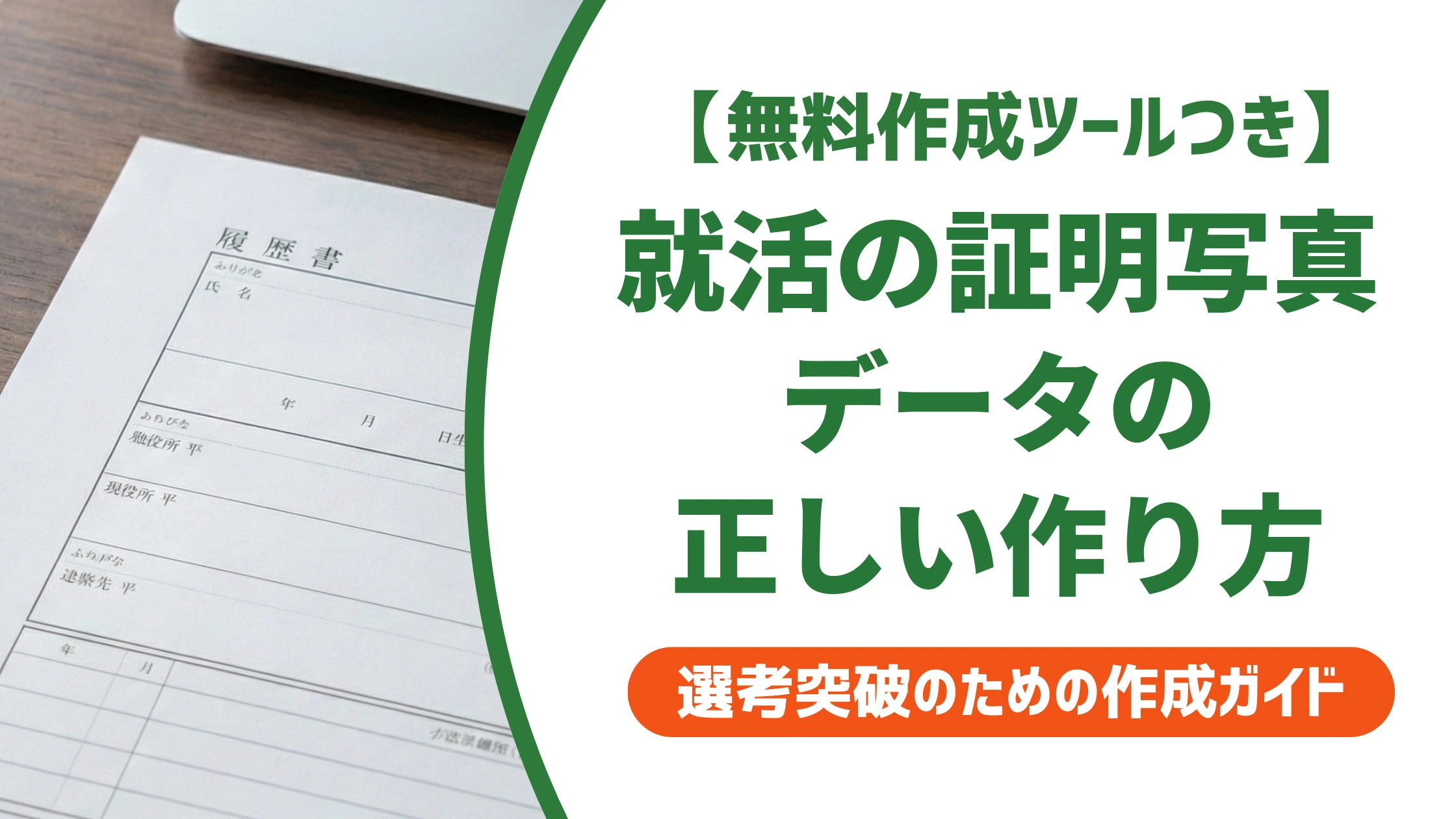
この記事では、就活の証明写真をデータで提出する方法を、採用担当者の視点も交えて解説します。正しいサイズやファイル形式・容量の基準、写真館やスマホ・コンビニでのデータ化の手順、そしてWebエントリーでつまずかないための注意点まで、この1本でまとめて確認できます。

就活の証明写真がデータで必要になる場面
紙の証明写真だけを用意していると、いざエントリーという場面で「データがなくて提出できない」と慌てることになります。近年の就活はWeb経由の応募が主流で、写真も画像データで求められる機会が急増しました。まずは、どこでデータが必要になるのかを整理しておきましょう。
- 企業の採用マイページ:エントリーシート提出時に顔写真のアップロード欄がある
- マイナビ・リクナビなどの就活サイト:プロフィール登録時に証明写真データを設定する
- スカウト・逆求人サービス:写真の印象が企業側の閲覧・スカウト判断に直結する
- Web履歴書・PDF提出:ワードやPDFの履歴書に写真を貼り付けて送る
紙とデータの両方を求められるケースも珍しくありません。撮影の段階で「プリント」と「データ」の両方を確保しておくと、後から慌てずに済みます。
採用担当者はここを見ている
- データだからといって基準は甘くならない。紙と同じく表情・服装・背景・明るさを見ている
- Web画面では画質の粗さや暗さがそのまま印象になり、拡大表示で粗が目立つこともある
データ化そのものの流れや貼り付け方は、履歴書のデータ提出と写真の貼り方をまとめた記事もあわせて確認しておくと安心です。
就活の証明写真データの正しいサイズ・形式・容量
データ提出で最初につまずくのが、サイズ・ファイル形式・容量の3点です。ここを外すとアップロード自体が弾かれたり、写真が引き伸ばされて不自然になったりします。企業ごとに指定が異なるため、募集要項の確認が前提ですが、まずは基準を押さえておきましょう。
サイズとピクセル(縦横比4:3が基本)
証明写真の基本サイズは縦40mm×横30mm(縦横比4:3)です。データの場合はピクセルで指定されることが多く、就活では次のあたりがよく使われます。
| 項目 | 目安 |
|---|---|
| 縦横比 | 縦4:横3(履歴書と同じ) |
| よく使われるピクセル | 560×420px / 600×450px |
| 最低ライン | 551×413px以上を推奨 |
| 実寸換算 | 縦40mm×横30mm |
迷ったときは、比率4:3を守ったうえで指定ピクセルちょうど、または少し大きめで用意します。小さすぎるデータを引き伸ばすと画質が落ちるためです。指定より大きい分には縮小で対応できます。
ファイル形式(JPEG/PNG)
就活の証明写真データで指定される形式は、ほとんどがJPEG(.jpg)かPNG(.png)です。写真データはJPEGが標準で、この2形式は相互変換も簡単に行えます。指定がある場合はその形式に必ず合わせてください。
容量(1MB以下が目安)
アップロードには容量の上限が設けられていることが多く、1MB以下を目安に用意しておくと安全です。上限を超えるとエラーで先に進めないため、容量が大きいときは画質を保ちながら圧縮します。
NG例(アップロードで弾かれやすい)
スマホのスクリーンショットで写真部分を切り取る方法は、縦横比が4:3から崩れ、顔が横に伸びて見える原因になります。指定形式と違う拡張子(HEICなど)のまま提出するのも、開けずに弾かれるNGパターンです。
証明写真をデータ化する4つの方法
データを手に入れる方法は大きく4つあります。仕上がりの質・料金・手軽さが異なるため、就活の証明写真として使うなら質を優先しつつ、自分の状況に合う方法を選びましょう。
| 方法 | 特徴 | 向いている人 |
|---|---|---|
| 写真館・スタジオ | 仕上がりが最も安定。データもCDやWebで受け取れる | 本命企業・質を重視したい人 |
| 証明写真機 | 「Web用データ」を選べる機種あり。QRでダウンロード | 近場で早く用意したい人 |
| スマホアプリ | 自宅で撮影・データ化。補正機能もある | 手早く安く済ませたい人 |
| コンビニ(ピクチャン等) | Web登録後にコンビニでプリント。データも保存可 | 費用を抑えたい人 |
写真館・証明写真機でデータを受け取る
写真館では、プリントに加えてデータをCD-ROMやWebダウンロードで受け取れるサービスが増えています。就活写真は照明や表情の指示を受けられる分、印象の安定感が違います。
証明写真機を使う場合は、撮影時に「再プリント用」ではなく「Web・データ用」を選ぶのがポイントです。撮影後に発行されるQRコードをスマホで読み取り、専用サイトからデータをダウンロードします。
ダウンロード期限に注意
証明写真機のデータは、初回ダウンロードの有効期限が数日程度に限られることがあります。撮影後はできるだけ早くダウンロードし、スマホとクラウドの2か所以上に保存しておくと、消えて撮り直しになる失敗を防げます。
スマホアプリ・コンビニでデータ化する
スマホアプリは、履歴書カメラ系のアプリで撮影するか、手持ちの紙写真を撮影してデータ化できます。肌質補正などの機能もありますが、加工しすぎると本人と印象が変わるため注意が必要です。コンビニ系サービス(ピクチャンなど)は、Web上で写真を登録し、セブン・ローソン・ファミリーマートなどのマルチコピー機でプリントとデータ化ができます。
スマホ撮影からコンビニで扱う具体的な流れは、スマホで撮ってコンビニで印刷する方法の記事でも手順を確認できます。
紙の証明写真しかない場合のデータ化手順
「手元に紙の証明写真しかない」「エントリー締切が迫っている」という状況でも、今からデータ化は間に合います。ただし、やり方によって仕上がりの質が大きく変わります。おすすめ順に手順を挙げます。
- スキャンアプリで取り込む:スキャン系アプリは台形補正が効き、まっすぐ・鮮明に取り込める
- 明るい場所で真上から撮影:影が入らないよう自然光の下で、写真に対して真正面から撮る
- 写真の枠だけを切り抜く:余白や背景が入らないよう、証明写真の四辺でトリミングする
- 4:3にリサイズして書き出す:縦横比を4:3に整え、指定ピクセル・形式・容量に合わせて保存する
NG例(紙からのデータ化で起きやすい)
斜めから撮って歪んだり、蛍光灯の反射が写り込んだりしたデータは、画面上ですぐに「使い回しの粗いデータ」だと分かってしまいます。時間がないときほど、真正面・明るさ・トリミングの3点だけは丁寧に整えてください。
なお、同じ写真をいつまで使い回してよいかには目安があります。撮影から時間が経った写真の扱いは、証明写真は何ヶ月以内に撮り直すべきかを解説した記事で確認しておきましょう。
Webエントリー・ES・履歴書へデータをアップロードするコツ
データが用意できたら、最後は提出です。Webエントリーやワードの履歴書に貼り付ける段階でも、つまずきポイントがあります。提出前のチェックとして次の手順を踏むと失敗が減ります。
- 募集要項で指定サイズ・形式・容量を再確認する
- 指定に合わせてリサイズ・形式変換・圧縮を行う
- アップロード後のプレビュー表示で、顔の位置と明るさを確認する
- ワード履歴書の場合は、貼り付け後に写真が枠からはみ出していないか確認する
ワードやPDFの履歴書に写真を配置する手順でつまずく場合は、ワードで履歴書を作る書き方の記事で、写真とPDF提出までの流れを確認できます。
採用担当者はここを見ている
- プレビューが暗い・粗いと、それだけで「準備が雑」という印象につながる
- 顔が小さすぎる・傾いているデータは、証明写真としての基本が守れていないと見なされる
就活の証明写真データで採用担当者が見ているポイント
ここが競合記事とは違う、この記事で一番伝えたい部分です。データ提出だと「規定に合っていればいい」と考えがちですが、採用担当者はデータでも中身の印象を見ています。差がつくのは技術的な正しさよりも、写真から伝わる清潔感と表情です。
好印象につながるデータ
- 顔がはっきり見える明るさで、背景は白または薄いグレー
- スーツを着用し、髪型・襟元が整っている
- 口角がわずかに上がり、硬すぎない自然な表情
マイナス印象になるデータ
私服や自宅の背景で撮ったもの、加工アプリで肌や輪郭を過度にいじったものは、本人確認の場面で違和感を持たれるリスクがあります。就活の証明写真は「盛る」より「清潔感と誠実さが伝わる」ことを優先してください。
写真以外の項目もあわせて整えたい新卒の方は、就活履歴書の書き方【新卒版】の記事で全体の作り方を確認しておくと、書類全体の完成度が上がります。
まとめ
- 就活はWebエントリーが主流。プリントとデータの両方を確保しておく
- 基準は縦横比4:3、ピクセルは600×450px前後、形式はJPEG/PNG、容量は1MB以下が目安
- データ化は写真館・証明写真機・スマホアプリ・コンビニの4通り。機械のデータは早めにダウンロードする
- 提出前にプレビューで明るさ・比率・顔の位置を確認する
- データでも採用担当者は清潔感と表情を見ている。盛るより誠実さを優先する
サイズと形式を指定どおりに整え、明るく清潔感のあるデータを用意すれば、就活の証明写真でつまずくことはありません。締切前に慌てないよう、早めに1枚を整えておきましょう。
就活の証明写真データに関するよくある質問
- 証明写真データのサイズは何ピクセルが正解ですか?
-
縦横比4:3を保った600×450pxや560×420pxがよく使われます。企業ごとに指定が異なるため、募集要項の数値に必ず合わせてください。迷う場合は指定ちょうどか、やや大きめで用意すると画質を保てます。
- スマホのスクリーンショットで作ったデータでも提出できますか?
-
おすすめしません。スクリーンショットは縦横比が崩れて顔が伸びたり、画質が粗くなったりしがちです。スキャンアプリで台形補正をかけて取り込み、4:3にリサイズしてから提出するほうが安全です。
- 証明写真機のデータはどうやって受け取りますか?
-
撮影時に「Web・データ用」を選び、発行されるQRコードをスマホで読み取って専用サイトからダウンロードします。初回ダウンロードの有効期限が短い機種もあるため、撮影後は早めに取得して複数箇所に保存してください。
- アップロードでファイルが弾かれるのはなぜですか?
-
多くは容量オーバーか形式違いが原因です。1MB以下に圧縮し、指定されたJPEGまたはPNGの拡張子になっているかを確認してください。HEICなどのままだと開けずにエラーになることがあります。



コメント