
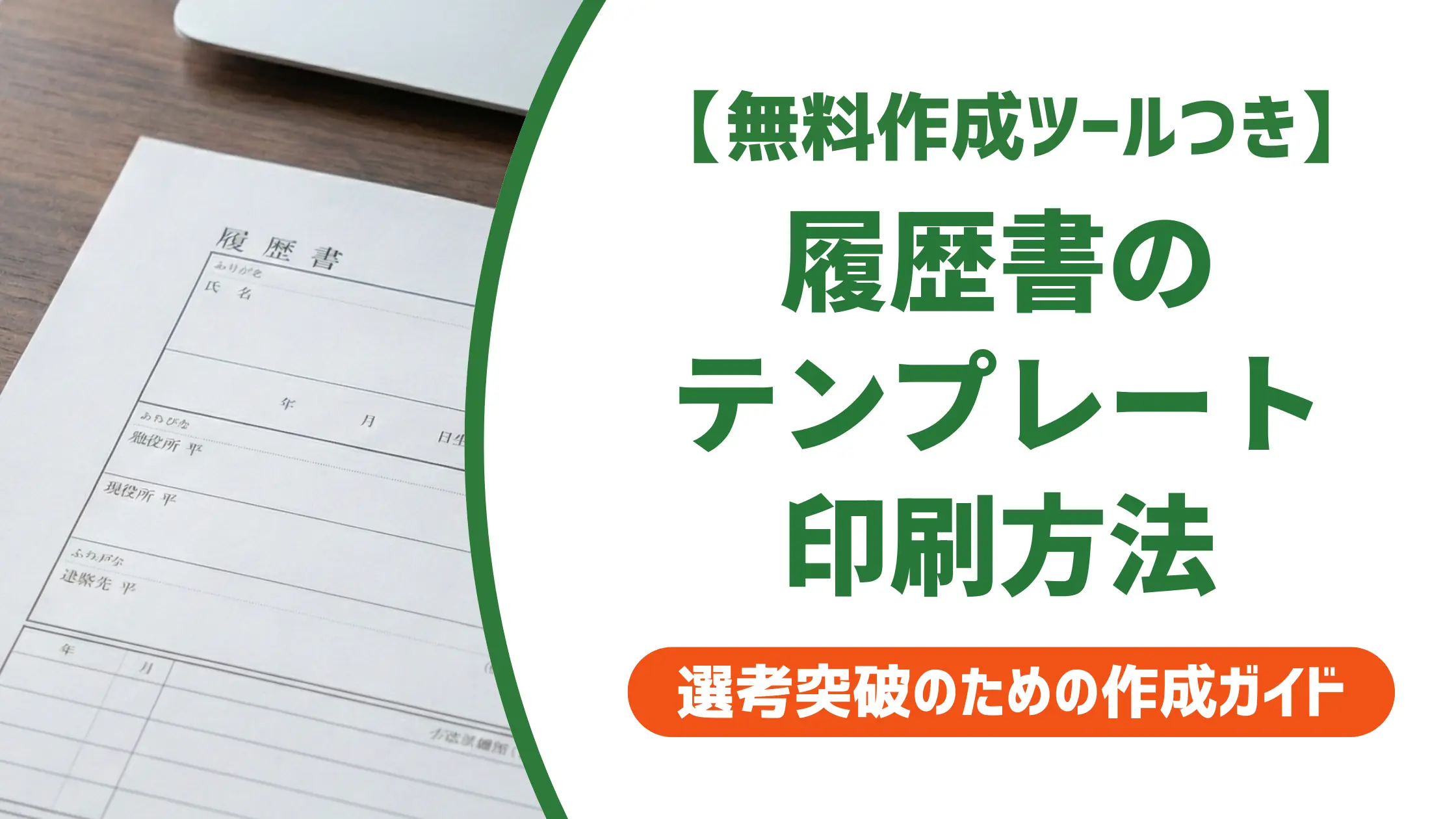
履歴書のテンプレートはどれを使えばよいか、印刷はどんな設定にすればよいか――提出期限が迫ると判断が難しくなります。この記事では、採用担当者が受け取った瞬間に評価する「様式の正確さ」と「印刷品質」の両方を踏まえ、テンプレートの選び方から印刷後の封入まで順を追って解説します。

履歴書テンプレートの選び方|採用担当者が見る「様式」の基準
テンプレートを選ぶ際に多くの人が「どれでも同じでは」と考えがちですが、採用担当者の目には様式の違いが意外とはっきり映ります。まず選ぶ基準を押さえてから、自分の状況に合ったものを探すのが順序です。
厚生労働省の推奨様式が基本になる理由
2021年4月、厚生労働省はそれまで主流だったJIS規格の履歴書様式に代わる新しい推奨様式を公開しました。改訂の主な変更点は以下の通りです。
- 性別欄:「男・女」の二択から「男・女・その他・答えたくない」の選択肢に変更
- 通勤時間・扶養家族欄:必須記載から任意記載へ
- 配偶者・扶養義務欄:削除または任意化
大手転職サービス(doda・マイナビ転職・リクナビNEXTなど)が現在配布しているテンプレートは、この推奨様式に準拠しています。一方、個人ブログや古いまとめサイトからダウンロードしたテンプレートには旧JIS様式のものが混在しており、旧様式のまま提出すると、採用担当者に「情報収集が不十分な人」という印象を与えることがあります。
採用担当者はここを見ている
- 2021年以降の推奨様式かどうか(性別欄の選択肢で判別できる)
- 欄のサイズが自分の経歴量に合っているか(職歴欄が狭すぎて字が詰まっていないか)
- フォントの統一感(ダウンロードしたWordの初期フォントのまま使っていないか)
転職・新卒・アルバイト別のテンプレート選びポイント
「推奨様式ならどれでも同じ」というわけではありません。テンプレートによって各欄の広さが異なるため、自分の経歴に合った設計のものを選ぶことが重要です。
| 状況 | 向いているテンプレートの特徴 | 選ぶ理由 |
|---|---|---|
| 転職(職歴多め) | 職歴欄が広いタイプ | 職歴を詰めて書くと読みにくくなる |
| 転職(職歴1〜2社) | 志望動機・自己PR欄が広いタイプ | 職歴が少ない分、意欲・人柄でアピールする余白が必要 |
| 新卒・第二新卒 | 学歴欄・資格欄が多く、自己PR欄もあるタイプ | 職歴が少ないため、学歴・資格・人柄を伝える欄が重要 |
| アルバイト・パート | 1枚完結の簡易タイプ | 正社員採用と同じ様式は情報過多になり逆効果になる場合がある |
選んだテンプレートをダウンロードする前に、各サービスが提供するテンプレートの特徴を比較しておくと選択ミスを防げます。サービス別の特徴については履歴書テンプレート無料おすすめ|採用担当者が教える選び方と注意点も参考にしてください。

無料テンプレートの入手先とファイル形式の選び方
テンプレートをどこから入手するかによって、様式の信頼性とカスタマイズのしやすさが変わります。ファイル形式(Word・Excel・PDF)の選択も、後の作業効率に直結します。
Word・Excel・PDFの違いと選び方
| 形式 | 向いている人 | 主な注意点 |
|---|---|---|
| Word(.docx) | PCで文字を入力して仕上げたい人 | 受け取り側の環境でフォントやレイアウトがずれることがある。提出前にPDF変換が必須 |
| Excel(.xlsx) | 表のレイアウトを細かく整えたい人 | 印刷設定が複雑になりやすい。セルの幅・行の高さが印刷結果に直接影響する |
| PDF(フォーム入力可) | 様式そのままで文字だけ入力したい人 | フォーム対応かどうかを確認する。非対応PDFは印刷後に手書きになる |
PCで作成してメール添付で提出する場合、WordやExcelは最終的にPDF変換してから送るのが基本です。Wordのまま添付すると、受け取り側の環境で行がずれたりフォントが崩れたりするリスクがあります。
信頼できるダウンロード先5選
以下はいずれも無料で利用でき、最新の推奨様式に対応しています。
- 厚生労働省公式サイト:2021年4月以降の推奨様式をWord・PDFで配布。最も公式性が高い
- doda:8種類のテンプレートをWord・Excel・PDF(A4/B5対応)で提供。状況別に選びやすい
- マイナビ転職:転職回数・スキル別に6種類をWord・PDFで提供
- リクナビNEXT:8種類(状況別選択肢が豊富)。印刷方法の注意点も合わせて記載
- ハローワーク(公共職業安定所):窓口で紙のまま受け取る方法もある。パート・アルバイト探しにも対応
印刷前に確認すべき設定|採用担当者が気づく「縮小印刷」の落とし穴
テンプレートを用意しても、印刷設定を一つ誤るだけで読みにくい書類になります。採用担当者が無意識にマイナス評価するNG設定の代表が「縮小印刷」です。
PC印刷時の3つの必須設定
WordやExcelで作成した履歴書を印刷する際、以下の3点を必ず確認してください。
- 用紙サイズ:A4 ── B5は古い様式で使われていましたが、職務経歴書や送付状と用紙サイズを揃えるためA4が現在の主流です
- 縮小なし(実際のサイズ・100%で印刷) ── 「縮小して1ページに収める」「用紙に合わせる」といったオプションは必ずオフにする
- 片面印刷 ── 両面印刷は絶対にNG。採用担当者がコピーを取ると裏面のデータが消え、整理の際にも支障が出る
NG例
「縮小して1ページに印刷」の設定で出力 → 用紙全体が85〜90%程度に縮み、フォントが実質8〜9ptになる。採用担当者は「読みにくい」と感じ、書類の印象が下がります。テンプレート本来の余白と文字バランスも崩れます。
良い例
「実際のサイズ」または「100%」を選んで印刷 → テンプレート制作者が設計した文字サイズ(10〜11pt)のまま出力される。余白・行間・フォントサイズが意図通りに揃い、採用担当者が受け取った瞬間に「きちんとした書類」と感じやすくなります。
用紙の選び方|コピー用紙で問題ないか
結論として、一般的なコピー用紙(A4白・普通紙)で問題ありません。採用担当者が重視するのは用紙の質ではなく、記載内容の正確さと読みやすさです。
ただし注意が必要な点が2つあります。インクジェットプリンターを使う場合、インクが乾く前に用紙を重ねると汚れることがあります。印刷直後は30秒〜1分ほど乾燥させてから次の操作に進んでください。また、再生紙や薄手の用紙はにじみやすいため、白色度の高いコピー用紙(白色度90以上)を選ぶと印刷品質が安定します。
コンビニで履歴書を印刷する方法【セブン・ローソン・ファミマ別手順】
自宅にプリンターがない場合、コンビニのマルチコピー機を使う方法が最も手軽です。コンビニで印刷した履歴書は採用担当者に対して何ら問題ありません。ただし、WordファイルのままUSBで持ち込むと文字化けが起きるケースが多いため、事前の準備が重要です。
コンビニ印刷前の準備【必須3ステップ】
- ステップ1:PDF形式で保存する ── WordやExcelで作成した場合は必ずPDF変換してから持ち込む。Wordは「ファイル」→「エクスポート」→「PDF/XPS形式で発行」で変換できる
- ステップ2:データをスマホまたはUSBに保存する ── スマホの場合は各コンビニの専用アプリ経由でデータを事前送信しておく。USBはコピー機に直接差し込む形式で使用可能
- ステップ3:印刷設定でA4・縮小なし・白黒を選ぶ ── カラーにしても書類の評価は変わらず、費用が上がるだけ。証明写真は写真印刷サービスで別途用意する方が品質面で有利
コンビニ別の印刷手順
| コンビニ | 使用アプリ | データ送信方法 | 白黒A4(1枚) |
|---|---|---|---|
| セブン-イレブン | セブン‐イレブンアプリ / PrintSmash | アプリ経由またはUSB | 20円 |
| ローソン | PrintSmash / ネットワークプリント | アプリ経由またはUSB | 20円 |
| ファミリーマート | PrintSmash / ネットワークプリント | アプリ経由またはUSB | 20円 |
セブン-イレブンは「PrintSmash」アプリを使うとWi-Fi経由でコピー機に直接データを送れます。ローソン・ファミリーマートも同アプリに対応しているほか、「ネットワークプリント」アプリ(会員登録が必要)でも印刷できます。
コンビニでは履歴書以外に送付状の印刷も同時にできます。送付状をスマホで作成してコンビニ印刷する手順については履歴書の送付状をスマホで作ってコンビニ印刷する手順も参考にしてください。

コンビニ印刷でよくある失敗と対策
| 失敗パターン | 主な原因 | 対策 |
|---|---|---|
| 文字が小さく印刷された | 縮小設定がオンになっていた | A4を選択し「縮小なし(等倍)」に設定する |
| 文字化けが起きた | WordファイルをそのままUSBで持ち込んだ | PDF変換してから持ち込む |
| 1ページしか印刷されなかった | 複数ページのPDFで1ページ目のみ選択した | 「全ページ印刷」を選ぶ |
| 印刷が薄い・かすれた | コピー機の品質設定が低いモードになっていた | 「高品質」または「きれい」モードを選択する |
スマホだけで履歴書を作成してそのままコンビニ印刷まで完結させたい場合は、履歴書スマホ作成おすすめ7選も参照してください。


印刷後の取り扱い|折り方と封筒への入れ方
印刷が完了した後も注意が必要です。採用担当者が書類を受け取ったとき、封筒や書類の状態は「丁寧さ」の指標として目に入ります。
郵送する場合:A4封筒に折らずに入れる
A4サイズの履歴書を郵送するときは、折り目をつけずに入れられる「角形2号」封筒(A4が入るサイズ)を使うのが基本です。折り目がついた書類は採用担当者がスキャンやコピーを取る際に手間がかかり、印象を損ねます。
- 封筒の色は白を選ぶ(茶封筒はビジネス文書には不向きとされることが多い)
- 封筒の表に「履歴書在中」と赤文字で朱書きする(赤いスタンプでも可)
- 複数枚の書類をまとめる場合はクリップを使用し、ホチキスは使わない
- 表面に宛名、裏面に差出人住所を記載。日付は封筒に投函する当日の日付を記入する
封筒の宛名書きや折り方の詳細は履歴書の封筒と印刷|コンビニ手順・折り方・宛名まで解説も参考にしてください。
面接に持参する場合:クリアファイルに入れて持ち歩く
手渡しの場合、バッグの中で書類が折れたり汚れたりするのを防ぐためにクリアファイルに入れて持参します。面接当日は封筒から書類を取り出した状態で提出するケースが一般的です。
採用担当者はここを見ている
- 折れ・汚れがない状態かどうか(書類の状態は書き手の丁寧さを映す)
- 複数枚ある場合の並び順(履歴書 → 職務経歴書 → 送付状の順が一般的)
- 書類がクリップで一束にまとまっているか(バラバラの状態で渡すと整理の手間をかけることになる)
まとめ
- テンプレートは2021年以降の厚生労働省推奨様式を使い、自分の職歴量に合った欄のサイズのものを選ぶ
- WordやExcelで作成したものは印刷前にPDF変換しておくとレイアウトが崩れない
- PC印刷の設定は「A4・縮小なし・片面」の3点が必須。縮小印刷は採用担当者に読みにくい印象を与える
- コンビニ印刷はPDF形式で持ち込み、A4・白黒・縮小なしの設定で問題ない
- 郵送の場合は折らずにA4封筒(角形2号)に入れ、「履歴書在中」と赤字で朱書きする
履歴書テンプレートと印刷に関するよくある質問
- コンビニで印刷した履歴書は採用担当者に問題ありませんか?
-
問題ありません。採用担当者が重視するのは書類の印刷方法ではなく、内容と様式です。PDF形式で持ち込み、A4・縮小なし・片面印刷の設定を守れば品質面で不利になることはありません。
- A4とB5のどちらを使うべきですか?
-
現在はA4が主流です。職務経歴書や送付状もA4で統一される場合が多く、採用担当者が書類を整理する際にA4で揃っている方が扱いやすいと感じます。特別な理由がない限りA4を選んでください。
- CanvaなどのデザインツールでつくったテンプレートはNGですか?
-
採用担当者によって受け取り方は異なります。クリエイティブ職やデザイン職では個性的なレイアウトが評価される場合もありますが、一般的な転職・就職では厚生労働省推奨様式に近い標準的なフォーマットが無難です。書類の評価に不要なリスクを持ち込まないために、デザイン性より様式の正確さを優先する選択が多くの場面で適切です。
- スマホだけで履歴書を作って印刷できますか?
-
できます。スマホ対応の履歴書作成サービス(Yagish・doda・電子履歴書など)でPDFを作成し、アプリ経由でコンビニに送信して印刷する流れが最も手軽です。自宅にプリンターがない場合はこの方法が現実的です。

コメント