
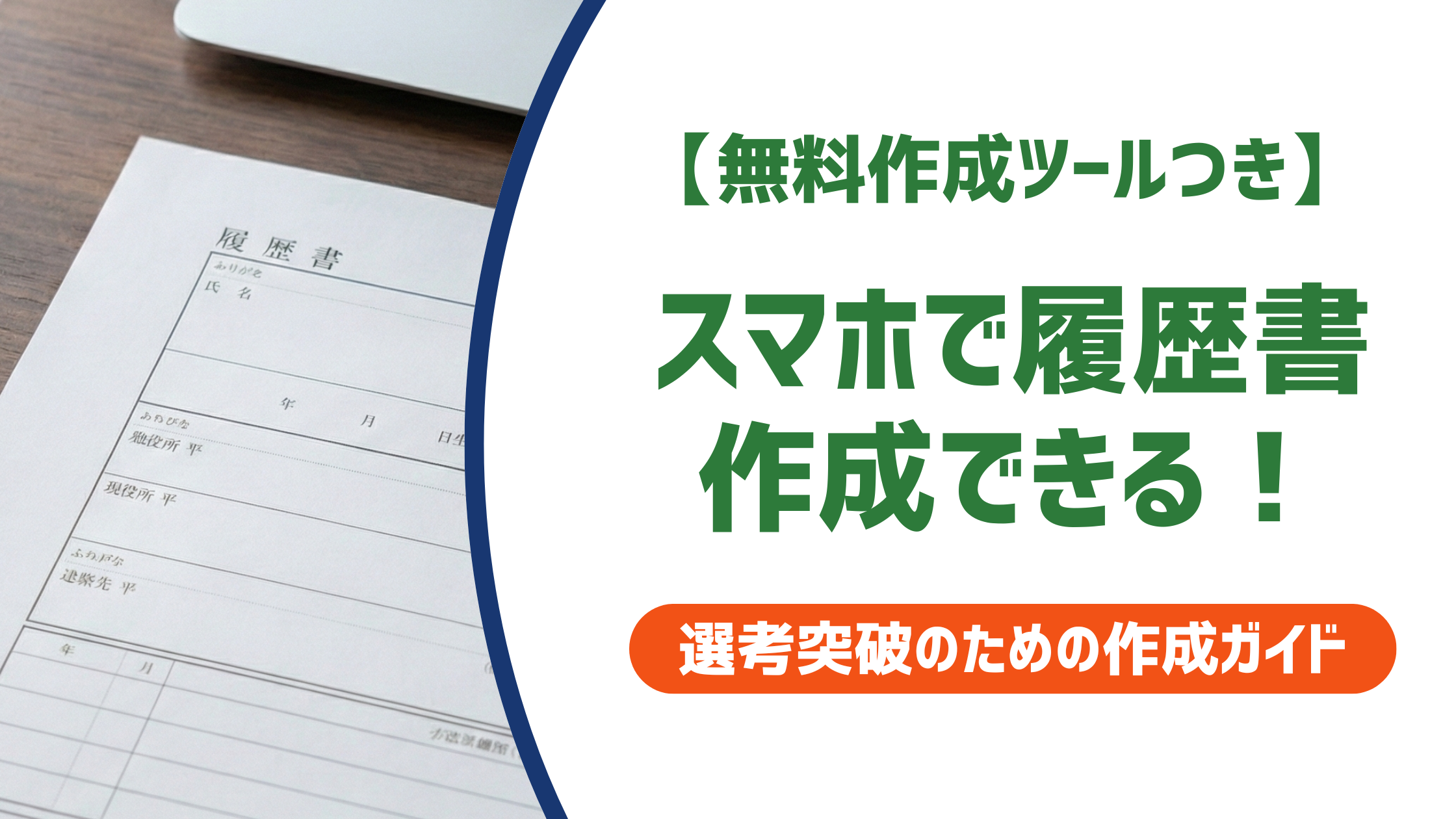
「PCがないけど、今日中に履歴書を出したい」「スマホで作った履歴書って採用担当者に失礼じゃないの?」そんな不安を抱えたまま、手が止まっていませんか?結論から言えば、スマホで作成した履歴書は採用選考において不利にはなりません。この記事では、採用担当者が実際にどこを見ているかを踏まえ、スマホで使える無料アプリの選び方からコンビニ印刷の手順まで、初めてでもすぐに使える情報をまとめました。
スマホで履歴書を作成しても採用に不利にならない?
「スマホで作った履歴書を送るのは失礼では」と心配している方は多いですが、実際には多くの採用担当者がスマホ・PC作成の履歴書を普通に受け入れています。大切なのは「何で作ったか」ではなく「何を書いたか」です。
採用担当者が重視するのは「書き方の内容」であって「作成手段」ではない
採用担当者が書類選考でチェックしているのは、大きく分けて次の3点です。
👔 採用担当者はここを見ている
- 志望動機と自己PRが、この会社に合った内容になっているか(使い回しかどうかはすぐわかる)
- 経歴・資格・スキルが正確に、読みやすく記載されているか
- 誤字脱字・フォーマットの乱れがないか(読みにくい書類はそれだけで印象が下がる)
手書きかスマホ作成かは、上記の評価ポイントにほぼ影響しません。むしろスマホ・PCで作成した履歴書は文字が読みやすく、修正も容易なため採用担当者にとって扱いやすい面もあります。ただし「何でもいい」というわけではなく、落とされやすいパターンが存在します。
スマホ作成の履歴書で落とされやすい3つのNG例
スマホ作成の履歴書で実際に評価を下げるのは、作成手段ではなく「使い方のミス」です。以下は採用担当者が「手を抜いている」と感じやすい典型例です。
❌ ①志望動機の企業名を替え忘れた
「〇〇株式会社(前に応募した別の会社名)に入社して…」という志望動機をそのまま送ってしまうパターン。スマホアプリで複数企業に使い回す際に最も多い致命的なミスです。
❌ ②証明写真がスマホ自撮り
内容がよくても、写真が明らかに「自撮り」と分かる状態では第一印象が損なわれます。背景の乱れ・照明の粗さ・解像度の低さはNGです。
❌ ③レイアウトが崩れた状態で提出
コンビニのコピー機設定ミスで文字が切れたり、余白がなくなったりした状態で提出するケース。PDF保存・印刷前のプレビュー確認が必須です。
スマホで履歴書を作るメリット・デメリット
スマホ履歴書作成のメリット
- 履歴書用紙の購入が不要: 文房具店やコンビニで買う手間が省ける。無料アプリならコストもゼロ
- 入力内容を使い回せる: 基本情報(氏名・住所・学歴・職歴)を一度入力すれば、複数企業への応募でも流用できる
- 修正が簡単: 手書きと違い、書き間違えても修正液不要。何度でも書き直せる
- 採用担当者が読みやすい: フォントが統一されているため、字が読みにくいという問題が起きない
- コンビニでいつでも印刷できる: プリンターがなくてもセブン・ローソン・ファミマで24時間印刷可能
スマホ履歴書作成のデメリットと解決策
| デメリット | 解決策 |
|---|---|
| 企業名・志望動機の使い回し忘れ | 提出前に必ず「会社名」を検索して確認 |
| 誤字脱字チェックが甘くなりがち | 完成後に画面から離れて5分後に読み直す |
| 手書きを指定する企業には対応不可 | 求人票の提出方法欄を事前に確認する |
| 印刷時にレイアウトが崩れる場合あり | PDF保存後にプレビューで確認してから印刷 |
スマホで使える!無料履歴書作成アプリおすすめ5選
スマホで履歴書を作成するアプリは数多くありますが、「無料・登録不要・コンビニ印刷対応」の3条件を満たすものを選ぶと使い勝手が格段に上がります。以下に厳選した5つのアプリをご紹介します。
らくらく履歴書|登録不要・初心者向け
アカウント登録なしでそのまま使える点が最大の特徴。画面の指示に従って入力を進めるだけで完成するため、初めてスマホで履歴書を作る方に特におすすめです。厚生労働省推奨のJIS規格履歴書テンプレートに対応しており、どの企業にも使えるスタンダードな書式で作成できます。
📋 らくらく履歴書の特徴
- アカウント登録不要で即使える
- JIS規格・厚生労働省推奨テンプレート対応
- PDF出力・コンビニ印刷対応
- 個人情報はスマホ内で処理(サーバー送信なし)
- 対応:iOS・Android
履歴書作成(Indeed)|コンビニ印刷が最も簡単
Indeed(インディード)が提供する公式の履歴書作成アプリ。「コンビニ印刷」機能がアプリ内から直接操作でき、QRコードをコンビニのコピー機にかざすだけで印刷が完了するため、スマホだけで印刷まで完結させたい方に最適です。
📋 Indeed 履歴書作成アプリの特徴
- アプリ内からセブン-イレブンのネットプリントに直接連携
- 複数の履歴書を作成・保存・使い分け可能
- スマホカメラで証明写真を撮影してそのまま貼り付け可能
- Indeed求人への応募もそのまま連携できる
- 対応:iOS・Android
レジュメ by タウンワーク|志望動機・自己PRの例文が豊富
タウンワーク公式のアプリで、業界別・職種別の志望動機・自己PRの例文が100種類以上収録されています。「何を書けばいいかわからない」という方が最もつまずきやすい「内容の部分」をサポートしてくれるのが強みです。
📋 レジュメ by タウンワークの特徴
- 志望動機・自己PR例文が100種類以上収録
- PDF出力・コンビニ印刷対応
- 履歴書と職務経歴書の両方を作成できる
- 無料(アプリ内課金なし)
- 対応:iOS・Android
Yagish(ヤギッシュ)|ブラウザ版・登録不要
アプリのインストール不要でスマホのブラウザから使えるサービスです。転職用・新卒用・アルバイト用など用途別のテンプレートが豊富で、登録なしで無料PDFダウンロードができるため「個人情報を登録したくない」という方にも安心して使えます。
📋 Yagishの特徴
- アプリインストール不要・ブラウザ完結
- 登録不要で無料PDF出力可能
- 転職・新卒・アルバイト用など多数のテンプレート
- コンビニ印刷対応(ネットプリント連携)
- 対応:スマホブラウザ全般(iOS・Android)
ミライトーチResume|転職活動向け
転職活動中の方向けに特化したブラウザ型の無料サービス。履歴書と職務経歴書をセットで作成できるため、転職で両書類の提出が必要な方に特に便利です。スマホからの入力が最適化されており、操作しやすいUIが特徴です。
📋 ミライトーチResumeの特徴
- 履歴書+職務経歴書をセットで作成・出力できる
- スマホ操作に最適化されたUI
- 無料・PDF出力対応
- 転職向けの書き方アドバイス機能あり
- 対応:スマホブラウザ(iOS・Android)
5つのアプリの特徴を以下の表にまとめます。自分の用途に合ったものを選んでみてください。
| アプリ名 | 登録不要 | 無料 | コンビニ印刷 | おすすめの人 |
|---|---|---|---|---|
| らくらく履歴書 | ◎ | ◎ | ◎ | 初心者・初回作成 |
| Indeed履歴書作成 | △(要登録) | ◎ | ◎(最簡単) | 印刷重視の方 |
| レジュメ by タウンワーク | △(要登録) | ◎ | ◎ | 書き方に迷う方 |
| Yagish | ◎ | ◎ | ◎ | 個人情報登録したくない方 |
| ミライトーチResume | ◎ | ◎ | ◎ | 転職活動中の方 |
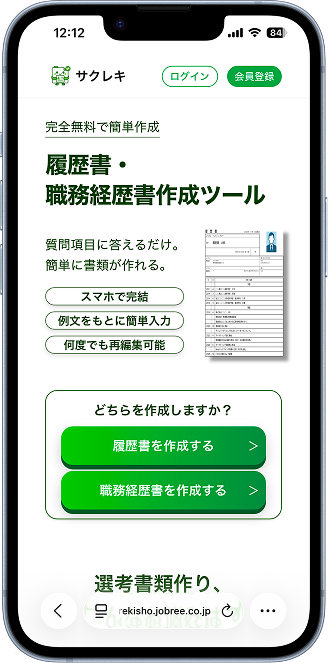
完全無料の履歴書・職務経歴書作成ツール
「サクレキ」質問に答えるだけで、選考書類がカンタンに完成
- 自己PR・志望動機も例文付きで安心
- スマホからでもOK。たった3分で履歴書・職務経歴書が完成
- 自動フォーマットで書き間違いゼロ
\ 完全無料・簡単3分で完成! /
無料で履歴書・職務経歴書を作成する →スマホで作った履歴書をコンビニで印刷する方法と注意点
自宅にプリンターがなくても、スマホで作成した履歴書はコンビニで印刷できます。ただし設定を間違えるとレイアウトが崩れて提出できない状態になるため、事前の確認が重要です。
コンビニ印刷に失敗しないための事前チェック3点
- PDF形式で保存する: アプリのデータをそのまま印刷しようとすると形式エラーになる場合があります。必ずアプリの「PDF出力」機能でPDF化してから印刷します
- 用紙サイズはA4に設定する: 「自動拡大縮小」をOFFにし、「A4・片面印刷・等倍(100%)」で印刷します。B5などに変換されると採用担当者が読みにくくなります
- 印刷前にプレビューで確認する: コンビニのコピー機でも「印刷前プレビュー」が確認できます。余白が均等か、文字が切れていないかを必ずチェックしてから印刷してください
コンビニ別の印刷手順(セブン・ローソン・ファミマ)
主要3チェーンごとに使用するサービスが異なります。事前にアプリをインストールしておくとスムーズです。
| コンビニ | 使用サービス | 印刷料金(白黒A4) | 手順の概要 |
|---|---|---|---|
| セブン-イレブン | netprint(ネットプリント) | 20円 | アプリでファイル登録→プリント番号取得→コピー機に入力 |
| ローソン・ファミマ | ネットワークプリント | 20円 | アプリでPDFアップロード→ユーザー番号取得→コピー機に入力 |
⚠️ 印刷後の注意:忘れ物に気をつけて
コンビニのコピー機に個人情報満載の履歴書データを残して帰らないよう注意。印刷後はコピー機の操作画面で「ログアウト」または「終了」を押し、スマホの画面も閉じましょう。
証明写真はどうする?採用担当者が見ているポイント
スマホで作成した履歴書の中で、採用担当者が最も敏感に反応するのが「証明写真の質」です。履歴書の内容がどれだけ良くても、写真が雑だと「本気で受けていないのでは」という印象を与えてしまいます。
スマホ自撮りはNG?採用担当者の本音
自撮りだと分かる写真は、採用担当者に「志望度が低い」「準備が不十分」という印象を与えます。具体的にNGとなりやすい状況は以下のとおりです。
- 背景が自室の壁紙・洗濯物など生活感がある
- 照明が暗く顔色が悪く見える
- 解像度が低く印刷すると粗くなる
- スーツや清潔感のある服装でない
とはいえ、スマホで撮った写真がすべてNGというわけではありません。証明写真専用アプリを使えば、スマホ1台でも採用担当者に違和感を与えないクオリティの写真が撮れます。
スマホで証明写真を撮るときの注意点
✅ スマホ証明写真のポイント
- 背景は白または薄いグレーに設定する(証明写真アプリで自動補正が可能)
- スーツまたは清潔感のある服装で撮影する
- 自然光が入る明るい場所で撮影する(窓の前が理想)
- 証明写真専用アプリ(「証明写真〜かんたん・きれい」等)を使う:顔の傾き補正・背景削除・サイズ調整が自動でできる
- 紙の履歴書に貼る場合はコンビニで証明写真サイズ(3×4cm)に印刷する
スマホ履歴書を提出する前のセルフチェックリスト
どれだけ良い内容が書けていても、提出直前の確認を怠ると台無しになります。以下のチェックリストを使って、必ず最終確認を行いましょう。
👔 採用担当者がすぐ気づく確認ポイント(全8項目)
- □ 企業名・担当者名が正しい会社のものになっているか
- □ 志望動機が「この会社だから入りたい理由」になっているか(使い回し感がないか)
- □ 誤字脱字がないか(声に出して読み上げると発見しやすい)
- □ 証明写真の背景が白・グレーで服装がきちんとしているか
- □ PDFのプレビューで文字が切れていないか・余白が均等か
- □ 学歴・職歴の年月が正確か(特に在職中の終了年は「現在」と記載)
- □ 資格・免許の正式名称が合っているか(「普通自動車免許」は「普通自動車第一種運転免許」が正式)
- □ メールで送る場合、ファイル名が「氏名_履歴書_企業名.pdf」になっているか
特に「企業名の差し替え忘れ」と「ファイル名の命名」は、採用担当者がすぐに気づくポイントです。ここまで確認できれば、スマホ作成でも手書きと同等以上の評価を得られます。
スマホで最短3分!履歴書作成ツール【サクレキ】で今すぐ履歴書を作成
完全無料の履歴書・職務経歴書作成ツール
「サクレキ」質問に答えるだけで、選考書類がカンタンに完成
- 自己PR・志望動機も例文付きで安心
- スマホからでもOK。たった3分で履歴書・職務経歴書が完成
- 自動フォーマットで書き間違いゼロ
\ 完全無料・簡単3分で完成! /
無料で履歴書・職務経歴書を作成する →まとめ
スマホで履歴書作成するポイントのまとめ
- スマホ作成の履歴書は採用に不利にならない。評価されるのは「内容の質」
- 最大のNGは「企業名の使い回し忘れ」と「証明写真の質の低さ」
- 無料・登録不要で使えるおすすめアプリは「らくらく履歴書」「Yagish」の2択
- コンビニ印刷はPDF化→ネットプリント登録→A4・等倍・片面の設定で失敗なし
- 証明写真は証明写真専用アプリを使い、背景・服装・解像度を整えるのが鉄則
- 提出前に8項目のセルフチェックを行えば、採用担当者への印象は格段に上がる
スマホ1台あれば、今日中に採用担当者に通じる履歴書を仕上げることができます。まずはアプリをひとつ選んで、一歩踏み出してみてください。
スマホで履歴書作成に関するよくある質問
- スマホで作った履歴書は採用担当者に手抜きと思われますか?
-
作成手段そのものが評価されることはほぼありません。採用担当者が重視するのは「志望動機の内容」「経歴の正確さ」「誤字脱字の有無」です。ただし、企業名の使い回し忘れや証明写真の質の低さは印象を下げるため、提出前のチェックが重要です。
- 登録不要・無料でスマホ履歴書を作れるアプリはありますか?
-
はい、「らくらく履歴書」と「Yagish(ヤギッシュ)」は登録不要・完全無料でPDF出力まで対応しています。個人情報をサービスに登録したくない方にも安心して使えます。Yagishはアプリのインストールも不要なブラウザ版で利用できます。
- スマホで作った履歴書をコンビニで印刷する方法を教えてください。
-
アプリでPDF形式に保存し、セブン-イレブンなら「netprint」、ローソン・ファミマなら「ネットワークプリント」アプリにPDFをアップロードしてプリント番号を取得します。コンビニのコピー機で番号を入力し、「A4・片面・等倍(100%)・自動拡大縮小OFF」に設定して印刷してください。料金は白黒A4で1枚20円です。
- 証明写真はスマホで撮っても大丈夫ですか?
-
証明写真専用アプリを使えば、スマホでも採用担当者に違和感を与えないクオリティで撮影できます。白または薄いグレーの背景、スーツなどの清潔感のある服装、明るい自然光の下で撮影してください。自撮り感が出る場合(背景が生活感あり・解像度が低い等)は印象を損なうため注意が必要です。


コメント