
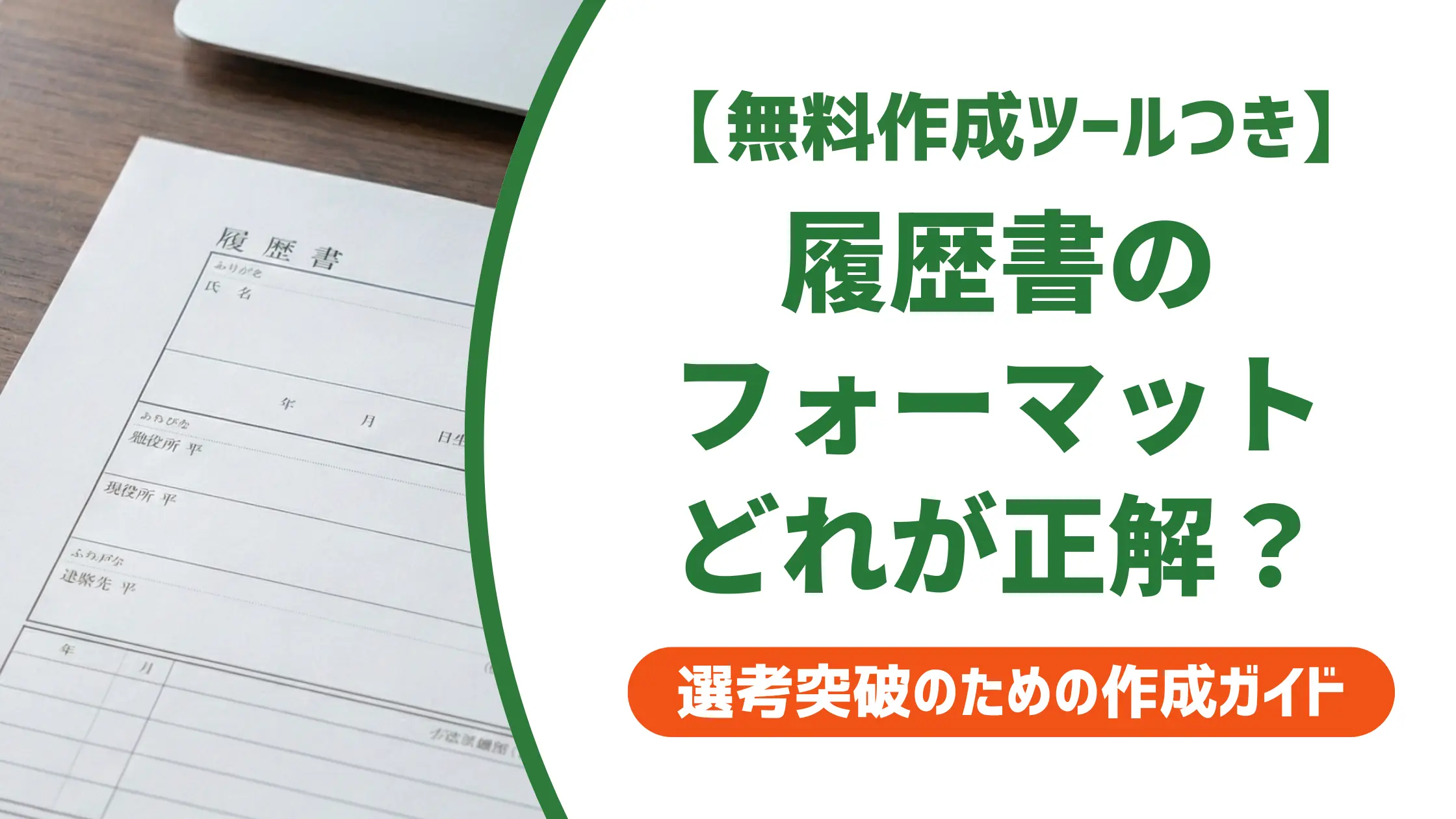
この記事では、パソコンで履歴書を作成する際のフォーマット(書式・テンプレート)の正しい選び方を、採用担当者の視点から解説します。厚労省推奨の書式の概要から転職・新卒別の使い分け、フォント設定や証明写真のルールまで、書類選考を通過するために知っておくべきポイントを整理します。

パソコン用履歴書フォーマットの種類と基本
パソコンで履歴書を作成するとき、まず決めなければならないのが「どのフォーマット(書式・テンプレート)を使うか」です。種類が多すぎて選び方が分からないという声は珍しくありませんが、迷ったときに戻るべき基準は一つです。
基本は厚生労働省推奨の様式(2021年4月改訂)
企業から書式の指定がない場合、厚生労働省が公開している推奨様式をベースに選ぶのが最もリスクが低い選択です。
厚生労働省は2021年4月に履歴書の様式を見直しました。主な変更点は以下のとおりです。
- 性別欄が「任意記載」に変更(記載しなくてもよい)
- 通勤時間・扶養家族欄の削除(採用選考に直接関係しない情報を省略)
- 配偶者・配偶者の扶養義務欄の削除
2021年以降に多くの企業や採用担当者はこの見直しの動きを認識しています。旧来のJIS規格様式(通勤時間・扶養家族欄あり)もまだ流通していますが、新しい様式または厚労省推奨様式を選ぶほうが無難です。
なお、マイナビ・doda・リクナビNEXTなどの大手転職サービスが無料公開しているテンプレートの多くは、この厚労省推奨様式に準じた内容に更新されています。手元に古いテンプレートがある場合は、最新版を入手し直すことを勧めます。
無料で使えるテンプレートの選び方については、こちらの記事で詳しく比較しています。

転職・新卒・アルバイト別に選ぶべきフォーマットの違い
同じ「パソコン履歴書フォーマット」でも、応募する目的によって最適な様式は異なります。状況と欄の割り当てのバランスが合っていないと、採用担当者から見て「書くことが少ない欄がスカスカ」「職歴を書ききれていない」といった印象を与えてしまいます。
| 対象 | 推奨フォーマットの特徴 | 注意点 |
|---|---|---|
| 転職者(職歴あり) | 職歴・志望動機欄が広い様式 | 学歴欄が多すぎる様式は職歴を書ききれないリスクあり |
| 新卒・第二新卒 | 学歴欄が十分にある標準的なJIS規格様式 | 職歴欄が広すぎると空白が目立つ |
| アルバイト・パート | シンプルな1枚完結型 | 自己PR欄が大きすぎるものは不釣り合いに見える場合がある |
転職者でキャリアが長い場合は「職歴欄が多いタイプ」または「職務経歴書との併用」を前提にしたコンパクトな様式を選ぶと、履歴書と職務経歴書の役割分担が明確になります。
Word・Excel・PDFの違いと使い分け
パソコン履歴書は主にWord・Excel・PDFの3形式で作成・提出します。それぞれの特徴を整理します。
| 形式 | 作成のしやすさ | レイアウト崩れリスク | 提出形式 |
|---|---|---|---|
| Word(.docx) | 高い(文字入力が直感的) | 環境によって崩れる可能性あり | PDF変換して提出が基本 |
| Excel(.xlsx) | 中程度(セル幅調整が必要) | 低い(セルで固定) | PDF変換して提出が基本 |
| PDF(.pdf) | そのまま提出するか印刷 | 崩れない | メール添付・印刷どちらも可 |
メールで提出する場合はWordやExcelで作成した後、必ずPDFに変換してから送付します。Word・Excelのまま送ると、相手の環境でレイアウトが崩れたり、意図しない編集が行われるリスクがあります。
採用担当者が実際に確認するフォーマットのポイント
採用担当者がフォーマット自体に注目する時間は短いです。しかし、「状況に合っていないフォーマット」や「基本的な書式ルールが守られていない履歴書」は、書類の段階で印象が下がります。ここでは採用担当者の視点から、実際に確認しているポイントを整理します。
採用担当者が「落としやすい」フォーマットの特徴
フォーマット選びのミスは、書類を開いた瞬間に伝わります。次のいずれかに当てはまる場合、採用担当者が内容を読む前に否定的な印象を持つリスクがあります。
採用担当者はここを見ている
- テンプレートの説明文が消されていない:「○○を記入してください」という初期テキストが残っている。確認不足として判断される
- 職歴欄がスカスカまたはあふれている:経験年数に対してフォーマットの欄が合っていない。転職者が新卒向けの様式を使い、職歴が欄に収まりきらないケースは珍しくない
- 志望動機欄がひと言で終わっている:欄は大きいのに記載が少ない。フォーマット自体の問題ではないが、欄のサイズと内容量のバランスが取れていないと目立つ
- 通勤時間・扶養家族欄が残っている古いフォーマット:2021年以前の旧様式をそのまま使っているケース。直接の選考マイナスにはならないが、情報のアップデートをしていない印象につながることがある
書類選考を通過しやすい履歴書のレイアウト共通点
どのフォーマットを使うかよりも、「読む側が情報を取り出しやすいか」が最終的な評価を左右します。採用担当者が複数の書類を短時間で確認することを前提に考えると、次のレイアウト特性が通過しやすい履歴書の共通点です。
- 余白が適切で、文字が詰まりすぎていない
- フォントが本文・見出しで統一されている(複数フォントが混在していない)
- 日付・年号が書類全体で統一されている(西暦か和暦かで統一)
- 証明写真が指定の枠に正しく収まっている
- 志望動機・自己PR欄の内容量がフォーマットの欄サイズと釣り合っている
これらはフォーマット選びの段階で8割が決まります。自分の状況(職歴の多さ・アピールしたい強みの量)に合ったフォーマットを最初に選ぶことで、書き込んだ後の修正工数を減らせます。

パソコン履歴書の基本設定
フォーマットを決めたら、次は書式の基本設定を整えます。フォント・用紙サイズ・余白・証明写真の4点は、どのテンプレートを使う場合でも共通して確認が必要なポイントです。
フォントとサイズの正解
パソコン作成の履歴書で最もミスが多いのが、フォントの不統一です。
基本のルールは、本文には明朝体を使い、フォントサイズは10.5〜11ptに統一することです。明朝体は縦横のメリハリがあり、文字量が多い書類でも読みやすく、採用担当者に与える印象がビジネス文書として安定しています。
| 項目 | 推奨設定 |
|---|---|
| 本文フォント | 游明朝(Windows)/ヒラギノ明朝(Mac) |
| 本文サイズ | 10.5〜11pt |
| 見出し(氏名欄等) | 12〜14pt(フォーマットに従う) |
| フォントの種類数 | 1種類に統一(2種類以上は使わない) |
フォントの選び方と種類については、詳しく解説している記事も参考にしてください。

用紙サイズと余白の設定
パソコン作成の場合、用紙サイズはA4縦が標準です。B5サイズの履歴書用紙は市販品として今でも存在しますが、採用担当者のファイリング・スキャンのことを考えると、A4で統一するのが無難です。
余白はテンプレートの初期設定をそのまま使うのが基本ですが、自分でWord・Excelを設定する場合の目安は以下のとおりです。
- 上余白:20〜25mm
- 下余白:15〜25mm
- 左右余白:15〜25mm
余白が狭すぎると印刷時に文字が切れるリスクがあります。特にPDFに変換して提出する場合は、変換前後に実際に印刷プレビューで確認する習慣を持つことを勧めます。
証明写真の貼り付けルール
パソコン作成の履歴書で証明写真を扱うときは、フォーマット上の写真枠に合わせたサイズ調整が必要です。
証明写真の基本ルール
- サイズ:縦4cm×横3cmが履歴書の標準(フォーマットの枠に合わせる)
- 撮影時期:3か月以内が目安
- データ形式:Wordに貼り付ける場合はJPEGが一般的
- 印刷:コンビニ印刷(写真用紙設定)またはプリンターの写真用紙で印刷し、貼り付ける
- PDF提出:写真をWordやExcelに埋め込んだままPDF化して提出する形が一般的
スマホアプリや証明写真サービスを使って証明写真を用意する場合は、こちらも参考にしてください。

フォーマット別の作成手順
フォーマットを選んだ後の作成手順は、使うソフト・サービスによって異なります。Word・Excel・無料テンプレートサービスのそれぞれの基本的な流れを整理します。
Word(ワード)で作成するとき
Wordはテンプレートを開いて各欄にテキストを入力する形が基本です。操作が直感的で、文字の書き換えも簡単な点が使いやすい理由です。
Word作成の基本ステップ
- 厚労省または転職サービスのサイトから最新のWordテンプレートをダウンロード
- 各欄の初期テキスト(説明文)を削除してから自分の情報を入力する
- 入力後、フォント・サイズ・年号を全体で見直す
- 証明写真を写真枠に貼り付け、サイズを調整する
- 「名前を付けて保存」→「PDF」形式で保存して完成
Wordでよく起きるミスが、コピー&ペーストでフォントが変わってしまうことです。他の文書からテキストを貼り付ける際は「テキストのみ貼り付け」(Ctrl+Shift+V)を使い、フォントが変化しないか確認してください。
Excel(エクセル)で作成するとき
Excelはセルで構成されているため、レイアウトが崩れにくいのが特徴です。フォントとセルの幅調整を最初に確認すれば、印刷やPDF変換時のずれが少なく仕上がります。
注意点は、入力時に「Enterキーで改行」するとセルが移動するため、欄内での改行はAlt+Enterを使います。文字量が多い志望動機欄・自己PR欄では特に頻出の操作です。
無料テンプレートサービスを使うとき
マイナビ・doda・リクナビNEXTなどの転職サービスや、Yagish(ヤギッシュ)などの専用ツールでは、ブラウザ上で入力してPDFとして出力できます。
これらのサービスはフォーマットが最初から整っているため、フォントや用紙サイズの設定を自分で調整する手間がありません。初めてパソコンで履歴書を作る場合や、手軽に作成したい場合に向いています。
履歴書作成ツールの詳しい比較はこちらをご覧ください。

Web上で完結する履歴書作成サービスについては、こちらでも詳しく紹介しています。
パソコン履歴書でやりがちなNGポイント
フォーマット選びが正しくても、作成段階でのミスが書類の印象を下げることがあります。採用担当者が実際に気づきやすいNGポイントを3つ確認します。
フォントや文字サイズがバラバラになっている
最も多いのが、コピー&ペーストによるフォントの混在です。別の文書からテキストを貼り付けると、元の文書のフォント情報が引き継がれて、志望動機欄だけゴシック体になっていたり、文字サイズが9ptと11ptが混在するケースがあります。
NG例
基本情報欄:游明朝・11pt / 志望動機欄:メイリオ・9pt(貼り付け元のフォントが混入)
対処法
提出前にCtrl+Aで全選択してフォントと文字サイズを一括で統一する。または貼り付け時に「テキストのみ貼り付け」を使うことでフォント混入を防ぐ。
西暦と和暦が混在している
学歴・職歴欄の年号が「2018年(平成30年)入学」「令和3年3月 卒業」のように、西暦と和暦が混在しているケースは採用担当者の目に留まります。
西暦か和暦かは、書類全体で必ずどちらかに統一します。転職市場では西暦(2024年)を使う企業が多いため、特に理由がなければ西暦統一が無難です。日付欄(提出日)も同様に統一してください。
証明写真の設定ミス
WordやExcelのフォーマットに証明写真を貼る際、次のミスが起きやすいです。
- 写真が枠からはみ出している:Wordで画像を貼ると初期設定では大きすぎることが多い。「高度なレイアウト設定」で縦4cm×横3cmに数値指定する
- 顔が中央に収まっていない:画像のトリミングが甘く、頭頂部が切れている、または余白が多すぎる
- 解像度が低い:スマホで撮影したものをそのまま貼ると粗く印刷される。写真アプリや証明写真機で撮影したデータを使う
PDF化した後は実際に印刷プレビューで証明写真の位置・サイズを確認してから提出してください。
まとめ
- 企業から指定がない場合は、厚生労働省推奨の2021年4月以降の様式をベースに選ぶ
- 転職者は職歴・志望動機欄が広いフォーマット、新卒は標準的なJIS規格を選ぶと内容とのバランスが取りやすい
- WordやExcelで作成後はPDFに変換して提出するのが基本
- フォントは明朝体・10.5〜11ptに統一し、西暦か和暦かも書類全体で揃える
- 提出前にPDFのプレビューで証明写真の位置・テンプレートの説明文が残っていないかを確認する
採用担当者はフォーマットの種類より「読みやすさ」「自分の状況に合った様式を選んでいるか」を見ています。正しいフォーマット選びは書類選考の土台づくりです。内容の充実と組み合わせることで、通過率を高められます。
パソコン 履歴書 フォーマットに関するよくある質問
- パソコンで作った履歴書は手書きより採用に不利ですか?
-
基本的に不利にはなりません。現在の採用市場では手書き・パソコン作成のどちらでも問題なく受け入れられています。ただし、企業から「手書きで提出してください」と指定がある場合は必ず手書きで対応してください。パソコン作成が不利になるケースは限定的で、特に転職では職務経歴書とセットで提出することが多く、パソコン作成のほうが読みやすいと判断されることが多いです。
- 市販のテンプレートや転職サービスのテンプレートを使っても問題ありませんか?
-
問題ありません。マイナビ・doda・リクナビNEXTなどの転職サービスが提供しているテンプレートは厚労省推奨様式に準じた内容に更新されており、採用担当者も一般的に使われているテンプレートとして認識しています。大切なのは「どのテンプレートを使ったか」ではなく「自分の状況に合ったフォーマットを選び、正しく記入したか」です。
- メールで履歴書を提出するとき、PDFとWordどちらが適切ですか?
-
特に指定がない場合はPDFでの提出が基本です。PDFは受け取る側の環境に関わらずレイアウトが崩れないため、採用担当者が画面上や印刷後でも想定どおりに読めます。WordやExcelのまま送ると、相手のソフトのバージョンやフォント環境によってレイアウトがずれる可能性があります。企業から「Word形式で」と指定された場合のみWordで提出してください。
- 複数の企業に応募する場合、履歴書は毎回作り直す必要がありますか?
-
フォーマット(書式)は使い回しで構いません。ただし、志望動機・本人希望欄など企業によって内容が変わる項目は必ず書き直してください。特にテンプレートの書き換え忘れ(前の企業名が残っているなど)は採用担当者にすぐ気づかれます。提出前に企業名・志望動機・希望条件を今回の応募先に合わせて確認する習慣をつけることを勧めます。

コメント