
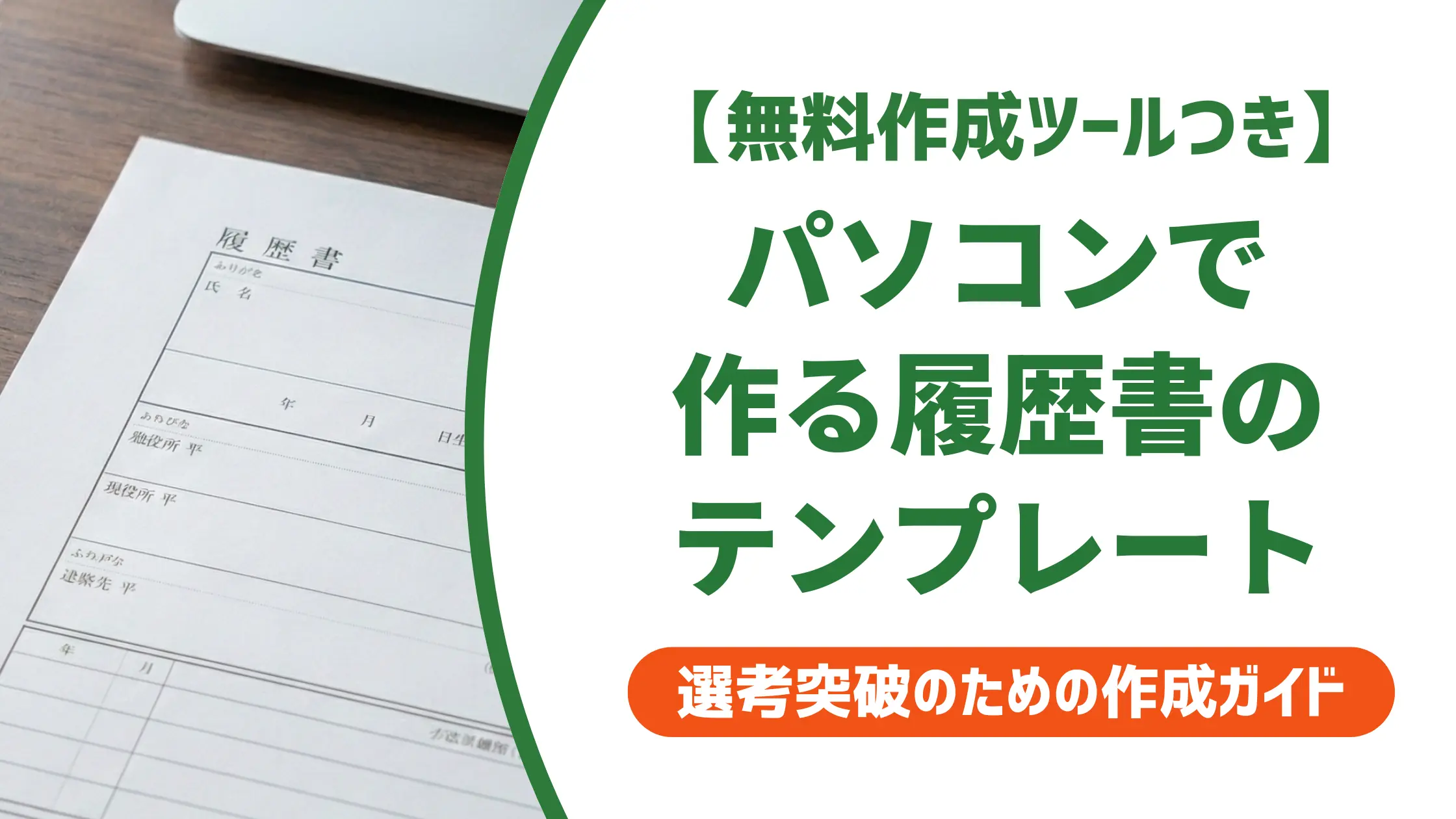
この記事では、パソコンで使える履歴書テンプレートの選び方と作成手順を採用担当者の視点から解説します。Word・Excel・PDF形式の使い分け、提出前の必須チェックポイントまでまとめています。

履歴書テンプレートをパソコンで作成するメリットと落とし穴
パソコンで履歴書を作成するとき、テンプレートを使えば書式設定の手間が省け、学歴・職歴を入力するだけで体裁の整った書類が完成します。文字の読みやすさが均一になる・誤字を見つけやすい・修正を何度でもやり直せるという実用的なメリットもあります。手書きにつきまとう「書き損じのリスク」がないのも、転職活動中に複数社へ応募する場面では大きな利点です。
一方で、テンプレートの選び方や仕上げ方を間違えると採用担当者の印象を下げる原因になります。具体的に何が評価を分けるのか、採用担当者が感じるリアルな視点から確認しておきましょう。
採用担当者がPC作成の履歴書を見たときの本音
採用担当者が書類を確認する時間は平均30秒前後と言われています。その短い時間の中で評価されるのは「手書きかPC作成か」という作成方法ではなく、内容の正確性・読みやすさ・空欄の有無です。フォントが統一されていて文字サイズが適切であれば、PC作成の履歴書が書類選考で不利になることはありません。
採用担当者はここを見ている
- フォントが統一されているか(明朝体とゴシック体の混在はNG)
- 文字サイズが読みやすいか(本文10〜11ptが目安)
- 空欄になっている項目がないか(「なし」または「-」と記入が基本)
- ファイル形式がPDFになっているか(Word・Excelのまま送付は原則NG)
「PC作成だから丁寧さが伝わらない」という感覚を持つ採用担当者は年々減っています。書類選考の現場ではむしろ、読みやすく整理された書類の方が最初のスクリーニングを通過しやすい傾向があります。
PC作成で失敗する人が見落としていること
PC作成で最もよくある失敗は「ファイル形式の問題」です。Word・Excelのファイルをそのままメール送付すると、相手のPCにインストールされているソフトのバージョンや設定によって、レイアウトが崩れた状態で届く場合があります。採用担当者が崩れたレイアウトの書類を受け取ったとき、それを「配慮が足りない」と判断するケースは少なくありません。
NG例
WordやExcelファイルのまま送付 → 採用担当者のPCでフォントが置き換わり、表のレイアウトが崩れて届くことがある。提出前にPDFへ変換する一手間が、書類選考の印象を守ります。
もう一点よくある失敗が、「Webサービスで作った履歴書をPDF保存した際にデザイン要素が欠落する」問題です。出力設定によっては証明写真の位置がずれたり、枠線が消えたりすることがあります。PDF保存後は必ずプレビューで全体を確認する習慣をつけてください。
転職・新卒・バイト別 パソコン用テンプレートの選び方
履歴書テンプレートは「どんな求人に応募するか」によって選ぶべき様式が変わります。状況に合わないフォーマットを使うと、せっかくの内容が伝わりにくくなることもあります。
転職活動には厚生労働省推奨様式が基本
転職活動では、厚生労働省が2021年4月に改定した推奨様式が最も無難な選択です。この様式は性別欄・通勤時間・扶養家族欄などが任意記入となっており、プライバシーへの配慮が反映されています。多くの転職サイト(マイナビ転職・リクナビNEXTなど)が無料でWord・Excel・PDF形式のダウンロードを提供しています。
| テンプレートの種類 | 向いている人 |
|---|---|
| 厚生労働省推奨様式 | 転職活動全般(最もオーソドックスで採用担当者も見慣れている) |
| 学歴・職歴欄多め | 転職回数が多い・職歴が豊富な方 |
| 志望動機・自己PR欄広め | 未経験転職・キャリアチェンジ・新卒 |
| 資格・スキル欄広め | 取得資格や専門スキルが多い方 |
テンプレートの種類ごとの違いや具体的な選び方については、下記の記事でも詳しく解説しています。

新卒・学生向けとアルバイト・パート向けの違い
新卒・学生の場合は学歴欄に書く内容が多くなりがちなため、学歴・職歴欄が広いテンプレートか、課外活動・ゼミ欄がついた学生向け様式が適しています。アルバイト・パートへの応募では、職歴欄を必要最小限に抑えたコンパクトな2ページ構成のテンプレートが使いやすく、記入の手間も省けます。
状況別テンプレートの選び方まとめ
- 転職(正社員):厚生労働省推奨様式 or 学歴・職歴欄多めタイプ
- 新卒・第二新卒:志望動機・自己PR欄広め or 学生用様式
- アルバイト・パート:コンパクトな2ページ様式(学歴欄少なめ)
- 資格・スキルが多い方:資格欄・スキル欄が広いタイプ

Word・Excel・PDFテンプレートの違いと使い分け
パソコン用の履歴書テンプレートは主に「Word」「Excel」「PDF」の3形式で提供されています。それぞれ特徴と使いやすさが異なるため、応募先や自分の操作スキルに合わせて選ぶことが大切です。
Wordテンプレートが最もおすすめな理由
3形式の中でWordが最もおすすめな理由は、長文の入力しやすさとレイアウトの自由度のバランスが優れているからです。志望動機や自己PRなど文章量が多いセクションでは、Wordの入力環境がExcelより格段に使いやすく、スペルチェック機能も活用できます。修正・加筆も段落単位でできるため、応募先に合わせた調整がしやすいのも利点です。
| 形式 | メリット | 注意点 |
|---|---|---|
| Word | 長文入力がしやすい・修正が簡単・スペルチェック対応 | PDF変換が必須・フォント互換性に注意 |
| Excel | セル単位で入力しやすい・証明写真の貼り付けが楽 | 長文が見切れやすい・PDF変換が必須 |
| レイアウト崩れなし・そのまま送付可 | ソフトがないと編集できない・自由度が低い |
Wordで作成後にPDFへ変換する手順はシンプルです。「ファイル」→「名前を付けて保存」→ファイルの種類を「PDF」に変更して保存するだけで完了します。Macの場合は「ファイル」→「エクスポート」→「PDFとして保存」から行えます。
Excelテンプレートを選ぶ場合の注意点
Excelテンプレートは、証明写真の貼り付けが直感的にできる点や、日付など短いデータをセル単位で入力しやすい点が特徴です。ただし、志望動機・自己PRのような長い文章を入力するセクションでは、セルの高さが自動調整されず、文字が隠れることがあります。入力後は必ずPDF変換で全体を確認してください。
Excelテンプレート使用時の確認ポイント
- 志望動機・自己PR欄の文字がセル内に収まっているか
- 印刷範囲が正しく設定されているか(余白のズレがないか)
- PDF変換後に証明写真が正しい位置に表示されているか
- ページ数が指定枚数(1枚 or 2枚)に収まっているか
PDF形式のテンプレートはどんな人に向くか
PDF形式のテンプレートは、Adobe Acrobat Reader DC(無料版)や一部のWebブラウザ上で直接入力できるタイプがあります。既にレイアウトが完成しているためデザインの崩れが起きにくいメリットがある一方で、入力できるフィールドが決まっており、構成変更やカスタマイズができない点がデメリットです。「ダウンロードしてすぐに使いたい・テンプレートを自分でカスタマイズする必要がない」という方に向いています。
パソコンで履歴書テンプレートを編集するときのポイント
テンプレートをダウンロードした後、編集段階でのポイントを押さえることで完成度の高い書類に仕上がります。採用担当者が見る側として特に気になる点を中心に解説します。
フォントと文字サイズは統一が鉄則
テンプレートには初期フォントが設定されていますが、Webからコピーしたテキストを貼り付けた際や複数箇所に入力した後で、フォントが混在するケースがよくあります。提出前に全体を選択してフォントを統一するひと手間が、書類の完成度を大きく左右します。
採用担当者が印象を下げると感じるフォントのNGパターン
- 明朝体とゴシック体が混在している(コピペ時によく起きる)
- 一部だけフォントサイズが大きく、バランスが崩れている
- 太字や下線を乱用しすぎて、どこが重要かわからない
- Webからコピーしたテキストにリンクの色(青色・紫色)が残っている
推奨フォントはWindowsなら「MS明朝」「游明朝」、Macなら「ヒラギノ明朝」が適しています。文字サイズは本文を10〜11ptに統一するのが基本です。フォント選びと書体の正しい使い方については下記の記事で詳しく解説しています。

志望動機・自己PRの入力で差がつくポイント
テンプレートを使うと見た目の体裁は揃いますが、最終的な評価は記載内容で決まります。採用担当者が「この人は本気で応募している」と感じる志望動機・自己PRには、共通した特徴があります。
- 「なぜこの会社なのか」が具体的に書かれている(業界全体への志望ではなく、その企業を選んだ理由)
- 自己PRに数字や期間が含まれている(「3年間〇〇の業務を担当」「5名チームのリーダー」など)
- 欄の8〜9割以上が埋まっている(空白が目立つと準備不足と見られやすい)
良い例文(志望動機欄)
「貴社の〇〇事業における〇〇への注力姿勢に共感し、前職で培った〇〇の経験を活かして貢献したいと考えております。特に〇〇の分野では○年間携わり、〇〇という成果を上げてまいりました。入社後は〇〇の領域で即戦力として動けると考えています。」
NG例(採用担当者に響かない志望動機)
「御社の事業に興味を持ち、自分の力を試したいと思い応募しました。」
→ なぜその企業なのかが全く伝わらない。複数社に使いまわしているテンプレート文と受け取られ、書類選考で落とされやすくなります。
完成した履歴書の提出方法(印刷・メール・Web応募)
パソコンで履歴書テンプレートを完成させた後は、提出方法に合わせた最終仕上げが必要です。印刷・メール送付・Web応募それぞれに確認すべき点があります。
印刷する場合のサイズと紙の選び方
履歴書の用紙サイズはA4またはB5が一般的です。テンプレートのデフォルト設定を確認してから印刷してください。
- 用紙サイズ:A4(2枚構成)またはA3二つ折り(1枚構成)が標準
- 用紙の種類:白・無地の普通紙(上質紙70〜90g程度が印刷品質が安定する)
- 印刷設定:「実際のサイズで印刷」を選択(縮小印刷にならないよう確認)
- カラー設定:白黒印刷で問題なし(証明写真のみカラー印刷が必要)
自宅にプリンターがない場合、コンビニ印刷を使う方法があります。セブン-イレブン・ファミリーマート・ローソンいずれも対応しており、スマホやUSBメモリでPDFファイルを持ち込むことで印刷できます。
メール送付・Web応募での提出前チェックリスト
電子データで提出する場合、ファイル名と形式は採用担当者が受け取ってすぐに確認する箇所です。送付前に以下のリストを一通り確認してください。
提出前チェックリスト(メール・Web応募共通)
- ファイル形式はPDFになっているか
- ファイル名は「履歴書_山田太郎.pdf」のような形式になっているか
- PDF内の文字・レイアウトが崩れていないか確認したか
- 証明写真が正しい位置に貼り付けられているか
- 日付は送付日(メール)または応募日(Web)になっているか
- 空欄の項目に「なし」または「-」と記入したか
作成から提出まで一つのサービスで完結させたい場合は、Web上の履歴書作成ツールを活用する方法もあります。下記の記事で主要なツールを比較しています。

まとめ
- 採用担当者は手書きかPC作成かよりも、内容の正確性・読みやすさ・空欄の有無を重視する
- テンプレートはWord形式が最もおすすめ。提出前に必ずPDFへ変換することが前提
- 転職(正社員)は厚生労働省推奨様式、アルバイト・パートはコンパクトな様式が基本
- フォントは統一(明朝体推奨)、文字サイズは10〜11ptに揃えることが鉄則
- 提出前は「ファイル形式・ファイル名・レイアウト崩れ・空欄の有無」を必ず確認する
テンプレートを使ったパソコン作成は、正しい形式と提出方法さえ押さえれば、採用担当者に読みやすい書類を効率よく仕上げる手段になります。
履歴書テンプレートのパソコン作成に関するよくある質問
- 履歴書のテンプレートをパソコンで作成しても採用に不利になりませんか?
-
不利にはなりません。採用担当者が重視するのは作成方法ではなく、内容の正確性・読みやすさ・空欄の有無です。提出前にPDFへ変換し、フォントや文字サイズを統一した状態で送付することが前提となります。
- Word・Excel・PDFのどのテンプレートを選べばいいですか?
-
迷ったらWordテンプレートがおすすめです。志望動機や自己PRなど長文の入力がしやすく、編集後にPDF変換することでレイアウト崩れを防げます。Excelはセル単位での入力がしやすい反面、長文が見切れることがあるため注意が必要です。
- 無料の履歴書テンプレートはどこからダウンロードできますか?
-
厚生労働省の公式サイト、マイナビ転職、リクナビNEXTなどの転職サイトが無料でWord・Excel・PDF形式のテンプレートを提供しています。転職活動には厚生労働省推奨の最新様式(2021年4月改定版)を選ぶのが最も無難です。
- アルバイト・パートの応募でもパソコン作成の履歴書テンプレートを使えますか?
-
問題ありません。アルバイト・パートへの応募でも、パソコン作成の履歴書は一般的に受け入れられています。バイト・パート向けには学歴・職歴欄がコンパクトな様式が使いやすく、記入の手間も省けます。

コメント