
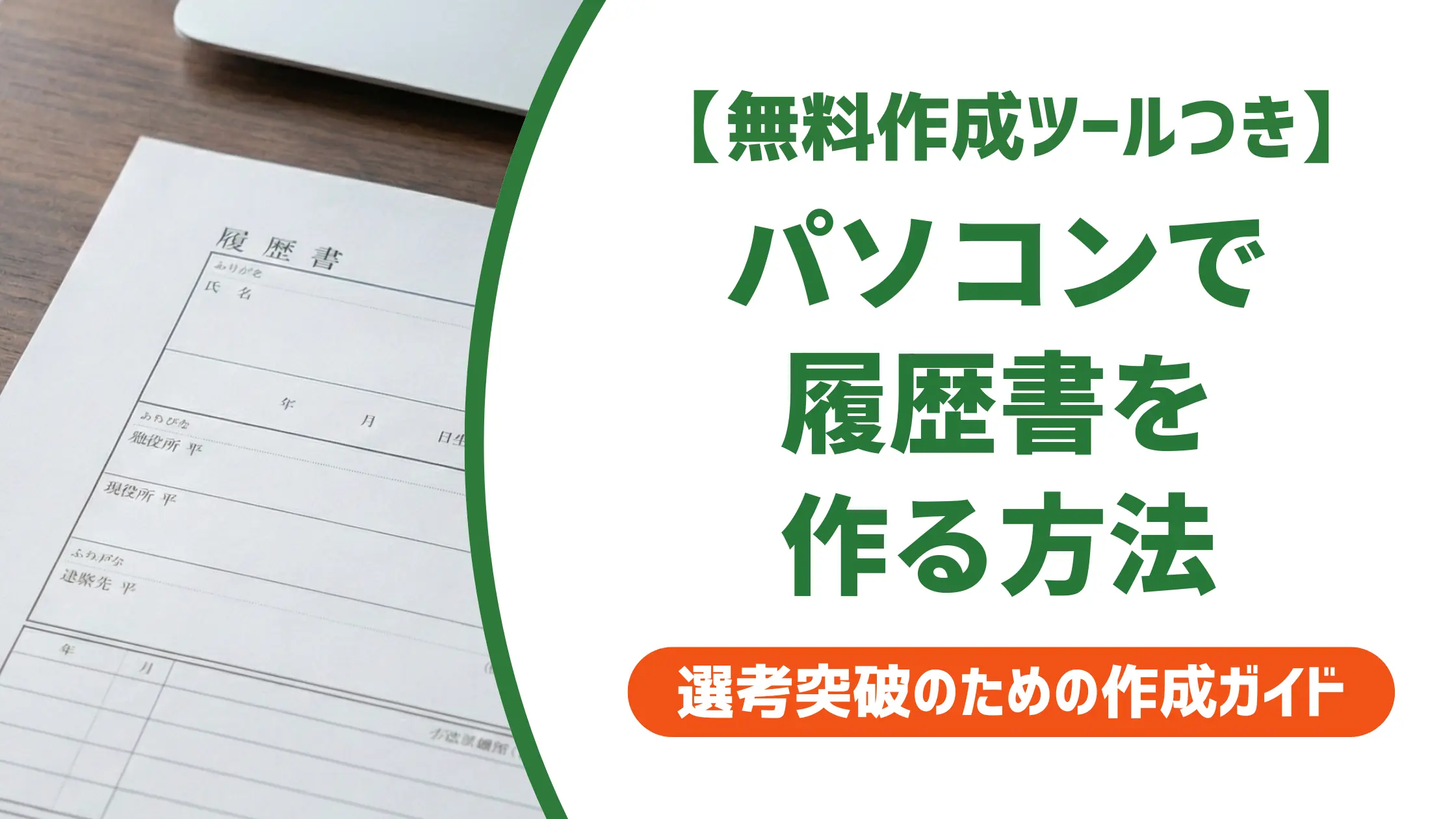
この記事では、パソコンで履歴書を作成する手順と採用担当者が確認しているポイントを解説します。ツールの選び方からフォント・PDF化・印刷まで、書類選考で落とされないための具体的な注意点もあわせて紹介します。

パソコンで履歴書を作成して問題ないのか — 採用担当者の本音
「パソコン作成で提出したら失礼に当たらないか」という不安を持つ方は少なくありません。結論を言うと、企業から「手書き指定」がない限り、パソコン作成でも手書きでも選考上の差はほぼありません。
採用担当者がPC作成を「むしろ歓迎する」理由
採用担当者を対象にした調査では、「パソコンまたはスマホで作成された履歴書を好む」と回答した人が42.7%と最も多い結果でした。その主な理由は以下のとおりです。
採用担当者はここを見ている
- 文字が整っていて読みやすく、内容の確認に集中できる
- 誤字脱字が少なく、記入ミスによる不合格リスクが下がる
- 複数社分を一括管理・修正できる効率性を評価する担当者が増えている
PC作成が逆効果になるケース
業界や職種によっては手書きが評価される場面があります。金融・伝統的なサービス業・地方中小企業など、志望度の高さを手書きの手間で示す文化が根強いところでは、企業の採用ページやハローワークの求人票に「手書き」の記載がないかを事前に確認してください。
採用担当者が本当に気にしているのは「PC作成かどうか」よりも、「PC作成なのに仕上がりが雑」という状態です。フォントが崩れていたり、証明写真の処理が粗かったりすると、手書きよりむしろ評価が下がります。
パソコン履歴書作成に使うツールの選び方
ツール選びに迷ったときは、以下の比較表を参考にしてください。
| ツール | 向いている人 | 注意点 |
|---|---|---|
| Word | 文章量が多い・汎用性を重視する人 | テンプレートによってレイアウトが崩れやすい |
| Excel | ハローワーク様式を使いたい人 | PDF変換でズレが出ることがある |
| 無料Webサービス | ソフトがない・手軽に作りたい人 | サービス終了リスク、ロゴが入る場合あり |
ハローワーク指定様式をパソコンで使う方法
ハローワーク経由で応募する場合、厚生労働省が推奨する履歴書フォーマットを使うのが無難です。ハローワークインターネットサービスの「各種書類の様式」ページからExcel形式で無料ダウンロードできます。必要事項を入力してPDF保存するだけで完成するため、初めてパソコンで履歴書を作る方にも使いやすい方法です。
無料の履歴書作成サービスを比較したい場合は、以下の記事も参考にしてください。

パソコンで履歴書を作成する手順
① テンプレートを選ぶ
テンプレートは「目的」で選ぶのが基本です。転職用・新卒就活用・アルバイト用でフォーマットが異なります。転職の場合は職歴欄が広いタイプ、アルバイトの場合は志望動機欄が広いタイプが書きやすいです。
無料テンプレートの選び方と採用担当者が避けるべきフォーマットについては、以下の記事で詳しく解説しています。

② フォントと文字サイズを統一する
履歴書のフォントは明朝体(游明朝・ヒラギノ明朝など)が基本で、文字サイズは10.5〜11ptが標準です。ゴシック体は見出しや項目名のみに使い、本文全体をゴシックにするのは避けてください。
NG例
氏名はメイリオ16pt、住所は游ゴシック10pt、志望動機はMS明朝9pt……とフォントと文字サイズが混在している状態。採用担当者はこれを見た瞬間「細部に気を遣えない人」と判断する場合があります。
フォントの種類・サイズ・Windows/Mac別の選び方は以下の記事で詳しく解説しています。

③ 各項目を正確に入力する
入力時に特に気をつけるべきポイントは以下の3点です。
- 日付の表記:西暦・和暦のどちらかに統一する(混在は即減点)
- 氏名のフリガナ:テンプレートの表記(「フリガナ」ならカタカナ、「ふりがな」ならひらがな)に合わせる
- 学歴・職歴の表記:各行の末尾に「入学」「卒業」「入社」「退職」を漏れなく記載する
④ 証明写真を正しく挿入する
パソコン作成で最もミスが多いのが証明写真の挿入です。サイズは縦4cm×横3cmが標準で、画像を枠に合わせてトリミングしてから貼り付けます。
採用担当者はここを見ている
- 写真が斜めに挿入されていないか
- 解像度が低くてぼやけていないか
- 枠からはみ出していたり、逆に小さすぎたりしていないか
スマホで撮影した写真を使う場合は、専用アプリで証明写真サイズに整えてから挿入してください。おすすめのアプリは以下の記事で紹介しています。

⑤ PDF形式で保存する
メール提出の場合は必ずPDFに変換してください。Wordのまま送ると、受け取った側の環境によってレイアウトが崩れるリスクがあります。
- Wordの場合:「ファイル」→「名前を付けて保存」→ファイル形式で「PDF」を選択
- Excelの場合:同様の手順でPDF出力。「改ページプレビュー」で印刷範囲を確認してから実行する
- ファイル名:「山田太郎_履歴書.pdf」のように「氏名_履歴書」に統一する
PDF変換後は必ず開いて、文字化けやページのズレが起きていないかを確認してください。

採用担当者が落とすPC履歴書の5つのNG
内容が良くても仕上がりの問題で評価を下げているケースがあります。以下の5つは特に発生しやすいNGパターンです。
NG① フォントと文字サイズがバラバラ
NG例
氏名部分だけ大きく、志望動機の文字が極端に小さい。フォントが項目ごとに異なる。読み手に与える印象は「細かいところに気が回らない人」です。
良い例
全体を明朝体10.5〜11ptで統一し、氏名のみ1〜2pt大きくする程度に抑える。フォントは1種類に絞る。
NG② 証明写真の処理が粗い
写真が斜めに挿入されていたり、画質が低くてぼやけていたりすると、採用担当者の印象を確実に下げます。証明写真の品質は「清潔感」の延長として見られることが多く、書類上の第一印象を大きく左右します。
採用担当者はここを見ている
- 写真の縦横比(4:3が標準)が保たれているか
- 表情が確認できる解像度があるか(96dpi以上推奨)
- 枠内に正しく収まっているか(枠からのはみ出し・余白のバランス)
NG③ PDF変換後にレイアウトが崩れている
WordやExcelをPDFに変換したとき、フォントが別のものに置き換わったり、テキストが枠からはみ出したりすることがあります。変換後は必ず全ページを開いて確認してください。特に「罫線の太さ」「表のセル幅」「写真の位置」の3点は崩れやすい箇所です。
NG④ 余白や行間が崩れている
文字を詰め込みすぎて行間がゼロに近い状態や、逆に空白が広すぎて間延びしている状態はどちらも読みにくさに直結します。行間は1.1〜1.3倍、余白は上下左右それぞれ15〜20mm程度を目安にしてください。
NG⑤ ファイル名が「履歴書.pdf」のまま
採用担当者のもとには1日に複数の応募書類が届きます。ファイル名が「履歴書.pdf」だけでは、受け取った側が誰のものか判別できず、管理上のトラブルにもなりえます。
良い例
「山田太郎_履歴書.pdf」「山田太郎_20260619_履歴書.pdf」のように、氏名を先頭に付けてください。送付前に相手の担当者がファイルを開かずに名前で識別できる状態にするのが基本です。
印刷・提出前に確認する4つのポイント
用紙サイズはA4が基本
市販のテンプレートの多くはA4サイズです。B5指定の場合を除き、A4で統一してください。印刷設定で「用紙に合わせる」にチェックを入れると、サイズが変わって印刷されることがあります。「実際のサイズ(100%)」で印刷するよう設定してから出力してください。
コンビニ印刷の手順
自宅プリンターがない場合は、コンビニのマルチコピー機を使えます。
- PDF化した履歴書をUSBメモリまたはスマホアプリで持参する
- コピー機で「普通紙印刷」→A4サイズを指定
- 印刷後、全ページのレイアウトを目視確認する
セブンイレブンはネットプリント(会員登録なし可)、ローソン・ファミマはPrintSmashアプリが利用できます。いずれもモノクロ印刷で1枚20〜30円程度です。
メール送付時のファイル名・件名の書き方
メールで履歴書を送付する際のファイル名は「氏名_履歴書.pdf」が基本です。件名は「履歴書の送付について(山田太郎)」の形式で、本文には送付書類のリストと簡単な挨拶文を含めてください。
Web経由での提出に注意すること
求人サイトや採用管理システムからアップロードする場合、ファイルサイズの上限(多くは2〜5MB)や対応形式(PDF・Word・いずれか)を事前に確認してください。ファイルサイズが大きすぎてアップロードが失敗するケースも多く見られます。
ブラウザ上で完結するWeb履歴書サービスについては、以下の記事も参考にしてください。

まとめ
- 企業から指定がなければパソコン作成でも問題ない。採用担当者の42.7%がPC作成を好む
- ツールはWord・Excel・無料Webサービスから用途に合わせて選ぶ
- フォントは明朝体で全体統一、文字サイズは10.5〜11ptが基本
- 証明写真の挿入・PDF変換後のレイアウト確認・ファイル名の設定は必ず行う
- メール送付時は「氏名_履歴書.pdf」のファイル名と適切な件名を使う
手順と仕上がりの基準を押さえると、PC作成の履歴書は採用担当者に好印象を与えられます。仕上げの確認に時間をかけてから提出してください。
パソコン履歴書作成に関するよくある質問
- パソコンで作った履歴書は手書きより不利になりますか?
-
企業から「手書き指定」がない限り、不利になることはほぼありません。採用担当者へのアンケートでも「PC作成の方が好ましい」という回答が最多でした。ただし、フォントの崩れや証明写真の処理が粗い場合は評価を下げる原因になるため、仕上がりの確認を怠らないことが重要です。
- Wordがない場合でも無料でパソコン履歴書を作れますか?
-
無料で使えます。ブラウザだけで利用できるYagishやdoda履歴書など、インストール不要の履歴書作成サービスが複数あります。ハローワークの公式サイトからExcel形式のテンプレートも無料ダウンロードできます。Google ドキュメントを使う方法もあり、無料アカウントがあればWordに近い操作でPC作成が可能です。
- PDF変換するときに気をつけることはありますか?
-
変換後に必ず全ページを開いて、フォントの置き換え・枠のズレ・写真の位置・罫線の崩れがないかを確認してください。特にExcelでの変換は印刷範囲の設定を誤ると余分なページが出力されることがあります。変換前に「改ページプレビュー」で印刷範囲を確認する習慣をつけてください。


コメント