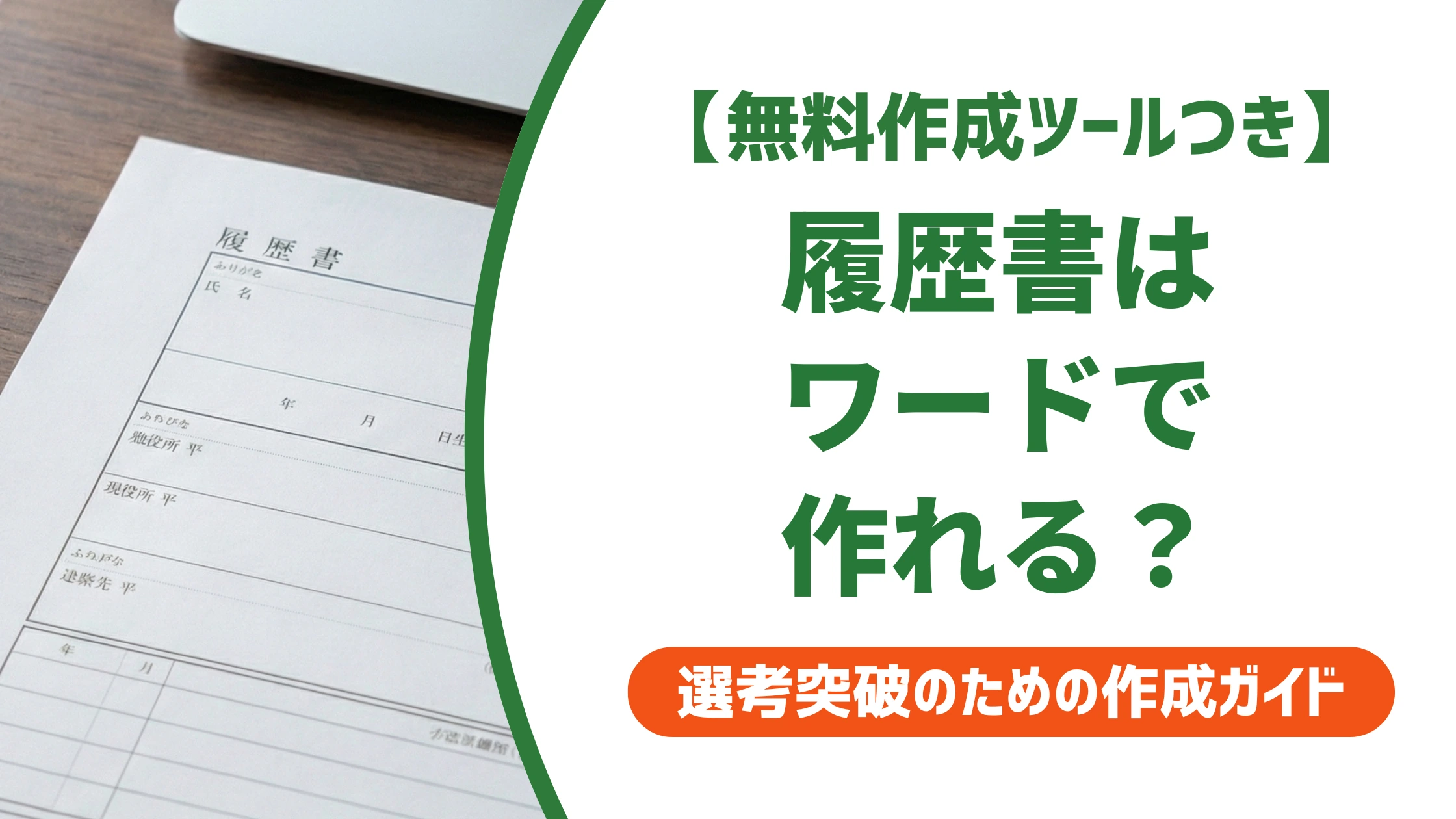
この記事では、Word(ワード)で履歴書を作る手順を、テンプレートの入手から項目ごとの入力、レイアウト崩れの防ぎ方、証明写真の貼り方、PDF変換と提出までまとめて解説します。採用担当者がPC作成の履歴書で実際に見ているポイントや、手書き指定の見極め方も合わせて紹介します。

履歴書はワードで作ってもいい?採用担当者の本音と手書き指定の見極め
Wordで履歴書を作ると失礼になるのではないか、と手が止まる方は少なくありません。結論として、応募先から「手書き」の指定がなければ、Wordで作成した履歴書で不利になることはほぼありません。中途採用では、業務でPCを使う前提の職種が大半のため、読みやすく整ったPC作成の書類はむしろ好意的に受け取られます。
判断が分かれるのは「手書き指定」があるケースだけです。求人票や募集要項に「履歴書は手書きで」と明記されている場合は、その指示に従います。指定がなければ、Wordで作って問題ありません。迷ったときは、応募先の業種で見分けると判断しやすくなります。
| 作成方法 | 向いているケース |
|---|---|
| Word(PC作成) | IT・事務・営業など多くの中途採用/複数社に応募して使い回したい/字に自信がない |
| 手書き | 「手書き」の指定がある/一部の伝統的な業種・職人系/熱意を字で伝えたい場合 |
採用担当者はここを見ている
- 手書きかPCかより、誤字脱字がなく読みやすいかを先に見ている
- PC作成なら、フォントや文字サイズが揃った「整った印象」で基礎的なPCスキルを判断している
- 手書き指定を無視してPCで出すと、指示を読んでいない人と見なされる
ワードで履歴書を作る前に準備する3つのもの
作り始めてから手戻りしないために、先に3つを揃えます。テンプレート・証明写真データ・フォントの方針です。ここを固めておくと、あとの入力作業がスムーズに進みます。
1. Word形式のテンプレートを入手する
ゼロから罫線を引く必要はありません。転職サイトや厚生労働省がWord形式のテンプレートを無料配布しているので、それをダウンロードして使います。自分に合った様式を選ぶことで、書きたい内容を無理なく収められます。
- 職歴が多い人:学歴・職歴欄が広いタイプ
- 職歴が浅い人・新卒:志望動機や自己PR欄が広いタイプ
- アピール材料が多い人:資格・スキル欄が充実したタイプ
どの様式を選ぶか迷う場合は、無料で使える履歴書テンプレートの選び方を先に確認しておくと、自分の状況に合った1枚が選べます。
2. 証明写真のデータを用意する
Word作成では、写真をデータで貼り込むと仕上がりがきれいで、印刷後に手貼りする手間もかかりません。スピード写真機や写真アプリで撮影し、画像データ(JPEGなど)を手元に保存しておきます。サイズは縦4cm×横3cmが基本です。貼り方の手順は後述します。
スマホで証明写真を用意したい場合は、履歴書写真アプリのおすすめと撮影のコツで、加工のOKラインまで確認できます。
3. フォントを決めておく
テンプレートによって初期フォントはバラバラです。先に方針を決めておくと、途中でフォントが混在する失敗を防げます。ビジネス文書では明朝体(MS明朝・游明朝など)が基本で、本文の文字サイズは10.5〜11ポイントが読みやすい目安です。
フォントや文字サイズの正解をもう少し詳しく知りたい方は、PC・手書き別のおすすめ書体の選び方も参考になります。あわせて、無料のWeb作成ツールを使いたい場合は履歴書作成ツールの比較も検討できます。
ワードでの履歴書の書き方|項目別の入力手順とフォント設定
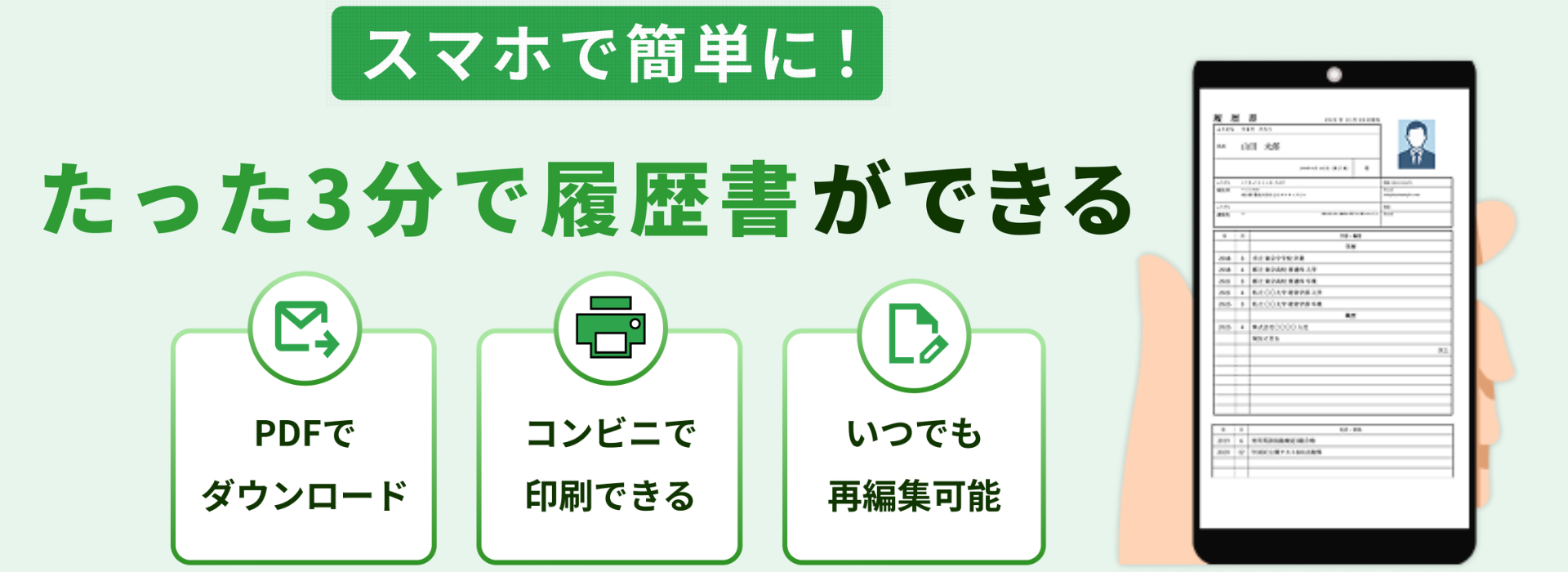
テンプレートを開いたら、上の項目から順に入力します。Wordならではのつまずきポイントを、欄ごとに押さえていきます。
日付・氏名・ふりがな
日付は提出日を書きます。郵送なら投函日、持参や面接で渡すならその当日です。年号は西暦・和暦のどちらでも構いませんが、書類全体で必ず統一します。氏名は他の項目より大きめのサイズにすると見栄えが整い、ふりがなの「ふりがな」表記ならひらがな、「フリガナ」表記ならカタカナで書きます。
| 欄 | 文字サイズの目安 |
|---|---|
| 氏名 | 大きめ(24〜26pt程度) |
| ふりがな | 10.5pt前後 |
| 本文(学歴・職歴・志望動機など) | 10.5〜11pt |
住所・連絡先・メールアドレス
住所は都道府県から省略せずに書き、番地やマンション名も正式表記にします。現住所と連絡先が同じなら連絡先欄は「同上」で構いません。メールアドレスは個人のものを記載します。在職中の方が現在の勤務先アドレスを書くのは厳禁です。
NG例
連絡先メールに会社のアドレスを記載するのは絶対に避けます。私用での利用と見なされ、転職活動の管理が甘い人という印象につながります。フリーメールで、名前が推測できる読みやすいアドレスを用意しましょう。
学歴・職歴欄
1行目の中央に「学歴」と入れ、高校入学から時系列で書きます。学校名・学部学科は省略せず正式名称にします。1行空けて「職歴」と入れ、会社名は「株式会社」を(株)と略さずに記載し、入社・退社を古い順に並べます。最後の行に右揃えで「以上」を入れて締めます。
- 在職中の場合は職歴の最後に「現在に至る」と書く
- 部署異動や昇進も、アピールになるなら簡潔に記載する
- 「以上」は右揃え。Wordでは右揃えボタンで揃える
免許・資格欄
取得した順に、正式名称で書きます。「普通自動車第一種運転免許」のように略さないのが基本です。取得予定のものは「〇〇 取得見込み」と書けます。書ける資格がない場合は空欄にせず「特になし」と記載します。
志望動機・自己PR欄
Wordで最も崩れやすいのがこの欄です。文章量で行数が変わり、下の欄が押し下げられてページ全体のバランスが崩れます。先に文章を確定させてから、行間や文字サイズで枠内に収めると調整が楽になります。内容は使い回しの汎用文ではなく、その会社に向けた具体的な理由を1つ入れるだけで印象が変わります。
良い例文
前職の法人営業で、既存顧客の解約率を1年で15%から8%へ改善しました。貴社が力を入れているカスタマーサクセス領域で、この継続支援の経験を活かせると考え志望しました。
NG例
「貴社の将来性に魅力を感じ志望しました」だけでは弱いです。どの会社にも使い回せる内容は、採用担当者に「本気度が低い」と見抜かれます。自分の実績と応募先の事業を1つつなげる一文を必ず入れましょう。
ワード特有のレイアウト崩れを防ぐ操作のコツ
Word履歴書のつまずきは、ほぼすべて「レイアウト崩れ」に集約されます。原因と対処を知っておけば、見た目で損をせずに済みます。
| 崩れる場面 | 対処法 |
|---|---|
| 文字を入れたら隣の欄とつながった | Ctrl+Zで直前に戻し、文字サイズを下げて調整する |
| 志望動機で下の欄が押し下がる | Enterと行間設定で行数を調整し、枠内に収める |
| 余白ページ(白紙)ができた | 白紙にカーソルを置きDeleteキーで削除する |
| 罫線がずれて表が崩れた | 表の枠線をドラッグで戻す。むやみに改行しない |
性別欄などで丸をつけたいときは、「囲い文字」機能を使うと、該当する文字にきれいな〇を重ねられます。手打ちで記号の〇を並べるより整って見えます。作業中はこまめに上書き保存し、崩れたらCtrl+Zで戻すのが鉄則です。
採用担当者はここを見ている
- 罫線や文字がガタついた書類は「詰めが甘い人」という印象になる
- 文頭が揃っているだけで「丁寧に作った」と伝わる
証明写真をワードに貼る2つの方法
Word履歴書の写真は、データで貼る方法と、印刷後に手貼りする方法の2つがあります。仕上がりのきれいさと手間で選びます。
| 方法 | 手順とポイント |
|---|---|
| データで貼る(推奨) | 「挿入」→「画像」で写真データを選び、写真枠に合わせてサイズ調整。ズレを防ぐため配置を固定する |
| 印刷後に手貼り | 写真欄を空けて印刷し、裏に氏名を書いた写真をのりで貼る。剥がれ防止に全面のりを使う |
データで貼る場合は、写真の縦横比を崩さないよう角をドラッグして拡大縮小します。引き伸ばして顔がゆがむと印象が悪くなるため注意します。貼り付け後は必ず印刷プレビューで、写真が枠からはみ出していないかを確認しましょう。
作成後の保存・PDF変換・提出までの流れ
入力が終わっても、Wordのまま提出してはいけません。メール添付でもデータ持参でも、PDFに変換してから提出するのが基本です。WordのままだとPCによってレイアウトが崩れたり、内容を書き換えられたりする恐れがあるためです。
PDFへの変換手順
- 「ファイル」→「エクスポート」→「PDF/XPSの作成」を選ぶ
- 保存先とファイル名を決めて出力する
- 出力したPDFを開き、写真や文字が崩れていないか確認する
ファイル名のマナー
意外と見落とされがちなのがファイル名です。「履歴書」だけの名前だと、担当者の手元で他の応募者のファイルと混ざります。「履歴書_氏名_日付」のように、誰の書類かひと目でわかる名前にしておきます。
採用担当者はここを見ている
- Word形式のまま届くと「PDFの基本を知らない」と受け取られることがある
- ファイル名に氏名が入っていると「相手を想像して作っている」と伝わる
- メール本文が空・件名なしは印象を下げる。簡潔な挨拶文を添える
印刷して提出する場合
持参や郵送で紙提出するときは、PDFにしてからコンビニのマルチコピー機やプリンターで印刷します。用紙はA4かB5の白色・普通紙より少し厚めが読みやすく、写真部分はカラー、本文は白黒でも問題ありません。折らずにクリアファイルに入れて封筒で送るのが丁寧です。
採用担当者が「通す」ワード履歴書の3つの違い
同じテンプレートを使っても、通過する履歴書とそうでない履歴書には差があります。採用担当者が短時間で判断するときに効いてくるのは、次の3点です。
- 統一感:フォント・文字サイズ・年号の表記がすべて揃っている
- 読みやすさ:文頭が揃い、余白と行間が詰まりすぎていない
- 具体性:志望動機と自己PRに、実績と応募先をつなぐ一文がある
Wordの利点は、この3つを何度でも直せる点にあります。手書きなら書き直しに数十分かかる修正も、PCなら数秒です。提出前に一度PDFで全体を眺め、他人の目で見返すだけで、崩れや誤字の大半は防げます。
状況別|転職・新卒・アルバイトでのワード履歴書の使い分け
同じWord作成でも、立場によって力を入れる欄と選ぶ様式が変わります。自分の状況に近いものを参考にしてください。
| 状況 | Word作成のポイント |
|---|---|
| 転職 | 職歴欄が広い様式を選び、実績を具体的に。職務経歴書とセットで提出する |
| 新卒 | 志望動機・自己PR欄が広い様式を選ぶ。学業やガクチカを厚めに書く |
| アルバイト | 本人希望欄でシフトや勤務可能日を明記。写真と誤字の丁寧さで差がつく |
外出先やPCが手元にないときは、スマホでの作成も選択肢になります。スマホで履歴書を作成する方法なら、PDF出力やコンビニ印刷まで完結できます。
Word以外にブラウザ上で完結させたい場合はweb履歴書サービスの比較、作成手段全体を見比べたい場合は履歴書作成サービスの選び方も合わせて確認できます。
まとめ
- 手書き指定がなければ、Word作成の履歴書で不利になることはない
- テンプレート・写真データ・フォント方針の3つを先に準備する
- 崩れやすい志望動機欄は文章を確定させてから行間で調整する
- 提出はPDF変換が基本。ファイル名は「履歴書_氏名_日付」にする
Wordの強みは、統一感・読みやすさ・具体性を何度でも直せることです。提出前にPDFで全体を見返せば、崩れも誤字も防げます。
履歴書のワード作成に関するよくある質問
- ワードで作った履歴書に手書きの署名や押印は必要ですか?
-
基本的に不要です。現在の履歴書は押印欄がない様式が主流で、氏名も入力で問題ありません。応募先から「自筆署名」「要押印」の指定がある場合のみ、印刷後に手書き・押印を加えます。
- WordとExcelはどちらで作るのがよいですか?
-
どちらでも構いません。文章量の多い志望動機を書きやすいのはWord、方眼状に整えやすいのはExcelです。使い慣れたほうを選び、最終的にPDFへ変換して提出すれば、見え方の差は出ません。
- Wordの履歴書をコンビニで印刷するにはどうすればいいですか?
-
先にPDFへ変換し、ネットプリントサービスにファイルを登録します。発行された予約番号をコンビニのマルチコピー機に入力すれば印刷できます。写真部分はカラー、本文は白黒でも問題ありません。
- 同じWord履歴書を複数の会社に使い回してもいいですか?
-
学歴・職歴などの共通部分は使い回して問題ありません。ただし志望動機は会社ごとに書き換えます。使い回しの汎用的な志望動機は採用担当者に見抜かれ、書類選考で落ちる原因になります。


コメント