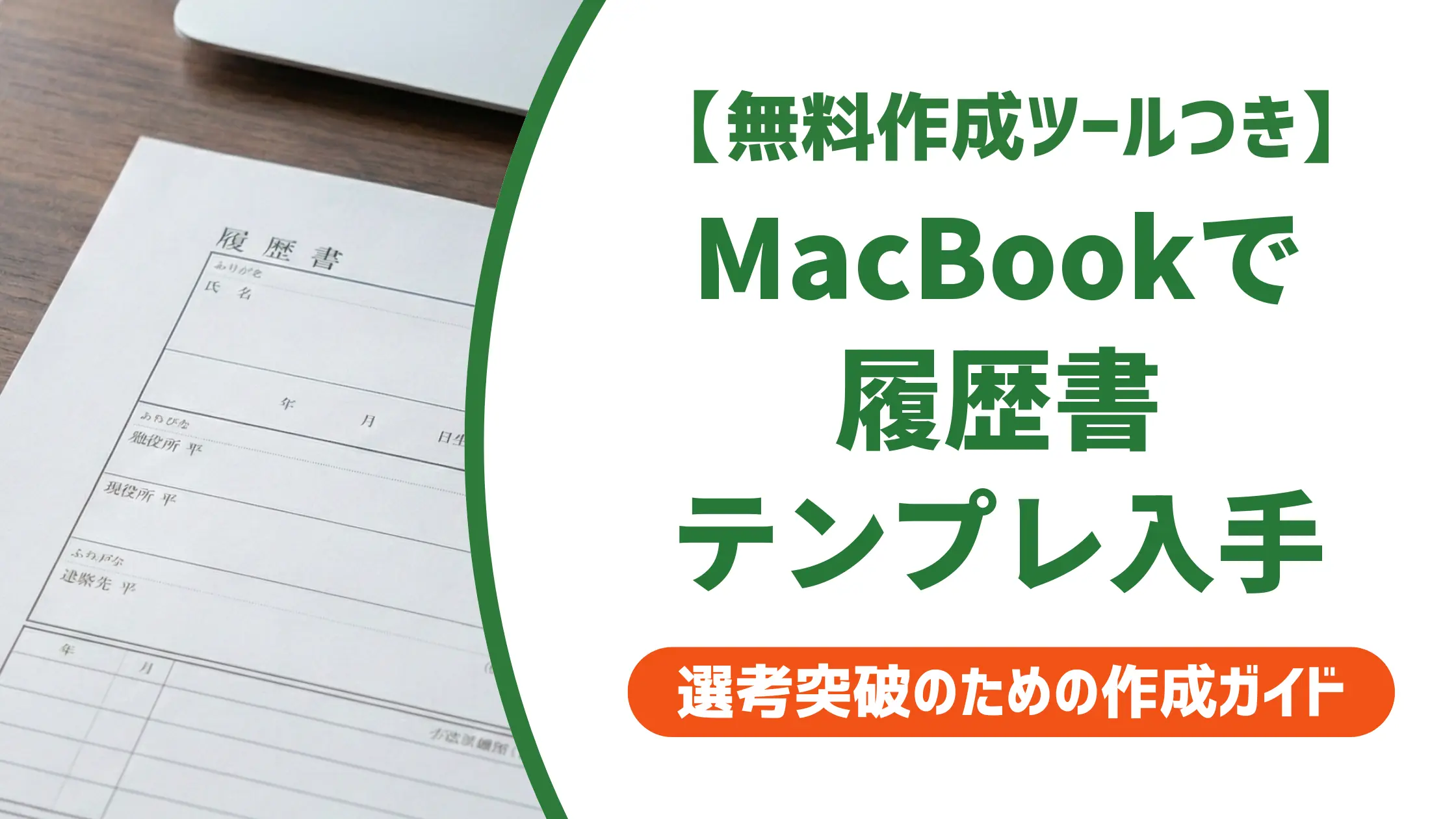
結論、履歴書テンプレートmacbookのポイントを先に押さえましょう。この記事では、MacBookで履歴書テンプレートを使って書類を作成する方法を解説します。Pages・Word・Googleドキュメントの選び方から、採用担当者が実際にNGと判断するフォーマットの落とし穴、PDF変換・提出方法まで網羅します。

MacBookで履歴書を作るときに最初に知っておくこと
MacBookで履歴書を作成するとき、最初に直面する壁は「どのアプリを使うか」ではなく、「採用担当者の環境で問題なく開けるか」です。アプリの選択ミスやファイル形式の誤りが、書類の内容を読まれる前に印象を左右します。転職用の履歴書テンプレートもあわせて確認しておくと安心です。
採用担当者がフォーマット崩れに気づいたときの本音
採用担当者は一日に数十通から数百通の書類を確認します。書類を開いた瞬間にレイアウトが崩れていると、内容を読む前に「PCスキルに課題があるかもしれない」という印象を持つ担当者も少なくありません。
採用担当者はここを見ている
- ファイル形式が異なり開くたびにレイアウトが変わる書類は管理に手間がかかる
- Pages形式(.pages)のままで送られてきた場合、Windows環境では開けないため確認不能になる
- フォーマットの乱れは丁寧さやPCスキルへの評価に影響する場合がある
書類の内容よりも先に、「相手の環境で問題なく開けるか」「レイアウトが保たれているか」を意識した提出が、採用担当者から評価される最初のステップです。
Pages・Word・Googleドキュメント、何を選ぶべきか
MacBookで使える主な書類作成アプリを比較します。
| アプリ | 特徴 | 提出時の注意点 |
|---|---|---|
| Pages(Apple純正) | MacBookに標準搭載・無料 | 提出前に必ずPDFに書き出す |
| Microsoft Word(Mac版) | WordテンプレートをそのままMacで編集可能 | Mac版とWindows版でフォントの差異が出ることがある |
| Googleドキュメント | ブラウザ上で無料・PDFエクスポートが簡単 | ブラウザとGoogleアカウントが必要 |
| Canvaなどのツール | テンプレートが豊富・操作が直感的 | 厚生労働省様式に対応していないものが多い |
転職・就活いずれの場合も、最終的にPDFで提出できることが最重要条件です。アプリを選ぶ段階から「PDF書き出しが簡単か」を確認してください。
MacBookで使える無料履歴書テンプレートの入手方法
履歴書テンプレートはインターネット上で多数公開されていますが、採用担当者に最も評価されるのは「採用の現場で実際によく使われているフォーマット」です。テンプレートの出所によって、採用担当者の受ける印象が変わることがあります。
厚生労働省のテンプレートを最優先に使う理由
厚生労働省が提供する「履歴書様式例」は、転職・就活の場面で採用担当者がもっともなじみのあるフォーマットです。ExcelまたはPDF形式で配布されており、MacBook上でもNumbersまたはExcelで開いて編集できます。
採用担当者はここを見ている
- 厚生労働省様式は書く側・読む側の両方にとって項目の位置が予測しやすい
- 企業独自のフォーマット指定がない場合、厚生労働省様式が最もスムーズに受け取られる
- 様式から項目を削除すると「なぜ削除したのか」という疑問を採用担当者に持たせる
令和3年4月改定版以降の様式では、「年齢」「通勤時間」「配偶者の扶養義務」欄が任意記入になっています。MacBookで編集する際も、この変更を踏まえた最新版を使用してください。
大手求人サイトの無料テンプレートを活用する
リクルートエージェント・doda・マイナビ転職など大手求人サイトも、無料の履歴書テンプレートを提供しています。これらはWordまたはExcel形式で配布されており、MacBookのPages・Excel for Mac・Googleドキュメントで開いて編集できます。
ダウンロードしたファイルを編集し終えたら、提出前に必ずPDFに変換するのが基本の流れです。Word・Excelのまま送付すると採用担当者の環境でレイアウトが崩れるリスクがあります。
テンプレートの種類と選び方については、採用担当者が教える無料テンプレートの選び方と注意点もあわせて確認してください。
Pagesの内蔵テンプレートは転職向きではない理由
MacBookのPagesには「履歴書」という名前のテンプレートが内蔵されていますが、その多くは英語のResume形式に近く、日本の採用現場で必要な「学歴」「職歴」「資格・免許」「志望動機」という構成とは異なります。使いやすさで選んでしまうと、採用担当者が確認したい情報がどこにあるかわからない書類になります。
採用担当者が評価するテンプレートの条件
- 厚生労働省様式例または大手求人サイトの様式に準拠している
- 「学歴」「職歴」「資格・免許」「自己PR」「志望動機」の項目がすべて揃っている
- A4サイズ(JIS規格)に対応している
NG例
- Pagesの内蔵テンプレートをそのまま使う(英語Resume形式で構成が異なる)
- 項目が足りないまま提出する(採用担当者が必要な情報を確認できない)
- フォントが日本語フォントに設定されていない状態で提出する
MacBookのPagesで履歴書テンプレートを作る手順
Pagesは、MacBookに標準搭載されているため追加インストール不要です。外部からダウンロードした厚生労働省や求人サイトのWordテンプレートをPagesで開いて編集する方法が、MacBookユーザーに最もおすすめできる手順です。厚生労働省の規格に沿った履歴書テンプレートもあわせて確認しておくと安心です。
テンプレートファイルをPagesで開く方法
- ダウンロードした履歴書テンプレート(.docxまたは.xlsx形式)を右クリック
- 「このアプリケーションで開く」→「Pages」を選択
- 「Pagesで開く準備ができました」ダイアログが表示された場合は「続ける」をクリック
- Pagesが起動し、テンプレートが表示される
- レイアウトのズレがあれば修正し、各欄に入力を進める
WordファイルをPagesで開いた場合、細かなフォントやレイアウトの差異が生じることがあります。編集前に全体のレイアウトを確認し、崩れがあれば修正してから入力を進めてください。
MacBookでの書類作成に適したフォントの選び方は、履歴書の書体・フォント選びも参考にしてください。
各項目の入力と崩れを防ぐ注意点
Pages入力時に押さえるポイント
- フォントは「ヒラギノ角ゴ」または「ヒラギノ明朝」を使用する(採用担当者の目に自然に映る日本語フォント)
- 文字サイズは10〜11ptを基準とする
- 表の枠線が消えていないかレイアウトビューで確認する
- 入力後は必ずプレビュー表示(⌘+P)でレイアウトを確認する
NG例
- 入力した文字が枠からはみ出している状態で提出する
- 表の一部が次のページに流れているのに気づかない
- プレビュー確認をせずそのままPDF書き出しをする
MacBookのWordで履歴書テンプレートを作る手順
Microsoft Wordをインストール済みのMacBookユーザーには、Mac版WordでWordテンプレートを直接編集する方法が最も互換性が高くおすすめです。Wordファイルをそのまま開くため変換処理が不要で、Pagesよりもレイアウト崩れが起きにくい傾向があります。志望動機なしの履歴書テンプレートもあわせて確認しておくと安心です。
Mac版WordでWordテンプレートを開く
- ダウンロードした.docxテンプレートファイルをダブルクリック
- Word(Mac版)が起動し、テンプレートが表示される
- 上部に「編集を有効にする」ボタンが表示された場合はクリックして編集モードに切り替える
- 各欄に必要事項を入力する
Mac版Wordを持っていない場合は、Microsoft 365の個人向けサブスクリプションを利用するか、Googleドキュメントの「WordファイルをGoogleドキュメントで開く」機能を使っても同様の操作が可能です。
レイアウト崩れを防ぐための確認ポイント
採用担当者はここを見ている
- MacのWordで作成したファイルを採用担当者のWindowsで開くと、フォントが代替フォントに置き換わることがある
- 特にMac固有フォント(ヒラギノなど)を使用した場合、Windows側で別フォントに変換され行間や文字間隔がズレる
- 表の枠線・写真の位置がわずかにズレる場合もある
これらのリスクを回避する最もシンプルな対策は、完成後に必ずPDFに書き出してから提出することです。PDF形式であれば採用担当者の環境に関わらず、フォントとレイアウトが保たれます。
Wordで写真がズレてしまう場合の対処法は、ワードで履歴書の写真がずれる場合の直し方で詳しく解説しています。
採用担当者が実際に落とす提出形式の3つのミス

書類の内容がどれだけ優れていても、提出形式にミスがあると採用担当者に「相手の立場を考えられない人」という印象を与えてしまいます。MacBookで作成した履歴書を提出する際によく起きるNG例を3つ紹介します。JIS規格に沿った履歴書テンプレートもあわせて確認しておくと安心です。
NG①:Pages形式(.pages)のまま送付する
NG例
Pages形式(.pages)のファイルは、Windows環境では標準では開けません。多くの企業の採用担当者はWindowsを使用しているため、ファイルを開こうとしても開けず、書類そのものが選考に使われない可能性があります。「ファイルが開けませんでした」という連絡が来た時点で、採用担当者の手を煩わせてしまっています。
NG②:Word(.docx)形式のまま送付する
NG例
Wordファイルは一般的に開くことができますが、MacとWindowsではフォント環境が異なるため、採用担当者側で開いたときに表のレイアウトや文字のサイズ・位置がズレることがあります。内容は読めても、崩れた状態の履歴書が採用担当者の手元に届きます。
NG③:スキャンした画像をPDF化する
NG例
印刷した書類をスキャンしてPDF化すると、文字が読みにくくなる・書類が傾く・解像度が粗くなるなどの問題が発生します。採用担当者は一日に多くの書類を確認するため、読みにくい書類は選考で不利になります。
正しい提出方法
- 作成した書類をアプリ上でそのままPDFに書き出してから送付する
- PDF化後はPreviewで開いてレイアウト崩れがないかを確認する
- ファイル名は「氏名_履歴書.pdf」の形式にする(採用担当者が管理しやすい)
MacBookで作成した履歴書をPDFに変換して提出する方法
MacBookではどのアプリからでも比較的簡単にPDFに書き出せます。使用しているアプリごとの手順を確認してください。
PagesからPDFに書き出す手順
- 上部メニュー「ファイル」→「書き出す」→「PDF」を選択
- 「次のページに書き出し」ダイアログが表示される
- 「品質」を「高品質」または「最高品質」に設定する
- 「次へ」をクリックして保存先とファイル名を決定
- 「書き出す」をクリックして完成
WordからPDFに変換する手順
- 上部メニュー「ファイル」→「PDFとして保存」を選択(Mac版Wordの場合)
- または「ファイル」→「印刷」→ダイアログ左下「PDFとして保存」をクリック
- 保存先とファイル名を決定し「保存」をクリック
GoogleドキュメントからPDFでダウンロードする手順
- 上部メニュー「ファイル」→「ダウンロード」→「PDF形式(.pdf)」を選択
- 自動的にダウンロードが開始される
- ダウンロードしたPDFをPreviewで開いてレイアウトを確認する
どのアプリを使った場合でも、PDF化後は必ずPreviewで開いてレイアウト崩れがないかを確認する習慣をつけましょう。
MacBookを含むPC作成に対応した履歴書作成ツールの比較については、履歴書作成ツールの比較記事も参考にしてください。
MacBookで作成した履歴書の印刷時の注意点
オンライン提出ではなく印刷して手渡しまたは郵送する場合も、MacBookからの印刷時に確認が必要な点があります。
用紙設定とA4サイズの確認
印刷前に必ずページ設定で「用紙サイズ:A4」を確認してください。MacBookのデフォルト設定がA4になっていない場合、拡大縮小された状態で印刷されてしまいます。
印刷前チェックリスト
- 用紙サイズがA4に設定されているか
- 「倍率」が100%(実寸)に設定されているか
- 印刷プレビューで写真欄・枠線が切れずに表示されているか
- テキストが枠内に収まっているか
コンビニ印刷で対応する方法
自宅にプリンターがない場合は、コンビニのプリントサービスを利用できます。事前にPDFファイルをUSBメモリに保存するか、セブン-イレブンの「ネットプリント」やローソン・ファミリーマートの「ネットワークプリントサービス」からアップロードして印刷できます。
- 用紙サイズ「A4」を選択する
- カラー設定は「白黒」で問題ない(写真欄はカラー出力を確認する)
- 印刷後、枠線や文字に欠けがないかを確認してから持参または郵送する
まとめ
- MacBookで履歴書を作成する主なアプリはPages・Word・Googleドキュメントの3種類
- テンプレートは厚生労働省様式または大手求人サイトの様式が採用担当者から評価される
- Pagesの内蔵テンプレートは日本の採用現場向けではないため、外部テンプレートを使う
- 提出は必ずPDF形式に変換してから行う(Pages形式・Word形式のまま送付しない)
- PDF化後は必ずPreviewでレイアウト崩れを確認してから提出する
アプリの種類よりも「相手の環境で問題なく開けるか」「読みやすい状態か」が、採用担当者の手元に届く書類の質を決めます。
MacBookの履歴書テンプレートに関するよくある質問
- MacBookのPagesで作成した履歴書は採用担当者に送れますか?
-
Pages形式(.pages)のままでは、Windows環境を使用する採用担当者が開けない可能性があります。Pagesで作成した履歴書は、送付前に必ずPDF形式で書き出してください。Pagesのメニューから「ファイル」→「書き出す」→「PDF」で変換できます。
- MacBookでWordの履歴書テンプレートを使うとレイアウトが崩れますか?
-
Mac版Wordでの作業自体に問題はありませんが、MacとWindowsではフォント環境が異なるため、採用担当者側で開いたときに表や文字位置がわずかにズレることがあります。最終的にPDFに書き出してから提出することで、このリスクを解消できます。
- MacBookのPagesの内蔵テンプレートをそのまま使っても問題ありませんか?
-
Pagesの内蔵「履歴書」テンプレートの多くは英語のResume形式に近く、日本の採用現場で一般的な「学歴」「職歴」「資格・免許」「志望動機」の構成と異なります。厚生労働省が公開している履歴書様式例か、doda・マイナビ転職などの大手求人サイトのテンプレートを外部から入手して使うことをおすすめします。
- MacBookで作った履歴書のPDFをメールで送る際の注意点はありますか?
-
ファイル名を「氏名_履歴書.pdf」の形式で統一すると、採用担当者が書類を管理しやすくなります。また、パスワードの設定は企業からの指定がない限り不要です。パスワードを設定すると採用担当者が開くまでに余分な手間が発生するため、指定がなければ設定しないのが無難です。