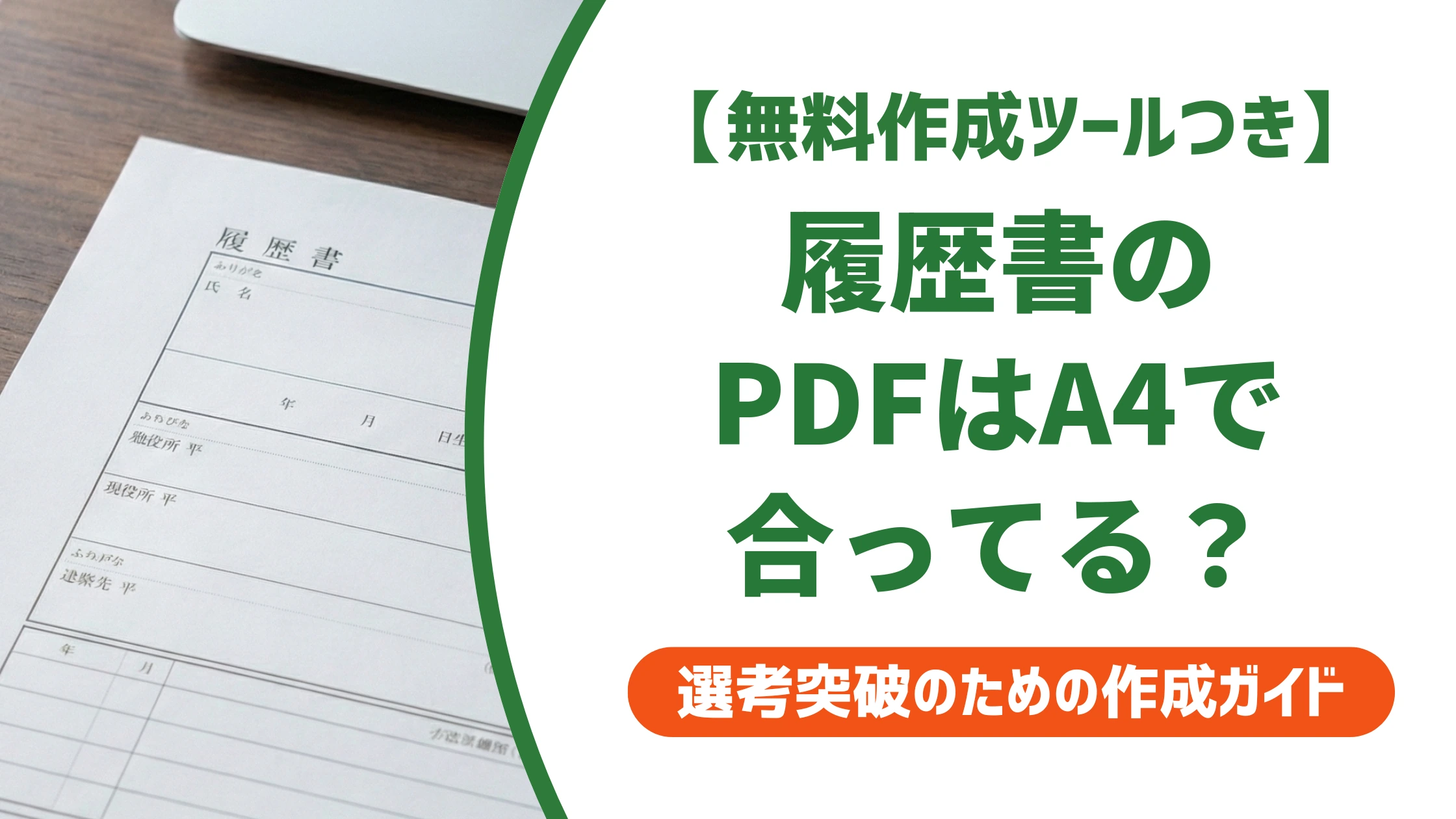
履歴書のPDFはA4サイズで作成・保存するのが正解です。Wordやスマホで作った履歴書をPDF化する具体的な手順と、印刷時にサイズがずれてしまう失敗を防ぐ設定方法を、採用担当者の視点から解説します。提出前に確認しておきたいチェックポイントもまとめました。

履歴書PDFはA4サイズが正解|作成手順とサイズ設定の確認方法
結論:履歴書PDFはA4サイズで統一するのが基本
履歴書をPDFで提出する場合、ページサイズはA4に設定するのが基本です。職務経歴書や送付状などほかの提出書類がA4を基準に作られているため、サイズを揃えておいたほうが採用担当者の書類管理がスムーズになります。
企業の応募要項に「A3で提出」「当社指定のフォーマットを使用」といった記載がある場合は、その指定を優先してください。指定がなければ、迷わずA4のまま作成・変換を進めて問題ありません。
採用担当者はここを見ている
- PDFのプロパティを開いたとき、ページサイズが正しくA4になっているか
- 企業から用紙サイズの指定がある場合、その指定どおりに作られているか
- 職務経歴書などほかの提出書類とサイズが揃っているか
【Word・Excelで作成した場合】PDF変換とA4設定の手順
WordやExcelで履歴書を作成した場合は、「ファイル」メニューから直接PDFに変換できます。手順自体は数クリックで終わりますが、途中で用紙サイズの項目を見落とすと、変換後にA4からずれることがあります。
自分で用意したフォーマットがまだない場合は、転職用の履歴書テンプレートから始めると、最初からA4サイズで整えられているため設定ミスが起きにくくなります。
良い手順(Word・Excel)
- 「ページレイアウト」または「印刷」画面で用紙サイズを「A4」に設定する
- 「ファイル」→「名前を付けて保存」でファイル形式を「PDF」に変更する
- 保存前にプレビューで1ページ内に収まっているか確認する
- 変換後のPDFを開き、プロパティで用紙サイズがA4になっているか再確認する
NG例
テンプレートのページ設定がA4以外(LetterやB5など)のままPDF変換してしまい、印刷時に余白が偏る、または内容の一部が切れてしまう。保存前にページ設定を必ず確認することで防げる失敗です。
【スマホで作成・スキャンした場合】PDF化とA4設定の手順
手書きの履歴書をスマホのカメラでスキャンしてPDF化する場合や、スマホ向けの作成アプリを使う場合も、A4を意識した設定が必要です。スキャンアプリの多くは用紙サイズを自動判定しますが、判定がずれることもあります。
良い手順(スマホ)
- iPhoneは「メモ」または「ファイル」アプリのスキャン機能を使い、書類全体が枠内に収まるよう真上から撮影する
- Androidは「Googleドライブ」アプリのスキャン機能を使う
- スキャン後のトリミング画面で、用紙の四辺が正確に選択されているか確認する
- 書き出し設定に「用紙サイズ」の項目があれば「A4」を選択する
NG例
暗い場所や斜めの角度で撮影し、四隅が歪んだままPDF化してしまう。歪んだPDFは印刷すると実際の用紙サイズと一致せず、記入欄が切れる原因になるため、撮影のやり直しが必要です。
「PDFはA3にする」という情報は誤解|二つ折り履歴書とPDFのA4設定の違い
履歴書のPDF化について調べていると、「用紙サイズはA3にする」と案内しているサイトを見かけることがあります。これは誤りというより、市販の履歴書用紙の表記と、PDFのページ設定を混同した説明です。
書店やコンビニで売っている二つ折りタイプの履歴書は、A3用紙を半分に折って使う形式です。開く前の紙全体はA3ですが、実際に文字を書く1面はA4サイズになります。
| 項目 | 市販の二つ折り履歴書 | PCで作成するPDF履歴書 |
|---|---|---|
| 用紙全体 | A3 | 該当なし(データのため) |
| 記入する1面 | A4 | A4(1ページ) |
| PDFのページ設定 | 該当なし(紙媒体) | A4 |
つまり、PDFで作成・提出する履歴書は二つ折りにする前提がないため、ページ設定はA4のままで問題ありません。「A3」という表記は紙を折る前の外寸を指しているだけで、PDFの用紙設定をA3に変更する必要はありません。
NG例
「PDFはA3」という情報をそのまま信じ、Wordのページ設定を意図的にA3へ変更してPDF化してしまう。コンビニのマルチコピー機でA3用紙を選ぶ必要が生じ、印刷トラブルの原因になりやすい設定です。PC作成のPDFはA4設定のままでよいと覚えておいてください。
指定フォーマットがない場合は、厚生労働省の規格に沿った履歴書テンプレートを使うと、サイズや項目で迷うことがありません。
履歴書PDFのサイズがずれる・印刷で失敗する原因と対処法
PDFのページ設定がA4になっていても、印刷時の設定次第でサイズがずれることがあります。よくある失敗の原因を確認しておきましょう。
- 印刷設定が「用紙に合わせる」になっており、実際のサイズより縮小・拡大されて出力される
- コンビニのマルチコピー機で用紙サイズの初期設定がA4以外になっている
- スキャンしたPDFのページサイズが実寸とずれていて、印刷すると記入欄が切れる
対処法として、印刷ダイアログでは「用紙に合わせる」ではなく「実際のサイズ」または「100%」を選択してください。この設定であれば、PDFのページサイズどおりに出力されます。
良い例
自宅プリンターの印刷設定画面で「実際のサイズ」を選び、プレビューで文字が用紙内に収まっているかを確認してから印刷する。
NG例
「用紙に合わせる」設定のまま印刷し、証明写真や記入欄の位置が用紙の端でずれてしまう。
コンビニのマルチコピー機でPDFを印刷する場合も、用紙サイズの画面で「A4」を必ず指定してください。初期設定が別サイズになっている機種もあるため、印刷実行前の確認画面で一度立ち止まると安心です。
履歴書PDFをA4サイズで送るときに採用担当者が見ているポイント
PDFのサイズを正しく設定できたら、次は送り方の最終チェックです。中身が整っていても、ファイルの扱い方一つで採用担当者に与える印象が変わります。
採用担当者はここを見ている
- ファイル名に氏名が入っているか(例:山田太郎_履歴書.pdf)
- 証明写真が鮮明で、拡大しても粗さが目立たないか
- 開いた瞬間に文字やレイアウトが崩れていないか
- メール添付の場合、件名に氏名や応募職種が入っているか
これらはすべて、PDFを開く前から採用担当者の目に入る項目です。中身の記載内容と同じくらい、この最終チェックが書類の印象を左右します。JIS規格を求められるケースではJIS規格に沿った履歴書テンプレートもあわせて確認してください。
まとめ
- 履歴書PDFのページサイズはA4に統一するのが基本
- 「A3にする」という情報は市販の二つ折り履歴書の紙サイズ表記との混同
- 印刷時は「実際のサイズ」設定を選び、「用紙に合わせる」設定は避ける
- スマホでスキャンする場合も四隅の歪みとサイズ設定を確認する
- 送付前にファイル名・証明写真の解像度・レイアウト崩れを最終確認する
A4サイズさえ押さえておけば、PDF化の作業自体は難しくありません。落ち着いて一つずつ設定を確認してから提出してください。
履歴書PDF・A4サイズに関するよくある質問
- 履歴書のPDFはA4とA3のどちらで作ればいいですか?
-
A4で作成してください。市販の二つ折り履歴書で見る「A3」は紙を折る前の外寸表記であり、PCで作成するPDFのページ設定とは別の話です。企業から指定がない限り、A4のまま変換・印刷して問題ありません。
- 履歴書PDFを印刷したらサイズがずれてしまいます。原因は何ですか?
-
印刷設定が「用紙に合わせる」になっていることが主な原因です。印刷ダイアログで「実際のサイズ」または「100%」を選択すると、PDFのページサイズどおりに出力されます。
- スマホで撮影した履歴書をPDF化する場合、A4で仕上げるコツはありますか?
-
書類を真上から、四隅がまっすぐ写るように撮影することが基本です。スキャンアプリのトリミング画面で用紙の端を正確に選択し、書き出し設定に用紙サイズの項目があればA4を指定してください。