職務経歴書は手書きではなくデータ、つまりパソコンで作成してPDFで提出するのが基本です。むしろ手書きより採用担当者側の書類管理がしやすく、選考もスムーズに進みます。Word・Excelでの作成手順からPDF変換の方法、提出前に見落としやすい注意点まで、初めてデータで応募する人にもわかりやすく採用担当者目線でまとめました。
職務経歴書はデータ(PC作成)で提出が正解
結論:迷ったらパソコン作成とPDF提出を選ぶ
手書きでなければ熱意が伝わらない、という決まりはありません。応募先から指定がなければ、パソコンで作成しPDFで提出する方法が最も無難で通過率にも影響しません。データであれば内容の修正や使い回しがしやすく、応募のたびに一から書き直す手間も省けます。
正しい作成手順
- Word・Excelのテンプレートに沿って項目を入力する
- 誤字脱字・改行位置・余白などの体裁を確認する
- PDF形式に変換し、ファイル名を付けて保存する
やりがちなNGパターン
- 手書きの原稿をスマホで撮影し、そのまま画像ファイルで添付する
- Wordファイルのまま送信し、閲覧環境によってレイアウトが崩れる
- ファイルサイズを確認せず、写真データなどで容量が大きいまま送る
採用担当者はここを見ている
- 指定されたファイル形式(PDF・Word等)に沿っているか
- 開いたときにレイアウトが崩れていないか
- ファイル名から書類の中身がすぐにわかるか
1日に数十件の応募書類を扱う採用担当者にとって、データの整いやすさは書類管理の効率に直結します。同じ内容でも、開いた瞬間の見え方でその後の対応スピードが変わることもあります。
職務経歴書をデータで提出する際の作成〜PDF変換の手順
Word・Excelで作成する
データでの作成は、Word(.docx)またはExcel(.xlsx)のテンプレートを使うのが最も効率的です。職種や雇用形態によって適した項目立てが異なるため、状況に合ったテンプレートを選ぶことで作成時間を短縮できます。ハローワーク用の職務経歴書テンプレートは書式に迷いにくく、初めてデータ作成する人にも扱いやすい形式です。
雇用形態別ではパート用の職務経歴書テンプレートや派遣の職務経歴書テンプレートもあり、記入項目があらかじめ整理されているため入力の抜け漏れを防げます。
PDFに変換する方法(Windows/Mac)
Word・Excelで作成したファイルは、そのまま送らずPDFに変換してから提出します。OSによって手順が異なるため、以下を参考にしてください。
| 環境 | 変換手順 |
|---|---|
| Windows(Word・Excel) | 「ファイル」→「エクスポート」→「PDF/XPSの作成」を選択して保存 |
| Mac(Word・Excel) | 「ファイル」→「名前を付けて保存」でファイル形式を「PDF」に変更 |
| Googleドキュメント/スプレッドシート | 「ファイル」→「ダウンロード」→「PDF文書」を選択 |
変換後は必ず開き直して、表の枠がずれていないか、改ページの位置が不自然でないかを確認します。作成した環境と異なるパソコンで開いても同じ見た目になるかどうかが、PDFに変換する最大の理由です。
手書きの職務経歴書をデータ化する場合
すでに手書きで作成している場合は、スキャナーまたはスマホの純正カメラ・スキャンアプリでデータ化できます。写真アプリでそのまま撮影すると影や歪みが写り込みやすいため、書類全体を平らな状態で撮影できるスキャン機能を使うと、文字のにじみやピント外れを防ぎやすくなります。データ化した後は画像のままではなくPDFに変換してから送付してください。
データ提出で採用担当者が見ているポイント
データでの提出が広がっている背景には、採用担当者側の業務事情があります。書類選考にかかる時間を左右する要素として、以下の点が意識されています。
採用担当者はここを見ている
- メール・採用管理システムでそのまま検索・保存できるか
- 複数人での書類回覧時に文字が読みづらくないか
- 印刷した際にレイアウトが崩れて再送依頼が発生しないか
手書きスキャンの職務経歴書がすべて不利になるわけではありませんが、同じ内容ならデータのほうが確認や共有の手間がかからないため、応募先から特に指示がない場合はデータ作成を選んでおくと安心です。
データ提出でよくある失敗と対策
データでの提出は手軽な一方、細かい部分でつまずきやすい面もあります。よくある失敗パターンと対策を一覧にまとめました。
| 失敗パターン | 対策 |
|---|---|
| ファイルサイズが大きすぎて添付できない | 画像を圧縮する、または解像度を下げてPDF化する |
| 拡張子が合わず開けないと言われる | 送付前にPDF形式で保存し直し、別端末で開けるか確認する |
| Wordのまま送ってレイアウトが崩れる | 提出前に必ずPDFへ変換してから添付する |
| ファイル名が「名称未設定」のまま | 書類名・氏名・日付を入れたファイル名に変更する |
| パスワードの要否がわからない | 企業からの指定がなければ原則不要。指定があれば別便で伝える |
ファイル名の付け方には採用担当者の管理視点から見た明確な正解があります。「書類名_氏名_日付」の基本形やNGパターンは、以下の記事で詳しく確認できます。
短時間の勤務経験が中心でデータの内容そのものに不安がある場合は、アルバイト用の職務経歴書テンプレートを使うと、経験の見せ方を項目ごとに整理しやすくなります。
職務経歴書のデータ提出に関するよくある疑問
PDFとWord、どちらで送ればいい?
企業から形式の指定がない限り、PDFで送るのが基本です。Wordのままだと相手の環境によってフォントや余白がずれることがありますが、PDFであれば作成時のレイアウトをそのまま保てます。
手書きの職務経歴書しかない場合はどうする?
手元にあるのが手書きの原稿だけでも、スキャンしてPDF化すればデータ提出に対応できます。急ぎの場合はスマホのスキャンアプリで代用できますが、時間に余裕があればWord等で作り直すほうが文字の読みやすさは安定します。
スマホだけで作成・提出できる?
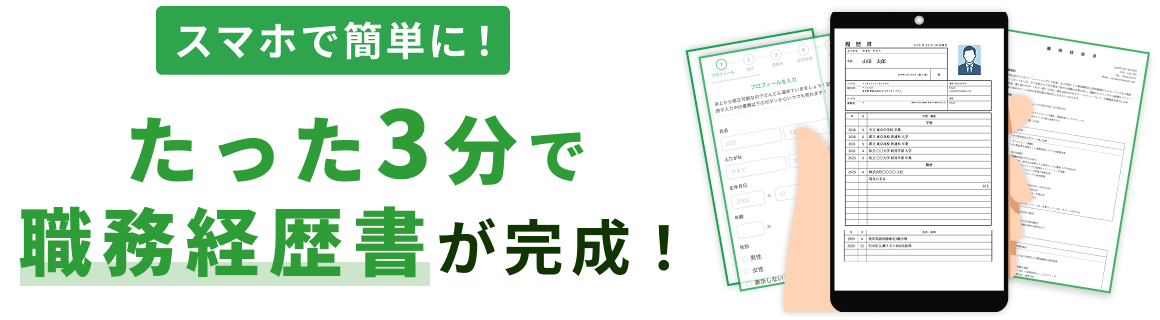
作成から提出まで、スマホだけで完結させることも可能です。職務経歴書の作成アプリを使えばテンプレートへの入力からPDF出力までスマホ内で完結し、そのままメールに添付して送信できます。パソコンが手元にないときの選択肢として覚えておくと安心です。
まとめ
- 職務経歴書は手書きよりデータ(PC作成)での提出が基本
- Word・Excelで作成し、提出前に必ずPDFへ変換する
- ファイル名・容量・レイアウト崩れは提出前に必ず確認する
- 手書きしかない場合もスキャン・スマホでデータ化できる
データでの提出は、内容と同じくらい見た目の整い方が印象を左右します。作成手順と変換方法を押さえたうえで、提出前に一度PDFを開き直して確認してから送付してください。
職務経歴書のデータ提出に関するよくある質問
- 職務経歴書はデータではなく手書きで提出してもいいですか?
-
企業から手書き指定がある場合を除き、データでの提出で問題ありません。手書きだから熱意が伝わるという評価基準を明示している企業はほとんどなく、データのほうが内容の修正や管理がしやすいというメリットもあります。
- 職務経歴書のデータをそのままWeb応募フォームに貼り付けてもいいですか?
-
フォームに直接入力する項目と、PDFファイルとして添付する項目が分かれている場合があります。応募フォームの指示に沿い、添付欄が用意されていればPDF形式のファイルをそのままアップロードしてください。
- 職務経歴書のデータにパスワードを設定する必要はありますか?
-
企業から指定がなければ、原則として不要です。指定がある場合は、パスワードをかけたファイルを送付したうえで、パスワード自体は別のメールやメッセージで知らせるのが一般的な手順です。
- 職務経歴書のデータをExcelのまま提出してもいいですか?
-
作成にExcelを使うこと自体は問題ありませんが、提出時はPDFに変換してから送るのが基本です。Excelファイルのまま送ると、開く環境によって表の列幅や改ページ位置がずれてしまうことがあります。