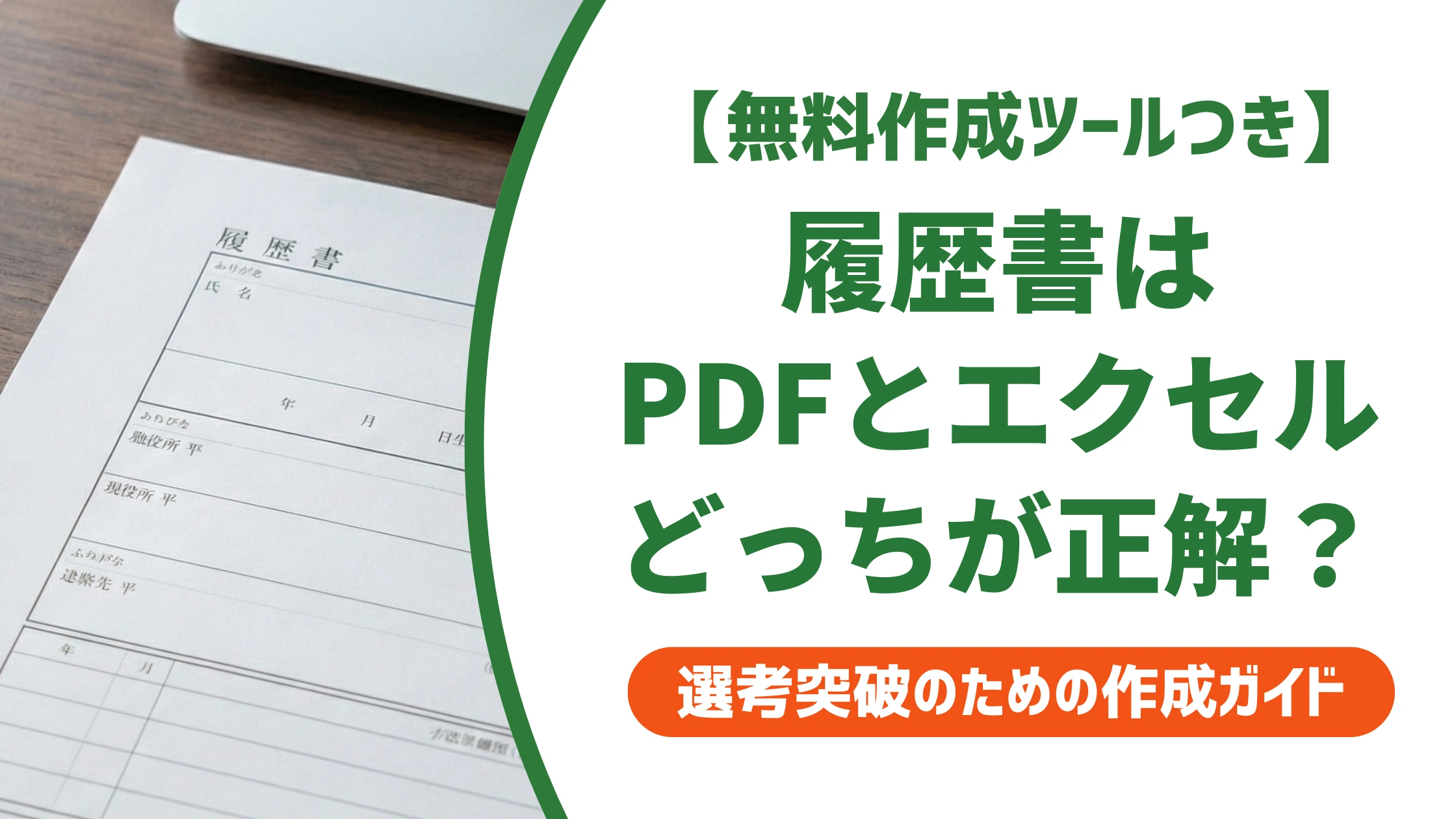
履歴書はエクセルで作成し、提出前にPDFへ変換するのが基本です。エクセルは書き直しがしやすく、PDFはレイアウトを崩さず相手に届けられる点で役割が異なります。この記事では作成の5手順とPDF変換の具体的な方法、採用担当者が見る提出マナーのNG例、状況別に選べる無料テンプレートまで、順を追って解説します。

履歴書はエクセルで作ってPDFで提出が基本【結論】
結論として、履歴書はエクセルで内容を作成し、完成後にPDFへ変換して提出する流れが最も失敗しにくい方法です。エクセルのまま送ってしまうと、相手のパソコン環境によって罫線や文字の位置がずれ、せっかく整えた体裁が崩れて届くことがあります。
結論の理由|採用担当者は作成手段より体裁の崩れを見ている
「エクセルで作った履歴書は手抜きに見えないか」と不安に思う方は多いですが、パソコンで作成すること自体が評価を下げることはありません。採用担当者への調査では、パソコン作成を支持する回答が約46.9%、どちらでも良いが約29.8%、手書きが良いが約23.3%となっており、7割以上がパソコン作成を許容しています。
採用担当者はここを見ている
- 手書きかエクセルかではなく、誤字脱字がないか・内容が具体的かを見ている
- 減点対象になるのは作成手段ではなく、セルのはみ出しや罫線のズレなど体裁の崩れ
- エクセル形式のまま送られてくると「PDFの基本を知らない」と受け取られることがある
基本の流れ|テンプレ入手からPDF提出まで4ステップ
迷ったときは、次の4ステップだけ覚えておけば十分です。それぞれの詳しい手順は後の見出しで解説します。
- エクセル形式のテンプレートをダウンロードする
- フォント・文字サイズを統一して項目を記入する
- 証明写真を貼り付け、枠からはみ出していないか確認する
- PDFに変換し、ファイル名を整えて提出する
エクセルとPDF、それぞれの役割の違い
エクセルとPDFは対立する選択肢ではなく、「作成用」と「提出用」という別の役割を持っています。どちらか一方だけで完結させようとすると、どこかで不便が生じます。
| 形式 | 役割 | 向いている場面 |
|---|---|---|
| エクセル(.xlsx) | 作成・編集用 | 入力ミスの修正、応募先ごとの志望動機の書き換え |
| PDF(.pdf) | 提出・保存用 | メール添付、Web応募、印刷、レイアウトの固定 |
どちらか一方だけでは足りない理由
エクセルのまま何度も編集できるのは大きな利点ですが、そのまま提出するとフォントの置き換えや写真のズレが起きやすくなります。逆にPDFだけで最初から作ろうとすると、志望動機の微調整のたびに一から作り直す手間がかかります。編集はエクセルで、提出はPDFでという使い分けが、結果的にいちばん手間がかかりません。採用担当者も、届いたファイルがどちらの形式かより、開いたときに体裁が崩れていないかを先に見ています。
履歴書をエクセルで作る5つの手順
エクセルは表計算ソフトのため、ワードとは操作の勝手が違います。次の5ステップで進めれば、体裁を崩さず仕上げられます。
- 信頼できる配布元からエクセル形式のテンプレートをダウンロードする
- フォントを明朝体、本文サイズを10.5〜11ポイントに統一する
- 日付・氏名から順に記入し、年号は西暦か和暦のどちらかに統一する
- 証明写真を挿入し、縦横比を保ったまま枠に合わせる
- 入力後、印刷プレビューで枠からのはみ出しがないか確認する
良い例
- 全欄が枠内に収まり、セル内改行(Alt+Enter)で改行位置を整えている
- フォントは明朝体で統一、文字色は黒のみ
- 年号は西暦か和暦のどちらかにそろえている
NG例
- 文字がセルからはみ出し、一部が隠れて読めない
- 欄ごとにフォントや文字サイズがバラバラ
- 学歴は西暦、職歴は和暦など年号が混在している
エクセル特有の操作でつまずきやすいポイントや、写真の貼り付け手順をより詳しく知りたい方は、以下の記事も参考になります。
エクセルからPDFへ変換する方法
記入が終わったら、提出前に必ずPDFへ変換します。特別なソフトは不要で、環境ごとの標準機能だけで変換できます。
Windows・Macでの変換手順
- 「ファイル」→「エクスポート」→「PDF/XPSの作成」を選ぶ
- 保存先とファイル名を指定して出力する
- 出力したPDFを開き、写真や文字が崩れていないか確認する
スマホでの変換手順
スマホにエクセルファイルを転送した場合は、スマホ版のOfficeアプリから直接PDFに変換できます。
- 「Microsoft Excel」アプリでファイルを開く
- 画面左上の「その他」または「ファイル」をタップする
- 「名前を付けて保存」から「PDF」を選択して保存する
採用担当者はここを見ている
- PDF形式で送られているか(エクセル形式のままは環境によって崩れやすい)
- ファイルを開かなくても誰の書類かわかるファイル名になっているか
- 変換後のPDFで写真や文字位置がずれていないか
採用担当者が見るPDF提出のマナーとNG例
PDFに変換できても、提出時のマナーを守れていなければ印象は下がります。とくにファイル名と件名は、採用担当者が最初に目にする部分です。
良い例
山田太郎_履歴書.pdf
20260722_山田太郎_履歴書.pdf
誰の何のファイルかひと目でわかり、複数の応募者を管理する採用担当者への配慮になります。
NG例
無題.pdf/履歴書.xlsx(エクセル形式のまま送付)。誰の書類か判別できず、管理の手間をかけてしまいます。
ファイル名は「氏名+履歴書」を基本に、日付を入れる場合は作成日ではなく送信日を使います。件名も「【履歴書送付】応募職種 氏名」のように、開かなくても内容がわかる形にしておくと丁寧な印象になります。
スマホから送る場合の具体的な手順や例文は、以下の記事でさらに詳しく確認できます。
状況別に選べる無料テンプレート
エクセルテンプレートは、応募先や自分の状況によって適した様式が異なります。転職で職歴を詳しく書きたい場合は転職用の履歴書テンプレートが職歴欄を広く確保できて使いやすいです。
アルバイト応募でシフトの希望を伝えたい場合は、アルバイト用の履歴書テンプレートなら本人希望欄で勤務可能な曜日・時間帯を書きやすい構成になっています。
どの様式を選べばよいか迷う場合や、ハローワーク経由での提出には、厚生労働省の規格に沿った履歴書テンプレートを選べば項目の過不足で悩みません。
企業から様式を指定されている場合は、JIS規格に沿った履歴書テンプレートを確認しておくと、どの企業・機関にも通用する形式で仕上げられます。
エクセル以外にも、ブラウザだけで完結するWebサービスを使う選択肢もあります。ツールごとの特徴を比較したい場合は、以下の記事も参考にしてください。
まとめ
- 履歴書はエクセルで作成し、PDFに変換して提出するのが基本
- 採用担当者はPC作成自体を減点しない。見ているのは体裁の崩れと内容の正確さ
- PDF変換は「エクスポート」機能でOS・スマホどちらでも数手順で完了する
- ファイル名は「氏名+履歴書」、日付は送信日を使う
エクセルとPDFの役割を分けて使えば、体裁を崩さず何度でも書き直せる履歴書が仕上がります。テンプレートを土台に、まずは1社分を完成させてみてください。
履歴書のPDF・エクセル作成に関するよくある質問
- 履歴書はエクセルとPDF、どちらの形式で送ればいいですか?
-
提出時はPDF形式が基本です。エクセル形式のまま送ると、相手の環境によって罫線や文字位置、写真がずれて表示されることがあります。作成・編集はエクセルで行い、完成後にPDFへ変換してから提出してください。応募先から形式の指定がある場合は、その指定を優先します。
- エクセルで作った履歴書は手書きより印象が悪くなりますか?
-
作成手段そのものが評価を下げることはありません。採用担当者への調査でも、パソコン作成を支持する回答が手書きを上回っています。むしろ事務職やIT職では、PCで整った書類を作れること自体がスキルの証明になります。ただし求人票で手書きが指定されている場合は、指定に従ってください。
- エクセルの履歴書をPDFに変換する方法がわかりません。
-
パソコンでは「ファイル」→「エクスポート」→「PDF/XPSの作成」で変換できます。スマホの場合は、Excelアプリでファイルを開き「その他」または「ファイル」から「名前を付けて保存」を選び、形式を「PDF」に指定すれば保存できます。どちらも追加のソフトは不要です。
- PDFに変換した履歴書のファイル名はどう付ければいいですか?
-
「氏名+履歴書」を基本にし、「山田太郎_履歴書.pdf」のように誰の書類かひと目でわかる名前にします。日付を加える場合は、作成日ではなく提出(送信)する日を使ってください。「無題.pdf」のような自動生成名のままだと、採用担当者側での管理が難しくなります。