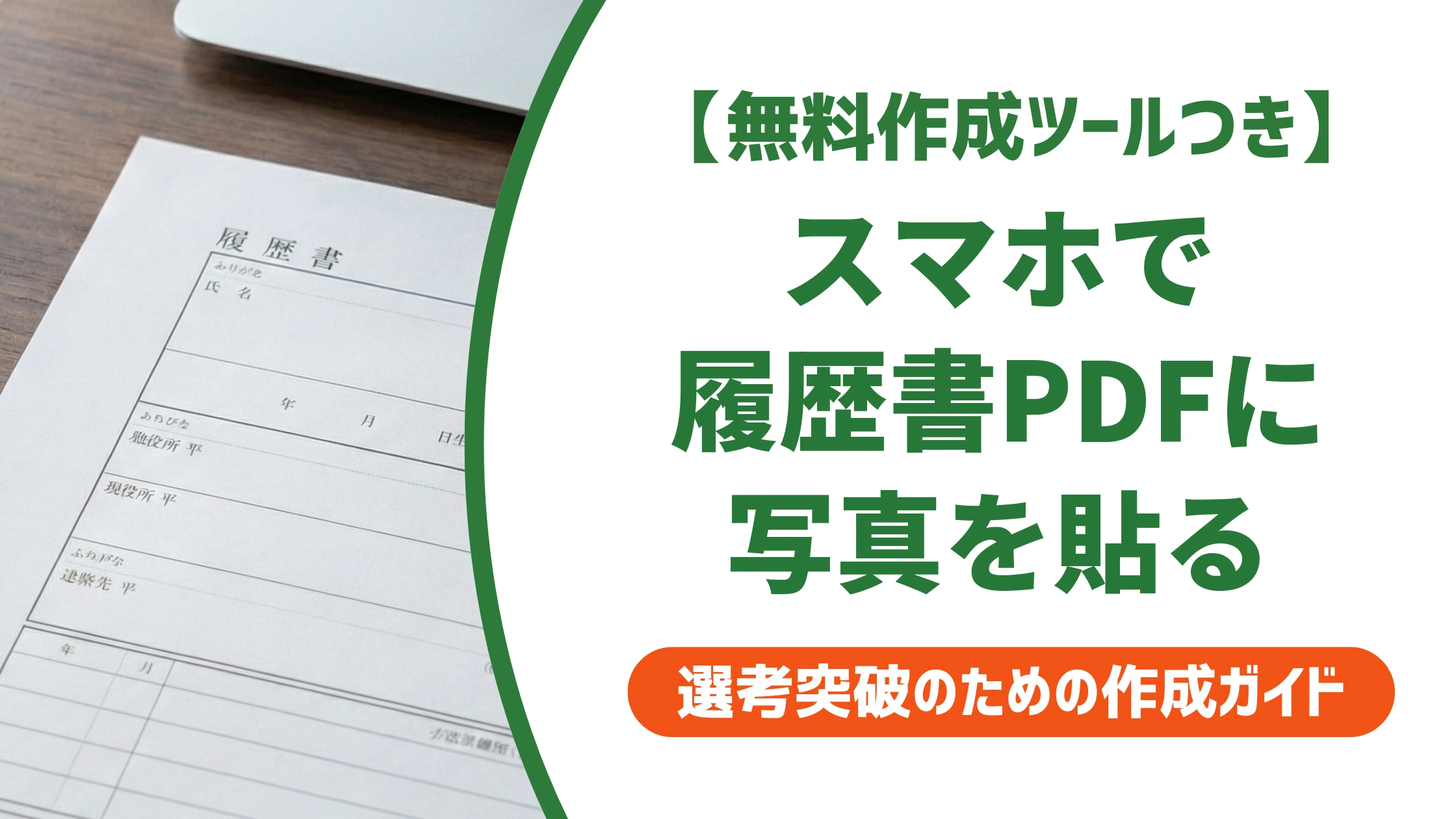
履歴書PDFへの写真の貼り付けは、スマホの標準アプリか無料の履歴書作成アプリを使えば数分で完了します。ただし縦横比や解像度を誤ると画質が粗くなり、枠からはみ出して準備不足な印象を与えかねません。この記事では、iPhone・Android別の貼り付け手順と、きれいに仕上げるサイズ・撮影のコツを解説します。

履歴書PDFへの写真の貼り方【結論】
結論:アプリで貼るのが最短ルート
履歴書PDFに写真を貼るには、大きく分けて2つの方法があります。履歴書作成アプリで最初から写真付きのPDFを作る方法と、すでにあるPDFに写真データを後から挿入する方法です。これから履歴書を作るなら前者が最短ルートで、すでにWord・Excel・PDFの履歴書がある場合は後者を選びます。
| 状況 | おすすめの方法 |
|---|---|
| これから履歴書を作る | 履歴書作成アプリで写真を撮影し、そのままPDF出力する |
| Word/Excelの履歴書がある | アプリの「画像挿入」機能で写真を貼ってからPDFに変換する |
| すでにPDFの履歴書がある | PDF編集アプリで写真データを直接挿入・配置する |
【iPhone/Androidの場合】写真をPDFに貼る手順
iPhoneの場合は「ファイル」アプリに保存した写真データを、履歴書作成アプリまたはPDF編集アプリから呼び出して貼り付けます。Androidの場合もGoogleドライブや標準の「ファイル」アプリに保存した写真を、同様の手順で挿入できます。
- 写真アプリでスマホ内の証明写真データを選ぶ
- 履歴書作成アプリまたはPDF編集アプリの「画像を追加」から写真を挿入する
- 写真欄の枠に合わせて指2本のピンチ操作でサイズを調整する
- 枠内に収まったら保存し、PDF形式で書き出す
良い例
写真が枠にぴったり収まり、まっすぐ配置されている。縦横比を保ったまま拡大縮小しているため、顔の形が自然に見える。
NG例
写真が枠からはみ出す、または傾いている。縦横比を無視して引き伸ばしたため、輪郭が不自然に歪んで見える。
貼り付け後にチェックすべき3つのポイント
- 枠からはみ出していないか
- 傾いていないか
- 拡大縮小で顔が歪んでいないか
なぜスマホの写真は画質が粗くなるのか【採用担当者視点】
原因1:縦横比が合わずトリミングで引き伸ばしている
履歴書の写真欄は縦40mm×横30mm、つまり縦横比4:3で作られています。スマホで撮った写真の縦横比がこれと違う場合、枠に合わせようとして無理に引き伸ばしたり切り取ったりすると、顔の輪郭が歪んだり不自然に間延びして見えます。
原因2:解像度不足のまま拡大している
遠くから撮った写真やスクリーンショットを大きく拡大すると、ピクセルが荒くなりぼやけた印象になります。証明写真として使うなら、顔を大きく写した状態で撮影し、縮小して使うのが正解です。拡大は画質を落とす操作だと覚えておいてください。
採用担当者はここを見ている
- 画質の粗さ・不自然な引き伸ばしは、準備不足という印象につながる
- 枠からのはみ出しや傾きは、書類全体の丁寧さを疑わせる
- サイズが合ってきれいに貼れている一枚は、それだけで丁寧な印象を与える
履歴書写真の正しいサイズと撮り方
規定サイズと撮影のコツ
| 項目 | 正解 |
|---|---|
| 実寸サイズ | 縦40mm×横30mm(縦横比4:3) |
| 撮影時期 | 3か月以内に撮影したもの |
| 背景 | 白・薄いグレー・青の無地 |
| ファイル形式 | JPEG(.jpg)が無難 |
撮影は白い壁の前で、窓からの自然光が正面から当たる場所を選びます。手持ちだと手ブレや角度のズレが出やすいため、スマホを固定してセルフタイマーで撮ると仕上がりが安定します。転職用の履歴書テンプレートを使う場合も、写真欄のサイズはこの規格に合わせてください。
良い例
白い壁の前で自然光を使い、スマホを固定して正面から撮影。証明写真アプリで縦横比4:3のガイドに合わせてトリミングしている。
NG例
部屋の生活感が写り込んだ背景で手持ち撮影。縦横比を無視して自己流でトリミングし、顔が間延びして見える。
企業から厚生労働省規格やJIS規格の履歴書を指定されている場合は、厚生労働省の規格に沿った履歴書テンプレートで写真欄のサイズを確認してから撮影すると二度手間になりません。
状況別の対応|アプリ別・OS別の違い
履歴書作成アプリを使う場合
アプリ内で写真を撮影・トリミングし、そのままPDFやWord形式で出力できます。新卒での応募には新卒用の履歴書テンプレートのように、目的に合わせたフォーマットを選べるアプリも増えています。
手元の写真データを後から貼る場合
すでに証明写真機やスタジオで撮影したデータがある場合は、そのデータをスマホに転送してから履歴書PDFに挿入します。企業からJIS規格に沿った履歴書テンプレートを指定されている場合は、写真欄のサイズに合わせて調整してから貼り付けてください。
貼り付け後によくある失敗と対処法
はみ出し・傾きの直し方
写真が枠からはみ出す原因のほとんどは、縦横比を保たずに拡大縮小したことです。一度写真を削除し、縦横比4:3のガイドに合わせてトリミングし直してから、あらためて枠に配置してください。傾きは、写真挿入後に角度調整機能で微修正できるアプリがほとんどです。
ファイルサイズが重すぎるときの圧縮方法
写真データの解像度が高すぎると、PDF全体の容量が重くなりメール送信でエラーになることがあります。無料の圧縮ツールやアプリの「書き出し画質」設定で、1MB以下を目安に調整してから提出してください。
| よくある失敗 | 対処法 |
|---|---|
| 写真が枠からはみ出す | 縦横比4:3を保ったままトリミングし直す |
| PDFが重くて送れない | 無料の圧縮ツールでファイルサイズを1MB以下に調整する |
| 貼り付け後に画質が粗い | 拡大せず、顔を大きく撮影した原寸から縮小して使う |
まとめ
- 写真の貼り付けは履歴書作成アプリかPDF編集アプリで、数分で完了する
- 画質が粗くなる主な原因は縦横比のズレと解像度不足の拡大
- 正しいサイズは縦40mm×横30mm(縦横比4:3)、3か月以内撮影
- はみ出し・傾きは縦横比を保ったトリミングのやり直しで解決できる
サイズと縦横比さえ守れば、スマホだけできれいな写真付き履歴書PDFが仕上がります。
履歴書PDFの写真に関するよくある質問
- 履歴書PDFに写真を貼るのに無料のアプリはありますか?
-
はい。履歴書作成アプリやPDF編集アプリの多くは無料で写真の挿入・サイズ調整ができます。アプリ内で撮影からPDF出力まで完結できるものを選ぶと手間が減ります。
- スマホで撮った写真をそのまま使っても大丈夫ですか?
-
背景・明るさ・縦横比を整えれば問題ありません。ただし解像度が低い写真を拡大すると画質が粗くなるため、顔を大きく写した状態で撮影しておくことが大切です。
- 写真が枠からはみ出してしまいます。どうすればいいですか?
-
縦横比4:3を保ったままトリミングし直してください。無理に引き伸ばすと顔の輪郭が歪み、不自然な仕上がりになります。
- PDFのファイルサイズはどのくらいが目安ですか?
-
目安は1MB以下です。写真の解像度が高すぎる場合は、無料の圧縮ツールやアプリの書き出し画質設定でサイズを調整してから提出してください。