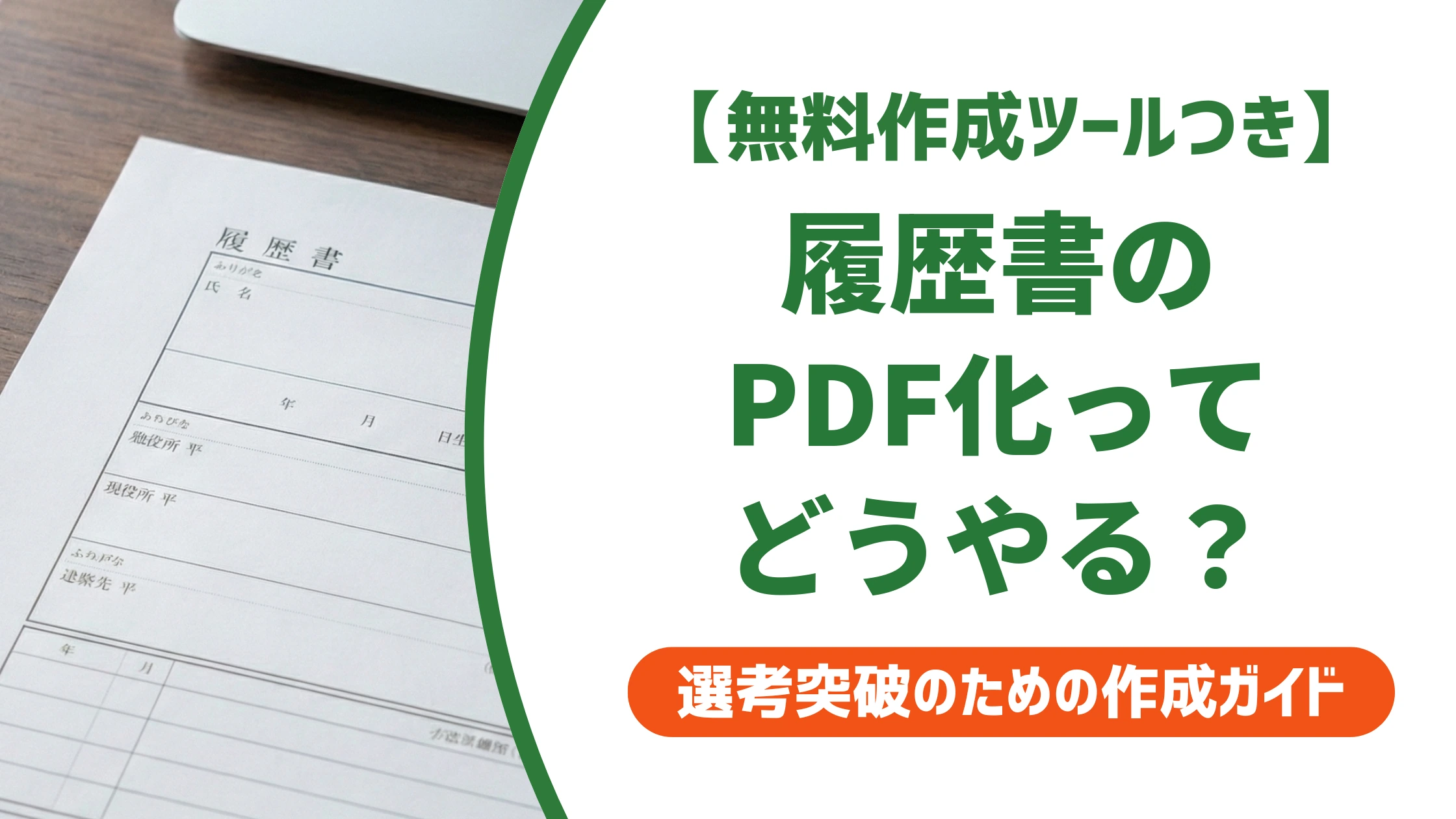
履歴書のPDF化は、Wordなら「名前を付けて保存」、スマホなら共有機能からPDF出力するだけで完了します。ただし手順を誤るとレイアウトが崩れたり、証明写真がぼやけて見えたりして、採用担当者に雑な印象を与えることもあります。パソコン・スマホ・手書きスキャンそれぞれの手順と、送付前に確認しておきたいチェックポイントを解説します。

履歴書のPDF化のやり方【結論】
結論:作成方法に合わせてPDF出力機能を使うだけ
履歴書のPDF化は、特別なソフトを新しく用意する必要はありません。Wordやスマホアプリなど、履歴書を作成したツールに標準で備わっている「PDFとして保存」「PDF出力」の機能を使えば、数クリックで変換が完了します。
手書きで作成した場合も、コンビニのコピー機やスマホのスキャンアプリを使えばそのままPDF化できます。どの方法でも「保存前に画面上でレイアウトと写真の見え方を確認する」ことが、選考で損をしないための共通ポイントです。
- Wordで作成した場合:「名前を付けて保存」からPDF形式を選択する
- スマホアプリで作成した場合:共有・書き出し機能からPDF出力を選ぶ
- 手書きで作成した場合:スキャナーやスマホのスキャンアプリで読み取ってPDF化する
ゼロから作成する場合は、厚生労働省の規格に沿った履歴書テンプレートを使うと、レイアウトが最初から整っているためPDF化した後の崩れも起きにくくなります。
Wordで作った履歴書をPDF化する手順
Wordの場合、作成した履歴書を保存し直すだけでPDF化が完了します。「ファイル」メニューから「名前を付けて保存」を選び、ファイルの種類を「PDF」に切り替えて保存すれば、フォントやレイアウトが崩れない状態で書き出せます。
良い例文
- 「ファイル」→「名前を付けて保存」→ファイルの種類で「PDF」を選択する
- 保存後にPDFを開き、写真・見出し・罫線がずれていないか画面上で確認する
- ファイル名を「履歴書_氏名.pdf」など自分の名前がわかる名称に変更する
NG例
保存形式を「PDF」ではなく「Word文書」のまま提出してしまうケースがあります。応募先のパソコン環境によってはレイアウトが崩れて表示され、採用担当者の手元で文字がずれた状態で見られてしまいます。保存後は必ずファイルの拡張子が「.pdf」になっているか確認してください。
写真の貼り方やWordならではの体裁の整え方まで含めた作成手順は、以下の記事でさらに詳しく確認できます。
スマホで作った履歴書をそのままPDF化する手順
スマホの履歴書作成アプリを使っている場合も、パソコンを使わずに完結できます。アプリ内の共有機能やエクスポート機能から「PDF」形式を選ぶだけで、そのままメール添付できるファイルが作成されます。
良い例文(スマホの場合)
- 履歴書作成アプリで入力・証明写真の登録まで完了させる
- 「共有」または「書き出し」メニューから「PDFとして保存」を選択する
- 保存後にPDFビューアで開き、写真の解像度と文字サイズが小さくなっていないか確認する
NG例
画面のスクリーンショットをそのまま画像として送るのは避けてください。スクリーンショットは解像度が低く、拡大すると文字がにじんで見えるため、読みにくい履歴書という印象を与えてしまいます。必ずアプリのPDF出力機能を使用してください。
スマホだけで作成から提出まで完結させる場合の注意点は、以下の記事もあわせて確認しておくと安心です。
手書きの履歴書をスキャンしてPDF化する手順
手書きの履歴書は、コンビニのマルチコピー機やスマホのスキャンアプリで読み取ればPDF化できます。スキャン時の設定次第で仕上がりの見やすさが大きく変わるため、以下の設定を目安にしてください。
| 設定項目 | 目安 |
|---|---|
| 解像度 | 300dpi以上 |
| カラーモード | カラー(写真部分の色を正確に残すため) |
| ファイル形式 | PDF(複数ページを1ファイルにまとめる) |
良い例文(スキャンの場合)
コンビニのコピー機で「スキャン」→「PDF」→解像度「高精細(300dpi以上)」を選択し、原稿台のガラス面に対して履歴書をまっすぐ置いてから読み取ります。読み取り後はプレビューで傾きや影が入っていないかを確認してから保存してください。
NG例
スマホのカメラで斜めから撮影しただけの画像をそのままPDF化する方法はおすすめできません。用紙の端が歪んで見えたり、影が入って文字が読みづらくなったりするため、採用担当者に「準備不足」という印象を与えかねません。スキャンアプリの自動補正機能を使い、用紙全体を正面から捉えてください。
手書き用の用紙が手元にない場合は、JIS規格に沿った履歴書テンプレートを印刷してから記入すると、スキャン後のPDFも標準的なレイアウトで仕上がります。
履歴書をPDF化する3つのメリットと採用担当者が見ている理由
履歴書をPDFで提出する企業が増えている背景には、採用担当者側の事情もあります。PDF化には主に3つのメリットがあります。
- レイアウトが崩れない:閲覧する端末やソフトのバージョンが違っても、作成時と同じ見た目のまま表示される
- 内容を改変されにくい:Wordファイルのように文字や写真を簡単に編集できないため、原本性が保たれる
- 採用担当者側の管理がしやすい:応募者ごとにファイルを1つにまとめられ、印刷や社内共有もしやすい
採用担当者はここを見ている
- ファイルを開いた瞬間にレイアウトが崩れていないか
- ファイル名だけで応募者名と書類の種類が分かるか
- 証明写真が本人と分かる解像度で写っているか
PDF化した履歴書の写真が粗くなる・ぼやける原因と対処法
PDF化した後に証明写真がぼやけて見える場合、原因のほとんどは「保存時の圧縮」と「元データの解像度不足」のどちらかです。
原因1:Wordやスマホアプリの自動圧縮
Wordやスマホアプリはファイルサイズをおさえるため、保存時に写真を自動で圧縮することがあります。画質優先の設定に切り替えられる場合は、保存前に確認しておくと安心です。
原因2:証明写真データそのものの解像度不足
スマホで撮影した写真をそのまま縮小して貼り付けると、印刷サイズ(縦40mm×横30mm程度)に対して解像度が足りず、拡大表示したときにぼやけて見えることがあります。証明写真専用のアプリやスピード写真機で撮影したデータを使うと安定します。
良い例文
証明写真アプリで撮影したデータをそのまま履歴書ファイルに貼り付け、保存時は「画質を落とさない」設定を選択してからPDF化する。
NG例
SNSのプロフィール写真やスマホの写真アプリで小さく表示されている画像をそのまま貼り付けるのは避けてください。画素数が足りず輪郭がにじんで見えるため、証明写真として撮影したオリジナルデータを使用します。
履歴書PDFのファイル名・保存時に採用担当者が見ているポイント
PDF化そのものより、保存後の「ファイル名」と「容量」で差がつくケースは少なくありません。採用担当者は複数の応募者のファイルを同時に管理しているため、ここでの配慮が第一印象に直結します。
| NGなファイル名 | おすすめのファイル名 |
|---|---|
| 無題.pdf | 履歴書_山田太郎.pdf |
| スキャン001.pdf | 履歴書_山田太郎_20260722.pdf |
| rirekisho(1).pdf | 履歴書_職務経歴書_山田太郎.pdf |
ファイル名に氏名を入れておくと、採用担当者がフォルダ内で検索・整理する際にすぐ見つけられます。名前の記載がないファイルは他の応募者のデータに埋もれやすく、確認漏れのリスクにもつながります。
送信前チェックリスト
- ファイル名に氏名が入っているか
- 拡張子が「.pdf」になっているか
- スマホとパソコンの両方でPDFを開き、レイアウトが崩れていないか確認したか
- ファイルサイズが大きすぎないか(目安は2〜3MB程度)
履歴書PDFをメールで送るときの注意点
PDF化が完了した後は、送付方法にも気を配ります。とくにパスワードの要否とファイルサイズは、送る前に必ず確認しておきたいポイントです。
パスワードは必要?判断の基準
企業から「パスワードを設定してください」という案内がある場合はそれに従います。指定がない一般的な応募では、パスワードなしでの送付でも問題ないケースがほとんどです。ただし個人情報を扱う書類のため、不安な場合は圧縮フォルダにパスワードを設定し、別メールでパスワードを伝える方法も選べます。
ファイルサイズが大きすぎるときの対処法
証明写真の解像度を上げすぎるとファイルサイズが数十MBになることがあります。多くの企業のメールサーバーは添付ファイルの上限を数MB程度に設定しているため、送信前にサイズを確認してください。
- 写真のみ解像度を下げて再度貼り付け直す
- WordやスマホアプリのPDF書き出し時に「Web用に最適化」などの圧縮オプションを選ぶ
- それでも大きい場合は、オンラインのPDF圧縮ツールで容量を落とす
件名や本文の書き方、送信後の対応まで含めた送付マナーは、以下の記事で状況別に確認できます。
状況別|転職・新卒・アルバイトの履歴書PDF化で気をつける違い
PDF化の手順自体はどの応募でも共通ですが、テンプレートの選び方や記載項目は応募先の種類によって変わります。状況に合わせたテンプレートを使うと、PDF化した後の見た目も安定しやすくなります。
転職の場合
転職活動では職歴欄が多くなりがちなため、欄が広めに確保された転職用の履歴書テンプレートを使うと、PDF化した際にも文字がつぶれにくくなります。
新卒の場合
新卒の就職活動では、学歴欄や自己PR欄が中心になる新卒用の履歴書テンプレートが適しています。証明写真は学校指定のサイズで貼り付けてからPDF化してください。
アルバイト・パートの場合
アルバイトやパートの応募では、シンプルな項目でまとまったアルバイト用の履歴書テンプレートを使うと、スマホだけで作成からPDF化までを完結させやすくなります。
まとめ
- 履歴書のPDF化は、Word・スマホアプリ・スキャンいずれも標準機能だけで完了する
- 保存前にレイアウトと証明写真の見え方を画面上で確認することが崩れ防止の基本
- ファイル名に氏名を入れ、送信前にサイズとパスワードの要否を確認する
作成方法に合ったテンプレートを選び、保存後に一度画面で見え方を確認してから送付すれば、PDF化による見落としは防げます。
履歴書のPDF化に関するよくある質問
- 履歴書をPDF化すると文字化けすることはありますか?
-
一般的なWordやスマホアプリのPDF変換機能を使えば文字化けはほとんど起きません。ただし特殊なフォントを使っている場合は、変換後に一度開いて表示を確認しておくと安心です。
- 履歴書のPDF化に有料のソフトは必要ですか?
-
必要ありません。WordやGoogleドキュメント、スマホの標準機能だけで変換できます。追加でソフトを購入する必要はありません。
- 手書きの履歴書は証明写真を貼ったままスキャンしても大丈夫ですか?
-
問題ありません。証明写真を貼り付けた状態でスキャンすれば、写真込みで1つのPDFファイルとして送付できます。
- PDF化した履歴書のファイルサイズが大きいときはどうすればいいですか?
-
証明写真の解像度を見直すか、PDF書き出し時の圧縮オプションを利用すると容量を抑えられます。それでも大きい場合は、オンラインのPDF圧縮ツールを使う方法もあります。