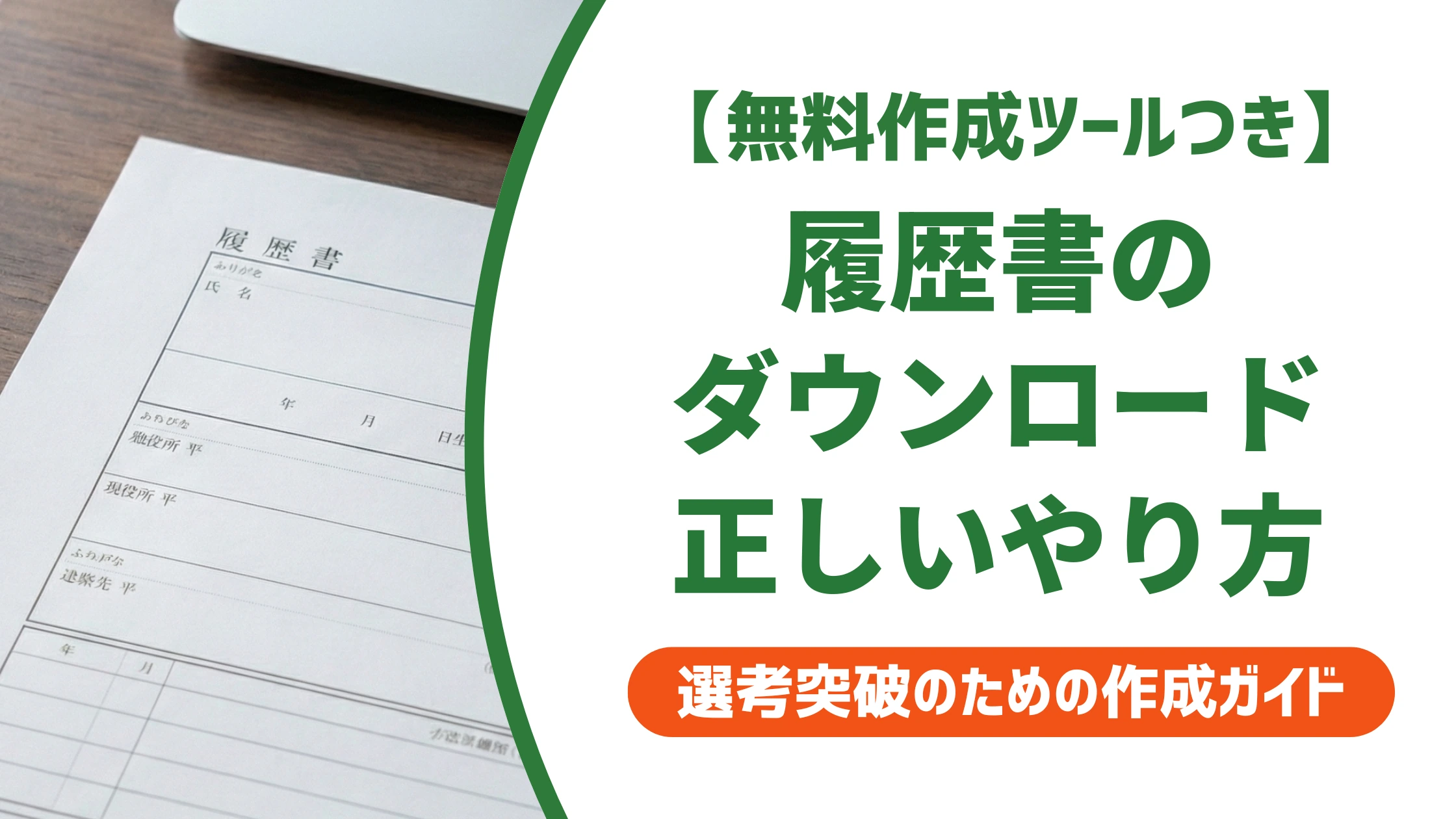
履歴書のダウンロードは、①ファイル形式を選ぶ→②公式サイトから取得する→③保存して印刷する、という3ステップで完了します。形式選びを誤ると印刷時にレイアウトが崩れるため、この記事ではWord・Excel・PDFの選び方から、スマホでの保存方法、コンビニ印刷で失敗しないコツまで、採用担当者の視点も交えて解説します。

履歴書ダウンロードのやり方【結論:3ステップで完了】
結論:形式選び→ダウンロード→保存の3ステップ
履歴書をダウンロードする際は、まず提出先の指定を確認し、Word・Excel・PDFのいずれかの形式を選びます。次に信頼できる配布元のサイトからファイルを取得し、スマホやパソコンの決まった場所に保存してから印刷する、という順序を守ることが失敗しないコツです。順番を守るだけで、印刷直前に形式が違って慌てるトラブルを防げます。
手順①〜③の具体的な流れ
- 形式を選ぶ:手書きで提出するならPDF、パソコンで編集するならWordかExcelを選びます。
- 公式サイトから取得する:ダウンロードボタンをタップし、ファイルを端末に保存します。
- 保存・印刷する:保存先を確認し、印刷プレビューでレイアウト崩れがないかチェックしてから印刷します。
採用担当者はここを見ている
- ダウンロード直後のファイルを未編集のまま提出していないか(証明写真欄が空白など)
- 印刷時にページ設定がずれ、文字や枠がはみ出していないか
Word・Excel・PDFの違いと選び方
履歴書のダウンロード形式には主にWord・Excel・PDFの3種類があります。それぞれ編集のしやすさと印刷時の崩れやすさが異なるため、提出方法と自分の作業環境に合わせて選ぶと、あとの手順で迷わずに済みます。
| 形式 | 編集のしやすさ | 印刷時の崩れやすさ | おすすめの人 |
|---|---|---|---|
| Word | 文字入力やレイアウト変更がしやすい | フォント環境の違いで崩れることがある | パソコンで細かく編集したい人 |
| Excel | セル単位で項目を管理しやすい | セルのはみ出し・ズレが起きやすい | 表形式で情報を整理したい人 |
| 編集はしにくいが体裁が固定される | どの端末でもレイアウトが崩れにくい | 手書き提出やそのまま印刷したい人 |
良い例
Excelでダウンロードして入力したあと、提出前にPDF形式に変換してからメールに添付する。
NG例
Excelファイルのまま提出し、採用担当者の端末で開いた際にセルがずれて文字が枠からはみ出す。
スマホで履歴書をダウンロード・保存する方法
スマホだけで履歴書を用意したい場合も、手順は次の3つです。保存先を毎回同じフォルダに統一しておくと、あとで見失うトラブルを防げます。
- ダウンロードページでPDF形式のリンクをタップする
- 保存先を「ダウンロード」フォルダなど分かりやすい場所に指定する
- ファイル管理アプリを開き、保存されたことを確認する
良い例
ダウンロード後すぐにファイル名を「履歴書_氏名」に変更し、専用フォルダに保存する。
NG例
保存先を確認しないまま次の作業に進み、提出直前にファイルの場所がわからなくなる。
コンビニでの印刷方法とレイアウト崩れを防ぐコツ
自宅にプリンターがなくても、コンビニのネットワークプリントサービスを使えば履歴書を印刷できます。
- セブン-イレブン:かんたんnetprintアプリでファイルを登録し、予約番号を発行する
- ファミリーマート:ファミマのネットワークプリントまたはPrintSmashアプリを利用する
- ローソン:ネットワークプリント(シャープ)を利用する
NG例
Excelファイルをそのまま印刷登録し、用紙サイズの設定を確認しないままA3で出力してしまう。
印刷前にPDFへ変換し、プレビューで用紙サイズがA4になっているか確認すると、レイアウト崩れをほぼ防げます。
厚生労働省様式・JIS規格などテンプレートを選ぶときのポイント
応募先から様式の指定がある場合は、指定に合ったテンプレートをダウンロードすることが前提になります。指定がなければ、自分の経歴や応募先の業種に合わせて選ぶのが基本です。
- 厚生労働省の様式例に対応したテンプレートは厚生労働省の規格に沿った履歴書テンプレートから入手できます。
- JIS規格を求められる場合はJIS規格に沿った履歴書テンプレートを使うと安心です。
- 転職活動中の方は転職用の履歴書テンプレートを選ぶと職歴欄が書きやすくなります。
- アルバイト応募の場合はアルバイト用の履歴書テンプレートがシンプルで使いやすいです。
ダウンロード後に見直すべきポイント|採用担当者はここを見ている
ダウンロードしたファイルを提出する前に、形式や見た目のチェックを済ませておくと安心です。ここでの一手間が、書類選考での印象を左右します。
採用担当者はここを見ている
- 証明写真欄・日付欄などダウンロード時のプレースホルダーが残っていないか
- 印刷またはPDF化した際に文字が枠内に収まっているか
- 企業から様式指定があった場合、その形式で提出できているか
あわせて読みたい
まとめ
- 履歴書のダウンロードは「形式を選ぶ→取得する→保存・印刷する」の3ステップで完了する
- 手書き提出やそのまま印刷したいならPDF、細かく編集したいならWordかExcelを選ぶ
- コンビニ印刷やスマホ保存では、印刷前のプレビュー確認がレイアウト崩れを防ぐ
形式選びと保存の手順さえ押さえれば、履歴書のダウンロードで迷うことはなくなります。
履歴書ダウンロードに関するよくある質問
- 履歴書はどのサイトからダウンロードするのが安全ですか?
-
厚生労働省やハローワークなど公的機関のサイト、または転職・就職情報サイトが提供する無料テンプレートを使うと安心です。個人が運営する出所不明のサイトは、ウイルスや古いフォーマットのリスクがあるため避けてください。
- WordとExcel、どちらでダウンロードすべきですか?
-
文章量を調整しながら編集したい場合はWord、表形式で情報を整理したい場合はExcelが向いています。どちらの形式でも、提出前にPDFへ変換するとレイアウト崩れを防げます。
- スマホだけで履歴書のダウンロードから印刷まで完結できますか?
-
可能です。PDF形式のテンプレートをスマホでダウンロードし、コンビニのネットワークプリントサービスに登録すれば、スマホと印刷代だけで完結できます。