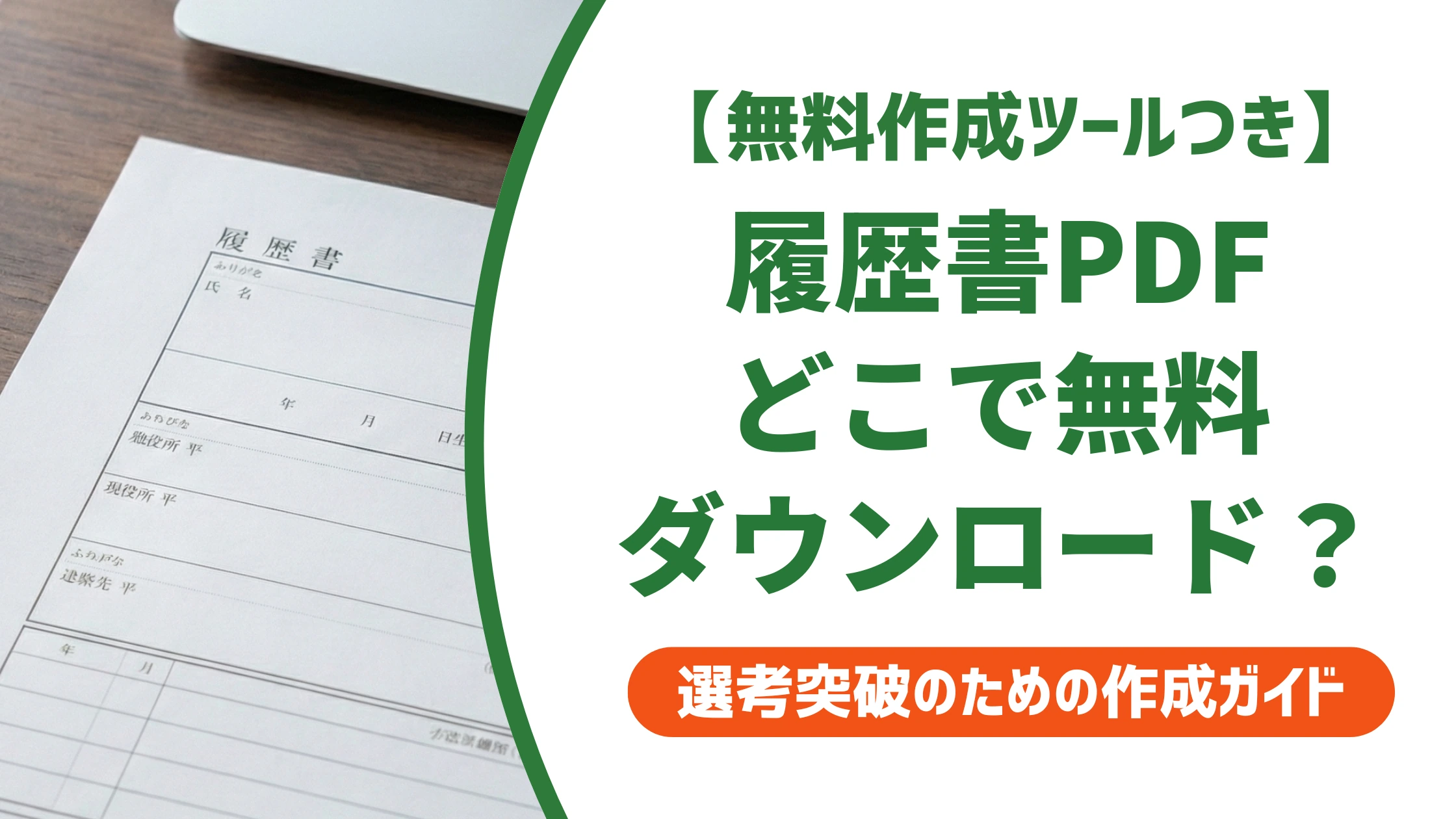
履歴書PDFは、厚生労働省や大手転職サービスの公式ページから無料ダウンロードできます。ただし入手先を間違えると、古い様式のまま提出してしまったり、印刷時にレイアウトが崩れたりすることもあります。この記事では、安全な入手先の見分け方から記入・保存・印刷までの手順を、状況別に整理して紹介します。

履歴書PDFの無料ダウンロード方法【結論】
結論:公式系サイトから最新様式をダウンロードする
履歴書PDFをダウンロードするなら、厚生労働省や大手転職サービスが配布する公式系のテンプレートを選ぶのが基本です。2021年の様式改定により、性別欄が任意記載になったほか、通勤時間・扶養家族・配偶者の欄が削除された版が主流になっています。応募先から様式の指定がない限り、この最新版を選んでおけば体裁の面で困ることはありません。
データ形式はWord・Excel・PDFのいずれかで配布されているケースがほとんどです。手書きで仕上げたい場合はPDF、パソコンで文字量を調整したい場合はWordというように、自分の作業環境に合わせて選ぶと迷いません。
主な無料ダウンロード先の比較
| 入手先 | 特徴 | 対応形式 |
|---|---|---|
| 厚生労働省(公式) | 2021年改定の推奨様式。会員登録不要で入手できる | Word・Excel |
| 大手転職サービス | 新卒・転職・アルバイトなどニーズ別に複数テンプレを用意 | Word・Excel・PDF |
| 履歴書作成サービス | スマホで項目を入力し、そのままPDFで出力できる |
会員登録なしで使えるかどうかは、事前に確認しておきたいポイントです。個人情報の入力を必須にしているサイトは避け、公式系のサイトから入手するようにしてください。
状況別テンプレートの選び方
ダウンロードするテンプレートは、応募目的によって選ぶべき様式が変わります。厚生労働省の様式をベースにしたい場合は厚生労働省の規格に沿った履歴書テンプレートを、旧来のJIS規格に準拠したものが必要な場合はJIS規格に沿った履歴書テンプレートを選んでください。
転職活動では職歴欄に余裕がある様式が必要になるため転職用の履歴書テンプレートを、新卒・就活では志望動機欄が広い新卒用の履歴書テンプレートを選ぶと、記入内容がまとまりやすくなります。転職用テンプレートの選び方をさらに詳しく知りたい方は、以下もあわせて参考にしてください。
PDFでダウンロードするメリットとWord・Excelとの違い
同じ履歴書テンプレートでも、ダウンロードする形式によって向き不向きが変わります。作業環境や提出方法に合わせて選び分けることが大切です。
| 形式 | 向いている人 | 注意点 |
|---|---|---|
| 手書きで仕上げたい人、環境を問わず開きたい人 | 入力欄がないPDFもあるため事前に確認する | |
| Word | パソコンで文字量を細かく調整したい人 | 環境によってフォントが崩れやすい。提出前にPDF変換する |
| Excel | 罫線を揃えて項目を整理したい人 | セルからのはみ出しや改行位置のズレに注意する |
メールやWeb提出が前提の場合は、Word・Excelのまま送るのではなく、最終的にPDFへ変換してから送付するのが基本です。PDFに変換しておけば、閲覧環境が違ってもレイアウトが崩れる心配がありません。
採用担当者はダウンロードしたPDFのここを見ている
テンプレートをダウンロードしただけで安心してしまう応募者は少なくありません。しかし採用担当者は、様式そのものよりも仕上げ方の丁寧さを見ています。
採用担当者はここを見ている
- 2021年改定前の旧様式(配偶者欄・扶養家族欄ありの版)をそのまま使っていないか
- PDFのまま印刷・提出し、レイアウトが崩れていないか
- 入力欄が用意されたPDFなのか、単なる罫線データなのかを理解した上で使っているか
古い様式のまま提出すると、内容以前に「情報のアップデートを怠っている」という印象を与えかねません。ダウンロード後は様式の新旧を確認してから記入に進んでください。
ダウンロードしたPDFへの記入方法|手書きとデジタル入力の使い分け
ダウンロードしたPDFは、そのまま手書きで記入する方法と、入力欄付きのPDFにパソコン・スマホで直接入力する方法の2通りがあります。どちらを選ぶかで、確認すべきポイントが変わります。
手書きで記入する場合
良い例文
黒のボールペンを使い、楷書で一文字ずつ丁寧に記入する。書き間違えた場合は修正液を使わず、新しい用紙にもう一度印刷し直して書き直す。
NG例
誤字を修正液で消し、上から書き直して提出する。修正液の跡や文字のかすれが残ったままだと、確認不足という印象を与えてしまいます。
デジタルで直接入力する場合
良い例文
入力欄があらかじめ設定されたPDF(フォームPDF)を選び、フォントサイズを統一して入力後、PDF形式のまま保存する。提出前にプレビューで文字が枠内に収まっているか確認する。
NG例
入力欄のない罫線だけのPDFに文字を重ねて配置し、行がずれたまま印刷してしまう。項目と文字位置が合っていない書類は、雑な印象につながります。
ダウンロードしたPDFに文字を入力できない場合は、ブラウザの設定やファイルの種類が原因になっていることがあります。詳しい原因の切り分けと対処法は、以下の記事で確認できます。
スマホでPDFをダウンロード・保存する手順
パソコンが手元になくても、スマホだけで履歴書PDFのダウンロードから保存まで完結できます。OSによって操作が少し異なるため、それぞれの手順を整理しました。
iPhoneの場合
- Safariでダウンロードページを開き、PDFのリンクをタップする
- プレビュー画面右上の共有アイコンから「ファイルに保存」を選ぶ
- 保存先に「このiPhone内」または「iCloud Drive」を指定して完了する
Androidの場合
- Chromeでダウンロードページを開き、PDFのリンクをタップする
- 画面下部に表示される通知から「ダウンロード」を選ぶ
- 「ファイル」アプリのダウンロードフォルダから保存先を確認する
LINEのアプリ内ブラウザからアクセスすると、ダウンロードがうまく進まないことがあります。その場合はSafariやChromeで開き直すと解決するケースがほとんどです。
印刷・用紙サイズで失敗しないための注意点
ダウンロードしたPDFを印刷する際は、用紙サイズと印刷倍率の設定を必ず確認してください。「用紙に合わせる」設定のまま出力すると、文字が縮小されたり余白がずれたりすることがあります。印刷前にプレビュー画面で倍率100%になっているかを確認する習慣をつけておくと安心です。
企業からA4・B5などサイズの指定がある場合は、ダウンロードするテンプレート自体もそのサイズに対応したものを選ぶ必要があります。サイズ選びと印刷設定をさらに詳しく知りたい方は、以下の記事も参考にしてください。
無料PDFで本当に大丈夫?安全に入手するための注意点
無料の履歴書PDFに抵抗を感じる方もいますが、内容が最新の様式に沿っていて、体裁が整っていれば問題視されることはありません。気をつけるべきは、ダウンロード先の安全性そのものです。
- 圧縮ファイル(zip)や実行形式(.exe)で配布されているものは開かない
- ダウンロードの前に会員登録や個人情報の入力を必須にしているサイトは避ける
- 運営元(企業名・所在地)が明記されているサイトかどうかを確認する
少しでも不審な点があるサイトは、無理に使わず別の公式系サイトに切り替えてください。厚生労働省や大手転職サービス、履歴書作成サービスであれば、これらの条件を満たしていることがほとんどです。
まとめ
- 履歴書PDFは厚生労働省や大手転職サービスなど公式系サイトから無料でダウンロードできる
- PDF・Word・Excelは向き不向きが異なるため、作業環境に合わせて選ぶ
- 手書き・デジタル入力それぞれで確認すべきポイントが異なる
- スマホでもダウンロードから保存まで完結できる
- 印刷設定と入手先の安全性は提出前に必ず確認する
入手先と形式を正しく選べば、あとは記入と印刷を丁寧に仕上げるだけです。
- 履歴書PDFのダウンロードにお金はかかりますか?
-
厚生労働省や大手転職サービスが配布しているテンプレートは無料で入手できます。会員登録や有料プランへの誘導を求められた場合は、別の無料サイトに切り替えることをおすすめします。
- ダウンロードしたPDFに直接入力できません。どうすればいいですか?
-
入力欄が設定されていない罫線だけのPDFの可能性があります。同じダウンロード元でWord・Excel版を探すか、入力欄付きのフォームPDFを配布しているサイトに切り替えてください。
- スマホだけでダウンロードから印刷まで完結できますか?
-
可能です。スマホでPDFをダウンロード・保存し、コンビニのマルチコピー機にアップロードすれば、パソコンがなくても印刷まで完結できます。メール提出であれば印刷せずそのまま添付することもできます。
- PDF・Word・Excelのどれをダウンロードすればいいか迷います。
-
手書きで仕上げたいならPDF、パソコンで文字量を細かく調整したいならWord、項目を表形式で整理したいならExcelが向いています。最終的に提出する際は、いずれの形式もPDFに変換しておくとレイアウトが崩れません。