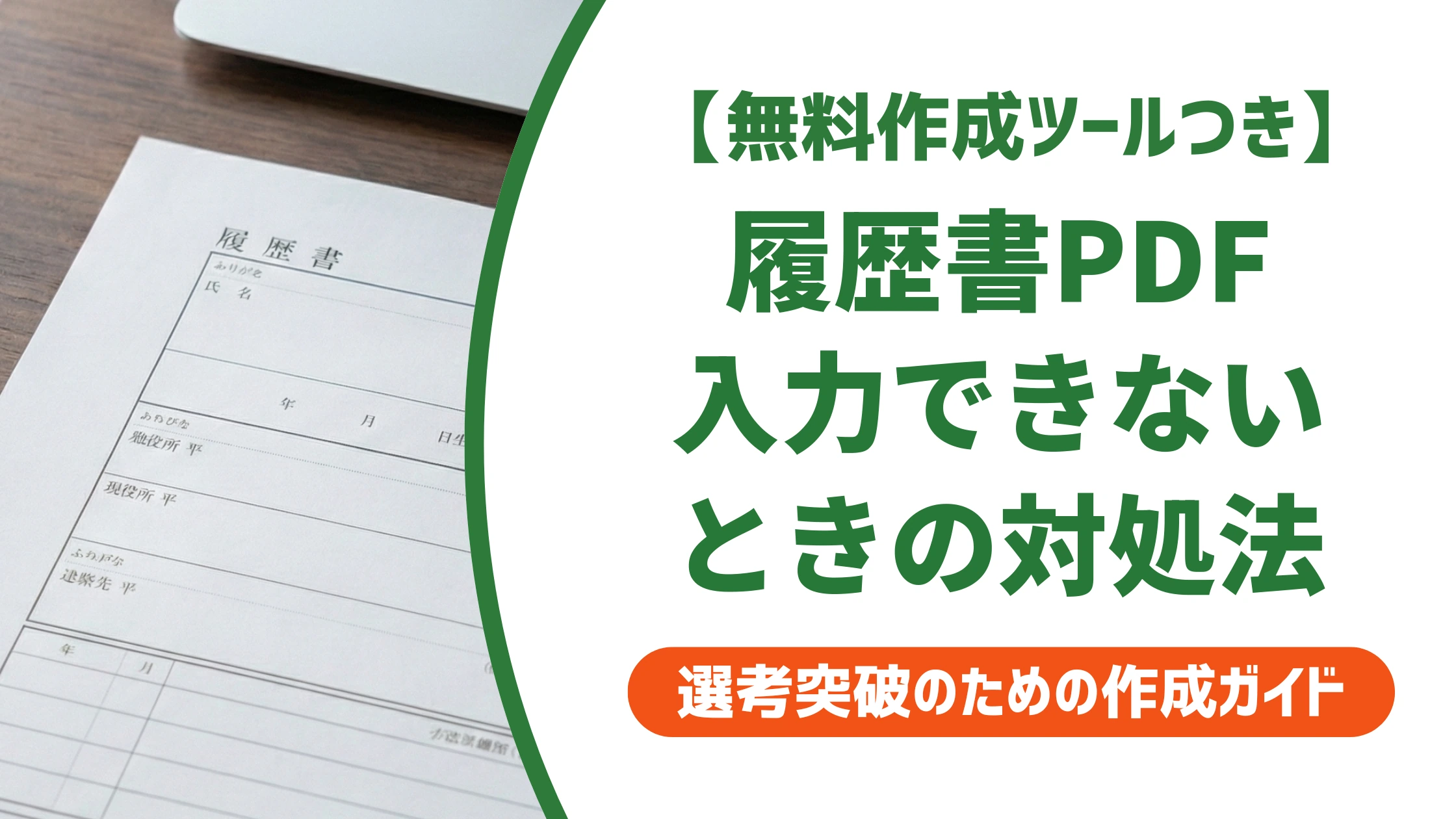
履歴書のPDFに文字を入力するには、Adobe Acrobat Readerなどの無料ツールでテキストボックスを配置するのが基本です。クリックしても入力できない場合は、印刷専用のPDFを開いている可能性があります。ここではPC・Mac・スマホ別の入力手順と、入力できないときの原因、採用担当者が実際に見ているチェックポイントまで解説します。

履歴書PDFの入力方法|結論とツール別の手順
結論:入力できるPDFかどうかで使うツールが変わる
PDFには、パソコン上で文字を打ち込める「フォームPDF」と、印刷して手書きする前提の「印刷専用PDF」の2種類があります。どちらの場合も、Adobe Acrobat Reader(無料)やMacのプレビューアプリを使えば、テキストボックスを重ねる形で文字を入力できます。フォーム化されていないPDFでも入力自体は可能なので、まずは焦らずお使いの環境に合った方法を試してみてください。
ダウンロードした履歴書テンプレートを使う場合は、あらかじめ厚生労働省の規格に沿った履歴書テンプレートのような入力しやすいフォーマットを選んでおくと、後の作業がスムーズになります。
【PC】Adobe Acrobat Readerで直接入力する手順
WindowsでもMacでも共通して使える方法です。多くのパソコンに標準インストールされているため、追加のソフト購入は不要です。
- Adobe Acrobat Reader(無料)でPDFファイルを開く
- 左側のツールバーから「テキストを入力」アイコンを選択する
- 文字を入れたい位置でクリックし、表示されたテキストボックスに入力する
- 入力後は上書き保存し、印刷プレビューでズレがないか確認する
ブラウザ上でPDFを開いたまま入力しようとすると反応しないことがあります。ファイルを一度パソコンに保存してから、Adobe Acrobat Readerで開き直すのが確実です。
【Mac】プレビューアプリで入力する手順
Macであれば標準搭載の「プレビュー」アプリだけで入力が完結します。
- PDFファイルを右クリックし「このアプリケーションで開く」→「プレビュー」を選ぶ
- ツールバーのペン先アイコンをクリックし、マークアップツールバーを表示する
- 「Aa」アイコンを選び、文字を入れたい箇所をクリックして入力する
- フォントサイズを枠に合わせて調整し、書き終えたら保存する
【スマホ】無料で入力する手順(iPhone・Android)
パソコンがなくても、スマホだけで入力から保存まで完結できます。OSによって使うアプリが異なります。
| OS | 使うアプリ | 操作の流れ |
|---|---|---|
| iPhone | 標準の「ファイル」アプリ | PDFを開く→マークアップ(ペン先)→「+」→「テキストを追加」で入力 |
| Android | Adobe Acrobat Reader(無料アプリ) | PDFを開く→入力欄をタップ→キーボードで入力し保存 |
iPhoneは追加アプリのインストールなしで入力できるのが利点です。Androidは標準ビューアだと入力欄が反応しないことがあるため、Adobe Acrobat Readerアプリを入れておくと安定します。
採用担当者はここを見ている
- 入力した文字が枠内に収まり、レイアウトが崩れていないか
- フォントの種類・サイズが統一されているか(項目ごとにバラバラでないか)
- 保存し忘れによる空欄がないか
クリックしても入力できないときの原因と対処法
「テキストボックスをクリックしても反応しない」というトラブルは珍しくありません。多くの場合、ソフトの不具合ではなくPDFファイル自体の作り方に原因があります。
原因①:入力欄のない「印刷専用PDF」を開いている
配布元によっては、あらかじめ印刷して手書きすることを前提にPDFが作られています。この場合、入力フィールドがそもそも設定されていないため、クリックしても文字は打てません。
NG例
入力できないことに気づかず、そのまま白紙のPDFを提出してしまう。同じダウンロード元でWord・Excel版を探すか、テキスト入力ツールで上から重ねて入力することで解決できます。
原因②:ブラウザの簡易ビューアで開いている
ブラウザでPDFを直接開いた場合、ブラウザ内蔵の簡易ビューアは入力機能を持たないことがあります。
良い例
PDFファイルを一度パソコンやスマホに保存してから、Adobe Acrobat Readerやプレビューアプリで開き直す。これだけで入力できるようになるケースがほとんどです。
採用担当者はPDF履歴書のここを見ている
採用担当者は1日に何十通もの応募書類を確認しています。内容の前に「きちんと開けるか」「見た目が整っているか」を最初にチェックしているという点は、多くの応募者が見落としがちなポイントです。
採用担当者はここを見ている
- ファイルを開いた瞬間に文字化けやレイアウト崩れがないか
- 入力欄からはみ出た文字がなく、読みやすい配置になっているか
- ファイル名が「氏名_履歴書.pdf」のように分かりやすいか
逆に言えば、この3点さえクリアしていれば「PDFにどのツールで入力したか」自体は評価に影響しません。手書き風に整えることよりも、崩れなく正確に入力されているかのほうが重視されています。
PDF入力後に必ず確認したい5つのチェックポイント
入力が終わったら、提出前に以下の5点を確認してください。どれか一つでも抜けていると、採用担当者への印象を下げてしまう可能性があります。
| チェック項目 | 確認方法 |
|---|---|
| レイアウト崩れ | 印刷プレビューで文字が枠内に収まっているか確認する |
| フォントの統一 | 項目ごとに書体・サイズがバラバラになっていないか確認する |
| 保存の完了 | 一度ファイルを閉じて再度開き、入力内容が反映されているか確認する |
| ファイル名 | 「氏名_履歴書.pdf」のように誰の書類か分かる名前にする |
| ファイル容量 | 1〜2MB以下に収まっているか確認する |
特に「保存の完了」は見落としやすいポイントです。入力しただけで保存せずに送ってしまうと、相手側では空欄のまま表示されることがあるため、必ず一度閉じて開き直すひと手間を挟んでください。
状況別|入力の進め方
就活生の場合
大学のPCやスマホを併用することが多い就活生は、入力後にファイルを別デバイスで開き直して確認する習慣をつけると安心です。学校指定のPDF様式が配布される場合もあるため、フォーム入力できるかを最初に確認してから作業を始めてください。
転職者の場合
職歴が多い場合、PDFの入力欄が狭くて文字がはみ出すことがあります。無理に詰め込むより、転職用の履歴書テンプレートのように職歴欄が広いフォーマットに切り替えたほうが、読みやすく仕上がります。
スマホのみで作業する人の場合
パソコンを持っていない場合は、スマホの標準機能や無料アプリだけで入力から保存まで完結できます。証明写真の貼り付けやコンビニ印刷まで一括で行いたい場合は、履歴書作成アプリを使うほうが手間を減らせます。
採用担当者はここを見ている
作成環境がPCかスマホかは選考に影響しません。採用担当者が状況別で気にしているのは、職歴欄からのはみ出しや証明写真の粗さなど、環境ごとに起きやすいミスが放置されていないかという点です。

無料で使える履歴書PDFテンプレート
これから履歴書を作る場合は、最初から入力しやすいテンプレートを選んでおくと、後の作業がぐっと楽になります。用途に合わせて以下から選んでください。
- 厚生労働省の規格に沿った履歴書テンプレート:2021年改定に対応した標準的な様式
- JIS規格に沿った履歴書テンプレート:企業から指定を受けやすいオーソドックスな形式
- 転職用の履歴書テンプレート:職歴欄に余裕があるフォーマット
- 新卒用の履歴書テンプレート:志望動機・自己PR欄が広いフォーマット

まとめ
- PC・MacはAdobe Acrobat Readerやプレビューアプリの「テキスト入力」機能で直接入力できる
- スマホはiPhoneの「ファイル」アプリ、Androidは「Adobe Acrobat Reader」アプリが使える
- 入力できないときは印刷専用PDFかブラウザの簡易ビューアが原因のことが多い
- 提出前はレイアウト崩れ・フォント統一・保存完了・ファイル名・容量の5点を確認する
入力ツールの選び方さえ押さえれば、PDFの履歴書は誰でも無料で仕上げられます。提出前のチェックまで済ませて、安心して送付してください。
履歴書PDFの入力方法に関するよくある質問
- 履歴書PDFへの入力は無料でできますか?
-
はい、無料でできます。パソコンならAdobe Acrobat Reader(無料)やMac標準のプレビューアプリ、スマホならiPhone標準の「ファイル」アプリやAndroid版Adobe Acrobat Readerアプリを使えば、追加の費用なく入力できます。
- PDFをクリックしても入力できません。原因は何ですか?
-
主な原因は2つです。1つは、そのPDFが印刷して手書きする前提の「印刷専用PDF」で、入力欄自体が設定されていないケース。もう1つは、ブラウザ内蔵の簡易ビューアで開いていて入力機能が使えないケースです。ファイルを保存してからAdobe Acrobat Readerで開き直すと解決することが多いです。
- スマホだけでPDFに入力して提出まで完結できますか?
-
可能です。iPhoneは標準の「ファイル」アプリのマークアップ機能、Androidは無料の「Adobe Acrobat Reader」アプリでPDFに文字を入力し、そのままメール添付やコンビニ印刷まで進められます。
- 入力した履歴書PDFのフォントがバラバラになってしまいます。どうすればいいですか?
-
テキストボックスを追加するたびにフォントやサイズが初期設定に戻ってしまうことが原因です。入力を終えたら全体を見直し、各項目のフォントサイズを統一してから保存してください。プレビュー機能で印刷イメージを確認する習慣をつけると、崩れに気づきやすくなります。