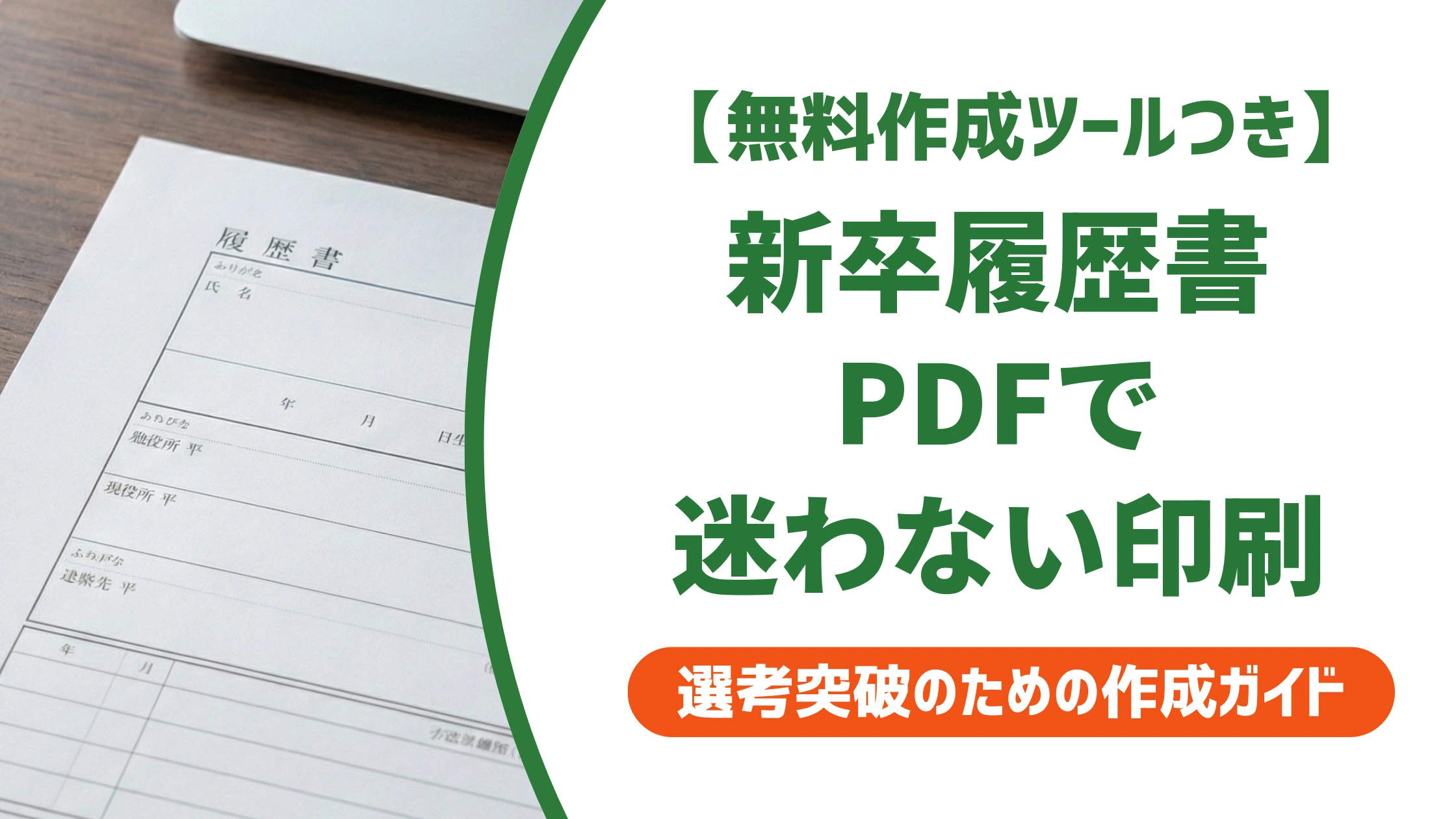
新卒の履歴書はPDF形式でダウンロードし、印刷してから記入するのが基本です。無料テンプレートの入手先から、サイズ崩れを防ぐコンビニ印刷の設定、手書き・パソコン入力それぞれのPDF活用方法まで、採用担当者の視点を交えて解説します。

新卒用履歴書PDFのダウンロード方法と使い方【結論】
結論:新卒向けテンプレートを選んでPDFでダウンロードする
新卒の就活で使う履歴書は、学歴・志望動機・自己PR欄が広い新卒向けテンプレートをPDF形式でダウンロードするのが最もスムーズです。転職用のテンプレートは職歴欄が広く設計されているため、そのまま使うと欄の大半が空白になり、準備不足の印象を与えてしまいます。
新卒向けのPDFテンプレートは新卒用の履歴書テンプレートから無料でダウンロードできます。学歴・志望動機・自己PR・本人希望記入欄が新卒の就活に合わせて設計されており、スマホからでも入力してそのままPDFで保存できます。
ダウンロードから印刷までの4ステップ
PDFのダウンロードから提出用の書類が仕上がるまでの流れは、次の4ステップで完結します。
- 新卒用テンプレートのページを開き、様式を確認する
- スマホまたはパソコンでPDF形式のデータをダウンロードする
- 手書きで記入する場合はA4サイズの用紙で印刷する
- パソコンで入力する場合はそのまま項目を入力し、提出用に再度PDF化する
手書きとパソコン入力のどちらを選ぶ場合も、提出直前にもう一度PDFを開いて文字の欠けや空欄がないかを確認する習慣をつけておくと、当日になって慌てずに済みます。
コンビニ印刷・自宅印刷でサイズ崩れを防ぐ設定
ダウンロードしたPDFを印刷する際、最も多い失敗が用紙サイズの選び間違いです。履歴書のサイズによって、印刷時に選ぶ用紙が異なります。
| 履歴書のサイズ | 印刷時に選ぶ用紙 | 間違いやすい設定 |
|---|---|---|
| A4サイズ(見開きA3) | A3 | A4のまま印刷し内容が縮小される |
| B5サイズ | B4 | B5のまま印刷し端が切れる |
採用担当者はここを見ている
- 用紙サイズが正しく、文字の欠けや縮小がないか
- 片面印刷になっているか(両面印刷はマナー違反として扱われる)
- 印刷後にクリアファイルへ挟み、折れや汚れを防いでいるか
コンビニのマルチコピー機を使う場合は、印刷前の設定画面で「用紙サイズ」「片面印刷」「等倍(縮小なし)」の3点を必ず確認してから印刷ボタンを押してください。プレビュー画面で余白や文字の大きさを確認する一手間が、仕上がりの差につながります。
履歴書PDFが新卒の就活で選ばれる理由|転職用との違い
就活情報サイトが配布する履歴書PDFの多くは、学歴・志望動機・自己PR欄を広く取った新卒専用の設計になっています。正社員としての職歴がない新卒にとって、自分をアピールできるのは志望動機と自己PRのスペースだけです。ここが狭いテンプレートを選んでしまうと、伝えたい内容を書ききれません。
NG例
転職用の履歴書テンプレートのPDFをそのまま使い、職歴欄(3〜5社分)に「なし」とだけ記入して残りを空欄のまま提出する。スペースの余りが目立ち、準備不足の印象につながります。
良い例
新卒向けPDFテンプレートを選び、職歴欄1行に「なし」とだけ記入し、余ったスペースを志望動機・自己PR欄の充実に充てる。欄の8割以上を文字で埋めることを目安にすると、意欲の伝わる書類に仕上がります。
採用担当者は書類を平均30秒ほどで確認します。空白が目立つ書類は「準備が不十分」という印象を与えかねません。テンプレートの選択だけで合否が決まるわけではありませんが、最初から新卒向けの様式を選ぶことで、志望動機・自己PR欄に多くのスペースを確保できます。
手書き入力とパソコン入力、新卒はどちらを選ぶべきか
ダウンロードしたPDFは、手書き用の下地としても、パソコン入力後の提出データとしてもどちらでも活用できます。企業から指定がない場合は、自分の状況に合わせて選んで問題ありません。
手書きの場合の記入例・NG例
手書きで記入する場合は、ダウンロードしたPDFをA4サイズで印刷し、黒のボールペンで記入します。厚生労働省の規格に沿った履歴書テンプレートは性別欄が任意記載になっているなど、公正な採用選考を意識した様式のため、企業から特に指定がなければ選んでおくと無難です。
良い例文
2022年4月 〇〇大学 〇〇学部 〇〇学科 入学
2026年3月 〇〇大学 〇〇学部 〇〇学科 卒業見込み
入学・卒業を1行ずつ分け、正式名称で記載しているため、採用担当者が経歴を正確に確認できます。
NG例
修正液や消せるボールペンで書き損じを直したまま提出する。手書きの修正液・修正テープの使用は原則NGです。書き損じた場合は新しい用紙に書き直してください。
パソコン入力後PDF化する場合の記入例・NG例
パソコンで入力する場合は、Word・Excel版のテンプレートで作成した後、提出前に必ずPDFへ変換します。JIS規格に沿った履歴書テンプレートは職歴欄が広めの設計で転職者向けのため、新卒の場合は学歴・志望動機欄が広いテンプレートを優先してください。
良い例文
Wordで入力後、「ファイル」→「エクスポート」→「PDF/XPS文書の作成」でPDF化してから提出する。PDF化することで相手の環境によるフォント崩れを防げます。
NG例
Word形式のまま添付・持参する。相手の環境で游明朝やヒラギノなどのフォントが正しく表示されず、文字化けやレイアウト崩れが起きる可能性があります。
状況別|新卒履歴書PDFの活用例
同じPDFテンプレートでも、就活生ごとの経験によって書き方の重点が変わります。自分の状況に近い例を参考にしてください。
インターン・アルバイト経験がある場合
良い例文
職歴欄:2023年4月 株式会社〇〇 入社(営業部インターン)/2024年9月 インターン終了
志望動機:インターンで培った顧客ヒアリング力と提案資料作成の経験を活かし、貴社の営業チームで早期に貢献したいと考え志望しました。
職歴・インターン経験がない場合
良い例文
自己PR:ゼミ活動で50社へのヒアリング調査を完遂し、粘り強いコミュニケーション力を培いました。
志望動機:直接の職歴はありませんが、学生時代の調査・分析経験と学習意欲を活かし、入社後すぐに戦力として貢献したいと考え志望しました。
採用担当者はここを見ている
- 職歴がない場合、自己PRで何を代わりに伝えているか
- インターン・アルバイト経験が志望動機と一貫してつながっているか
- 具体的な数字やエピソードで成果が示されているか
履歴書PDFの提出方法別の注意点(メール添付・コンビニ印刷・郵送)
ダウンロードしたPDFは、提出方法によって仕上げ方が変わります。応募先の指定に合わせて準備してください。
| 提出方法 | PDFの使い方 | 注意点 |
|---|---|---|
| メール添付 | PDFのまま添付する | ファイル名は「履歴書_氏名」にする |
| コンビニ印刷 | PDFをアップロードし印刷する | 用紙サイズ・片面印刷を確認する |
| 郵送 | 印刷してクリアファイルに挟む | 折らずに角形の封筒へ入れる |
コンビニ印刷を使う場合は、事前にPDF化を済ませておくことが前提になります。セブン-イレブン・ローソン・ファミリーマートいずれも、PDFをアップロードして予約番号を入力するだけで印刷できる仕組みが整っています。具体的な操作手順は、以下の記事で店舗別に確認できます。
採用担当者はここを見ている
- メールの場合、ファイルが問題なく開けて氏名がすぐわかるか
- 印刷の場合、サイズが正しく片面印刷になっているか
- 郵送の場合、折れ・汚れがなく丁寧に扱われているか
新卒の履歴書PDFでよくある失敗と対処法
PDFダウンロードから提出までの流れで、新卒がつまずきやすい失敗と対処法をまとめました。
| よくある失敗 | 対処法 |
|---|---|
| 印刷したら文字が縮小されていた | 用紙サイズをA3(B5の場合はB4)に設定し直して再印刷する |
| PDFの証明写真欄が空欄のまま | 証明写真データを取り込んでからPDF化する。撮影から3ヶ月以内のものを使う |
| Wordのまま提出してレイアウトが崩れた | 提出前に必ずPDFへ変換し、別の端末で開いて確認する |
| 両面印刷になってしまった | 片面印刷に設定し直して再印刷する。片面設定を先に確認してから印刷する |
各項目の書き方に不安が残る場合は、全項目の記入例をまとめた記事もあわせて確認しておくと、記入時に手が止まりにくくなります。
証明写真データをPDFに取り込む際は、撮影時期にも注意してください。古い写真を使い回すと、面接時の実物とのギャップから気づかれることがあります。
まとめ
- 新卒の履歴書は、学歴・志望動機・自己PR欄が広い新卒向けテンプレートをPDF形式でダウンロードする
- 印刷時はA4履歴書ならA3用紙、B5履歴書ならB4用紙を選び、片面・等倍で印刷する
- 手書きは修正液を使わず書き直す、パソコン入力は提出前に必ずPDF化する
- メール添付・コンビニ印刷・郵送のいずれも、PDFを整えてから提出する
PDFのダウンロードから印刷・記入までの手順を一つずつ確認すれば、当日になって慌てることはありません。まずは新卒向けテンプレートをダウンロードするところから始めてください。
新卒の履歴書PDFダウンロードに関するよくある質問
- 新卒用と転職用のPDFテンプレートは兼用できますか?
-
兼用は避けたほうが安全です。転職用テンプレートは職歴欄が広く設計されているため、新卒がそのまま使うと職歴欄の空白が目立ち、準備不足の印象を与えることがあります。新卒向けには学歴・志望動機・自己PR欄が広いテンプレートを選んでください。
- PDFをスマホでダウンロードしてそのままコンビニ印刷できますか?
-
できます。スマホでダウンロードしたPDFを、セブン-イレブンの「ネットプリント」やローソン・ファミリーマートの「ネットワークプリント」にアップロードし、発行された番号を店舗のコピー機に入力すれば印刷できます。印刷前に用紙サイズと片面印刷の設定を確認してください。
- 手書きで記入する場合もPDF版をダウンロードすべきですか?
-
はい。手書きで記入する場合も、PDF形式でダウンロードしてから印刷するのが基本です。PDFはレイアウトが崩れないため、印刷後にそのまま手書きで記入できます。Word・Excel形式のまま印刷するとフォントや余白がずれる可能性があるため避けてください。
- PDFの証明写真欄が空欄のまま印刷してしまった場合はどうすればいいですか?
-
証明写真データを履歴書のPDFファイルに貼り付けてから、再度PDF化して印刷し直してください。紙の写真を後から貼る方法でも問題ありませんが、両面テープを使い、剥がれた場合に備えて裏面に氏名を記載しておくと安心です。