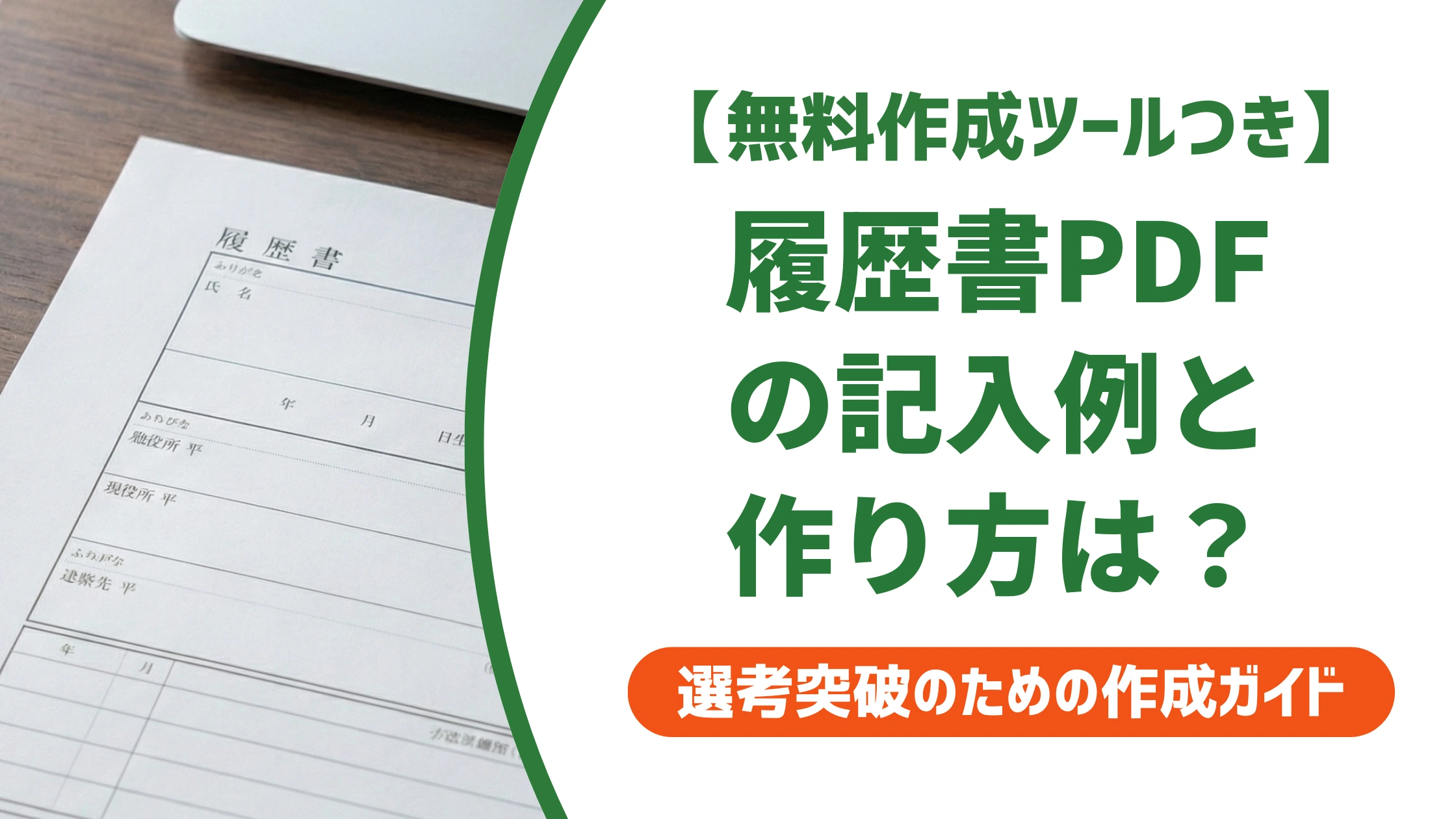
履歴書PDFは、Word・Excel・スマホアプリなど元データの保存形式を「PDF」に変えるだけで作成できます。この記事では、学歴・職歴や志望動機を実際にどう記入すればよいかの見本と、パソコン・スマホ別の作成手順、採用担当者がレイアウト崩れやファイル名でチェックしているポイントをあわせて解説します。
履歴書PDFの記入例|完成イメージと基本の作り方
結論:履歴書PDFは元データを保存形式だけPDFに変換すれば作れる
履歴書PDFを作るために、専用の書式や特別なアプリを用意する必要はありません。パソコンならWordやExcelで作成した履歴書を、スマホなら履歴書作成アプリや写真データを、それぞれ「PDF」という保存形式に変換するだけで完成します。手書きの場合もスキャンしてPDF化すれば、同じように提出できるデータになります。
大切なのは変換の操作そのものより、変換した後のPDFが「採用担当者の画面でも崩れずに読めるか」です。次の見本を参考に、自分の履歴書の記入内容を確認してみてください。
履歴書PDFの記入例(学歴・職歴/志望動機/自己PR)
良い記入例
学歴・職歴
2018年4月 株式会社○○商事 入社(営業部に配属)
2023年3月 一身上の都合により退職
志望動機
現職では法人営業として5年間、新規開拓から既存顧客のフォローまで担当し、担当エリアの売上を前年度比120%に伸ばしてまいりました。貴社の提案型営業の方針に共感し、これまでの経験を活かして貢献したいと考え志望いたしました。
自己PR
顧客の課題をヒアリングしたうえで最適な提案を行うことを徹底し、担当エリアの売上を2年連続で前年度比120%に伸ばしました。数値で成果を示せる提案力を、貴社の営業現場でも発揮したいと考えています。
NG例
○○商事で営業をやっていました。とくに問題なく働けたと思います。在籍年月・雇用形態・退職理由が一切見えず、採用担当者に「経歴を確認できない」という印象を与えます。フォントサイズや行間もバラバラで、PDFにした際に文字が詰まって読みにくくなっているケースが多く見られます。
採用担当者はここを見ている
- 年月の正確さ:入社・退職の年月が1行ずつ分かれて書かれているか。空白期間があっても年月がずれていないか
- 数字での具体性:「頑張りました」ではなく「前年度比120%」のように、成果が数字で示されているか
- PDF化しても崩れないか:表組みや箇条書きの体裁が、PDFに変換した後も1行に収まっているか
自分の状況に合わせて記入欄を丸ごと組み立てたい場合は、転職用の履歴書テンプレートや新卒用の履歴書テンプレートを使うと、入力するだけでPDF形式の履歴書が完成します。

パソコンで履歴書をPDFにする作り方
パソコンで履歴書を作る場合、WordやExcel、Googleドキュメントのいずれで作成しても、「名前を付けて保存」の形式をPDFに変更するだけで変換が完了します。追加のソフトをインストールする必要はありません。
Word・Excelで作った履歴書をPDF化する手順
- ファイルを開き、「ファイル」タブから「名前を付けて保存」を選択する
- 保存先フォルダを指定し、「ファイルの種類」で「PDF」を選ぶ
- 「保存」をクリックしてPDFを出力する
- 出力したPDFを開き、文字や罫線、写真欄の位置がずれていないか確認する
Windowsでは「ファイル」→「エクスポート」→「PDF/XPSドキュメントの作成」からでも同じ結果になります。変換前に印刷プレビューでレイアウトを確認しておくと、PDF化した後のズレに気づかず提出してしまう事態を防げます。
Googleドキュメントで作った履歴書をPDF化する手順
- ドキュメントを開き、上部メニューの「ファイル」をクリックする
- 「ダウンロード」→「PDFドキュメント(.pdf)」を選択する
- 端末のダウンロードフォルダに自動で保存される
Officeソフトがない職場のパソコンでも、ブラウザさえあればこの手順で完結します。厚生労働省の様式に沿って作りたい場合は、厚生労働省の規格に沿った履歴書テンプレートも参考にしてください。
スマホだけで履歴書をPDFにする作り方
パソコンを持っていない、または急いでいる場合は、スマホの履歴書作成アプリだけでもPDF提出まで完結できます。手書きしか用意できない場合も、スマホのスキャン機能を使えばPDF化が可能です。
履歴書作成アプリでPDFを作る手順
- アプリを起動し、氏名・学歴・職歴などの必須項目を入力する
- 証明写真をスマホのカメラで撮影・添付する
- 画面下部の「PDFをダウンロード」をタップする
- 用紙サイズ(多くの場合A4)を選び、端末に保存する
用紙サイズで迷ったら、応募先からの指定がない限りA4を選んでおくと無難です。現在の履歴書はA4(A3二つ折り)が主流で、多くの企業がこのサイズを想定しています。
手書き履歴書をスマホでスキャンしてPDF化する手順
「Adobe Scan」や「Microsoft Lens」といったスキャンアプリを使うと、カメラで撮影するだけで自動的に歪みや影を補正し、PDFとして保存できます。明るい場所で真上から撮影することが、文字の読みやすさを左右する最大のポイントです。
- 斜めから撮影すると影が入り、細かい文字が読み取りにくくなる
- 無料版のアプリは透かし(ウォーターマーク)が入る場合があるため事前に確認する
- 表裏がある場合は2回スキャンし、1つのPDFファイルに結合する
アルバイト・パートの応募でスマホだけで完結させたい場合は、アルバイト用の履歴書テンプレートを使うと入力から保存までスマホひとつで進められます。
採用担当者はここを見ている|PDF履歴書のNG例と差がつくポイント
「スマホだけで作ったPDFは手抜きに見えないか」「レイアウトが自分の端末と採用担当者の画面で違って見えていないか」——こうした不安を感じる方は少なくありません。実際に採用担当者がPDF履歴書を受け取ったとき、内容を読む前に無意識でチェックしている点があります。
NG例
- ファイル名が「無題.pdf」「スキャン0001.pdf」のまま送られてくる
- 証明写真の解像度が粗く、輪郭がぼやけて見える
- ページの余白が左右で不揃いで、文字が枠からはみ出している
- パスワードが設定されたまま送られ、開くのに時間がかかる
採用担当者はここを見ている
- ファイル名の付け方:「日付+書類名+氏名」で統一されているか。名前がわからないファイルは管理の手間が増える
- 使用フォント:游明朝やメイリオなど標準フォントを使っているか。特殊フォントは相手の環境で文字化けする原因になる
- 提出前の見直し跡:変換後に別端末で開いてレイアウトを確認したかどうかは、文字のズレや余白の均等さに表れる
スマホで作ったPDFであること自体が評価を下げることはありません。送る前にもう一度PDFを開き、文字切れやレイアウト崩れがないかを確認する一手間が、丁寧さの評価につながります。
履歴書PDFを送るときのファイル名・メールマナー
PDFの中身が整っていても、ファイル名や送り方が雑だと採用担当者の管理の手間を増やし、印象を下げてしまいます。提出直前に以下の点を確認してください。
良い例文
ファイル名:20260722_履歴書_山田太郎.pdf
メール件名:履歴書ご送付の件【山田太郎】
NG例
ファイル名:履歴書.pdf
メール件名:よろしくお願いします
誰の書類か、何の用件かが件名とファイル名から一切わかりません。1日に数十件の書類を受け取る採用担当者にとって、名前のないファイルは管理の負担になります。
| 確認項目 | 目安 |
|---|---|
| ファイルサイズ | 2MB以下 |
| 証明写真の解像度 | 300dpi以上 |
| パスワード設定 | 指定がなければ設定不要 |
手書きとPCのどちらで提出するか自体で迷っている場合は、下記の記事で判断基準を確認してから作成を進めることをおすすめします。
まとめ
- 履歴書PDFは、Word・Excel・アプリなど元データを「PDF形式」で保存し直すだけで作成できる
- 記入例は「年月の正確さ」と「数字での具体性」を意識すると採用担当者に伝わりやすい
- パソコンは「名前を付けて保存」、スマホはアプリの「PDFをダウンロード」機能で変換できる
- ファイル名は「日付+書類名+氏名」で統一し、送信前に別端末でレイアウトを確認する
変換の手順自体は数分で終わります。送信前にもう一度PDFを開いて体裁を確認する一手間が、書類選考での印象を左右します。
履歴書PDFの記入例に関するよくある質問
- 履歴書PDFの記入例は、転職・新卒・アルバイトで書き方を変える必要がありますか?
-
基本の項目構成(学歴・職歴、志望動機、自己PR、本人希望記入欄)は共通ですが、強調するポイントが異なります。転職は職歴と即戦力としての強み、新卒は学生時代の経験と入社意欲、アルバイトは希望条件や勤務可能日を中心にまとめると、採用担当者に伝わりやすくなります。
- スマホで作った履歴書PDFは、パソコンで作ったものより不利になりますか?
-
スマホで作成したこと自体が不利になることはありません。採用担当者が見ているのは作成端末ではなく、レイアウトが崩れていないか、ファイル名が整っているかといった仕上がりです。送信前に別端末で開いて表示を確認しておくと安心です。
- 履歴書PDFにパスワードを設定して送ったほうがよいですか?
-
企業から指定がなければ、パスワードなしで送付するのが一般的です。セキュリティ上の理由からパスワード付きZIPや別送方式を廃止している企業も増えているため、応募先からの指示があればそれに従い、なければ設定しなくて問題ありません。
- 履歴書PDFのファイルサイズが大きすぎてメールで送れません。どうすればよいですか?
-
証明写真の解像度が原因であることがほとんどです。Wordなら「図の圧縮」機能で解像度を下げる、スマホアプリなら撮影時の画質設定を見直すことで、2MB以下まで容量を抑えられるケースが多くあります。