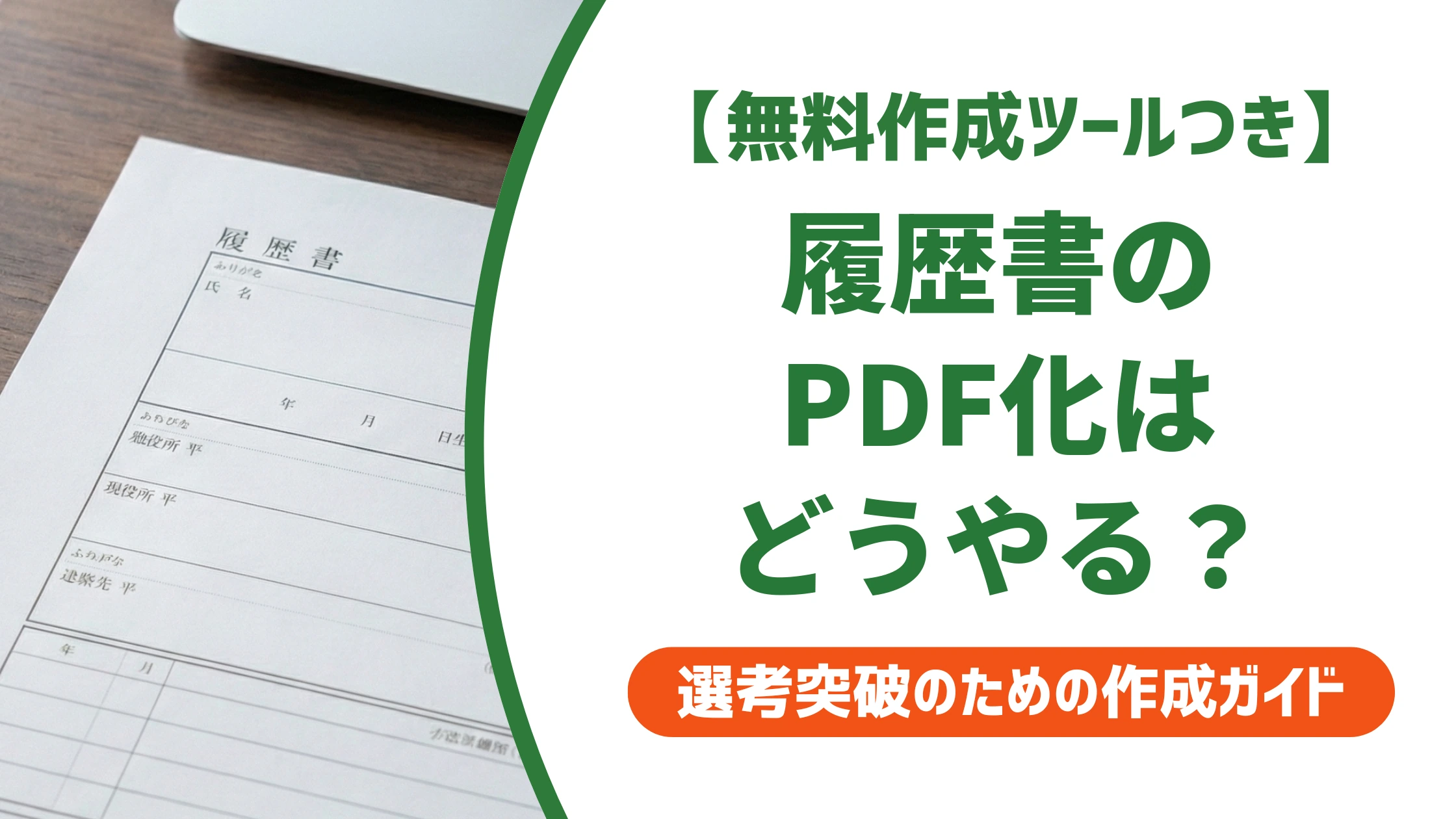
履歴書のPDF化は、パソコンならWord・Excelの「名前を付けて保存」から数十秒で完了し、スマホなら履歴書作成アプリやスキャンアプリで同じように仕上げられます。自分の環境でどの方法を選べばいいかわからず手が止まっている方に向けて、失敗しない4つの変換方法と、採用担当者が実際に見ているチェックポイントをまとめて解説します。

履歴書のPDF化はどうやる?まずは自分の環境で選ぶ4パターン【結論】
結論:環境別の最速ルート早見表
結論として、履歴書のPDF化にかかる時間と手順は、いま手元にある環境によって変わります。以下の早見表で、自分の状況に近いものを確認してください。
| 今ある環境 | 最速の方法 | 目安時間 |
|---|---|---|
| パソコンでWord/Excel作成済み | 「名前を付けて保存」でPDF化 | 1分 |
| スマホのみ・これから作成 | 履歴書作成アプリでPDF出力 | 5〜10分 |
| 手書きの履歴書が手元にある | スキャンアプリで撮影しPDF化 | 3分 |
| PDF編集ソフト/Webツールがある | 直接入力してPDF保存 | 5分 |
4つの方法の概要
履歴書PDF化の4つの方法
- Word/Excelから変換:パソコンで作成済みのファイルを「名前を付けて保存」でPDFに書き出す方法。一番手間が少ない
- スマホアプリで作成:履歴書作成アプリに入力し、そのままPDF形式でダウンロードする方法
- 手書きをスキャン:紙の履歴書をスキャンアプリやコンビニのコピー機でPDF化する方法
- PDF編集ソフト/Webツール:ブラウザ上やソフト内で直接入力し、そのままPDFとして保存する方法
これから履歴書を一から作る場合は、テンプレートを使うと入力項目に迷わず進められます。転職活動であれば転職用の履歴書テンプレートから入力を始めると、職歴欄の書き方に迷わず進められます。
就職活動中で新卒として応募する場合は、新卒用の履歴書テンプレートのほうが自己PR・ガクチカ欄の構成に合っています。どちらもスマホ・パソコンから無料で作成でき、PDFダウンロードまで完結します。
採用担当者が履歴書PDFを求める理由と提出前に見ているポイント
採用担当者が履歴書のPDF提出を求めるのは、レイアウトを崩さず正確に情報を届けてほしいからです。Word・Excel形式のまま送ると、受け取る側のパソコンでフォントや余白がずれ、証明写真の位置がはみ出すことがあります。PDFであれば、どの端末・OSで開いても送り手が作った見た目のまま表示されます。
採用担当者はここを見ている
- PDF形式で送られているか(Word/Excelのままは原則NG)
- ファイルを開かなくても誰の書類かわかるファイル名か
- 写真や罫線がずれず、1ページに収まっているか
- パスワード保護などで開けない状態になっていないか
良い例(ファイル名)
山田太郎_履歴書.pdf のように、氏名と書類名が入っていると、採用担当者は開かなくても内容を判別できます。
NG例(ファイル名)
「無題.pdf」「scan0001.pdf」「IMG_0034.pdf」のような名前のままだと、誰の書類か判別できず、担当者の管理業務を増やしてしまいます。
パソコン(Word・Excel)で作った履歴書をPDFに変換する手順
パソコンで履歴書を作成済みなら、PDF化はもっとも短時間で終わります。Word・Excelどちらも操作の流れはほぼ同じです。
Wordで作成した履歴書をPDF化する
- 履歴書のWordファイルを開く
- 「ファイル」タブから「名前を付けて保存」を選ぶ
- ファイルの種類を「PDF」に切り替える
- 保存前に「オプション」で「発行後にファイルを開く」を確認し、保存後にレイアウト崩れがないか目視する
Excelで作成した履歴書をPDF化する
- 履歴書のExcelファイルを開く
- 「ファイル」タブから「エクスポート」→「PDF/XPSの作成」を選ぶ
- 印刷範囲が1ページに収まっているか「印刷プレビュー」で確認してから書き出す
NG例(レイアウト崩れ)
Excelでセルからはみ出したまま保存すると、PDF化した瞬間に文字が2ページ目に流れてしまうことがあります。保存前に必ず印刷プレビューで1ページに収まっているか確認してください。
ハローワーク経由での応募には、厚生労働省の規格に沿った履歴書テンプレートを使うと、様式面での指摘を受けにくく安心です。
企業からJIS規格の指定がある場合は、JIS規格に沿った履歴書テンプレートから作成すると項目構成のずれを防げます。
スマホだけで履歴書を作成・PDF化する手順
パソコンが手元になくても、スマホだけで履歴書の作成からPDF化まで完結できます。状況に応じて2つのやり方があります。
履歴書作成アプリを使う方法(最短ルート)
これから履歴書を作るなら、スマホ用の履歴書作成アプリが最も手軽です。入力した内容がそのままPDF形式でダウンロードできます。
- 履歴書作成アプリをインストールする
- テンプレートを選んで必要事項を入力する
- 証明写真を設定する(スマホカメラでの撮影に対応したアプリも多い)
- 「保存・ダウンロード」からPDF形式を選択してスマホに保存する
スマホにあるWord/Excelファイルを変換する方法
パソコンで途中まで作ったファイルをスマホに転送した場合は、スマホ版のOfficeアプリから直接PDFに変換できます。
- 「Word」または「Excel」アプリでファイルを開く
- 画面上部の「その他」または「ファイル」をタップする
- 「名前を付けて保存」からファイル形式で「PDF」を選ぶ
- 保存先を端末内のフォルダに指定して保存する
採用担当者はここを見ている
スマホで作成したこと自体は評価に影響しません。見られているのは最終的な体裁と読みやすさです。PDF化した書類のレイアウトが崩れていなければ、パソコン作成との差はつきません。
ハローワーク経由の応募でスマホだけを使う場合の様式選びから印刷までの流れは、以下の記事で詳しく解説しています。
手書きの履歴書をスキャンしてPDF化する方法
すでに手書きで書き終えた履歴書がある場合は、スキャンしてPDF化します。専用アプリを使えばスキャナーがなくても数分で済みます。
スキャンアプリを使う方法
- スキャンアプリ(Adobe ScanやCamScanner等)をインストールする
- 履歴書を平らな場所に置き、明るい場所でカメラを真上に構えて撮影する
- アプリの自動補正を確認し、文字が読めるかチェックする
- PDFとして書き出し、スマホ内に保存する
コンビニのコピー機でスキャンする方法
近くにスキャナーやアプリがなくても、コンビニのマルチコピー機でスキャンからPDF化まで完結できます。「スキャン」メニューを選び、USBメモリまたはスマホ転送でPDFとして保存する流れです。
NG例(スキャンの失敗)
暗い場所や斜めから撮影すると、文字がにじんで読めなくなることがあります。撮影後は必ずPDFを開いて、拡大しても文字が鮮明かを確認してください。
PDF化した履歴書を送るときに最低限おさえたい注意点
PDF化ができても、送り方のマナーを外すと選考への印象に影響します。最低限おさえておきたいのは、ファイル名・件名・パスワードの3点です。
| 項目 | おさえるポイント |
|---|---|
| ファイル名 | 「氏名_履歴書.pdf」のように誰の書類かひと目でわかる形にする |
| 件名 | 氏名と応募職種を明記し、空白のまま送らない |
| パスワード | 設定する場合は必ず別メールで通知する(同じメールに書かない) |
スマホから送る場合の詳しい手順、件名・本文の例文、パスワード通知の書き方までまとめて確認したい方は、以下の記事を参考にしてください。
PDFが開けない・重い・レイアウトが崩れるときの対処法
PDF化の操作自体は難しくありませんが、変換後に起きるトラブルで送信し直す羽目になるケースは少なくありません。よくある症状と対処法を一覧にしました。
| 症状 | 主な原因 | 対処法 |
|---|---|---|
| 相手がPDFを開けないと連絡してきた | パスワードを設定したまま伝え忘れている | 別メールでパスワードを通知する。不要ならパスワードなしで再送する |
| ファイルサイズが大きすぎる | スキャン画質が高すぎる、写真の解像度が大きい | 圧縮ツールで1MB以下を目安に圧縮してから送る |
| レイアウトが崩れて写真がずれる | PDF化前に印刷プレビューを確認していない | 保存前に印刷プレビューで体裁を確認する習慣をつける |
| 1枚のはずが2ページに分かれる | Excelの印刷範囲設定がずれている | 「印刷範囲の設定」を1ページに収まるよう調整してから書き出す |
採用担当者はここを見ている
採用担当者は基本的に開き直しの手間をかけてくれません。送信前に自分でPDFを開いて1ページ目から最後まで確認するひと手間が、トラブルによる選考機会の損失を防ぎます。
まとめ
- 履歴書のPDF化は「Word/Excelから変換」「スマホアプリで作成」「手書きをスキャン」「PDF編集ソフト/Webツール」の4パターンから、自分の環境に合う方法を選ぶ
- 採用担当者が見ているのは作成手段ではなく、ファイル名・体裁・提出形式が整っているか
- 保存前の印刷プレビュー確認と、送信前のPDF開き直しチェックでトラブルの大半は防げる
自分の環境に合った手順を1つ選び、送信前に一度PDFを開いて確認してから提出してください。
履歴書のPDF化に関するよくある質問
- 履歴書をPDF化するのに専用ソフトは必要ですか?
-
必須ではありません。Word・Excelには「PDFとして保存」する機能が標準で備わっており、追加のソフトなしで変換できます。スマホの場合も、履歴書作成アプリやOfficeアプリのPDF出力機能だけで完結します。
- スマホで作った履歴書のPDFは印象が悪くなりませんか?
-
作成手段そのものは採用担当者の評価項目に含まれません。PDF形式で提出され、レイアウトが崩れていなければ、パソコンで作成した場合と差はつきません。仕上がりの体裁を確認することのほうが重要です。
- PDFのファイル名はどう付ければよいですか?
-
「氏名_履歴書.pdf」のように、氏名と書類名がひと目でわかる形にしてください。「無題.pdf」や撮影時のファイル名のまま送ると、採用担当者側で誰の書類か管理しづらくなります。
- 履歴書のPDFにパスワードは必要ですか?
-
必須ではありませんが、氏名・住所・生年月日などの個人情報が含まれるため、設定しておくと個人情報保護への意識が伝わります。設定する場合は、書類を添付したメールとは別のメールでパスワードを通知してください。