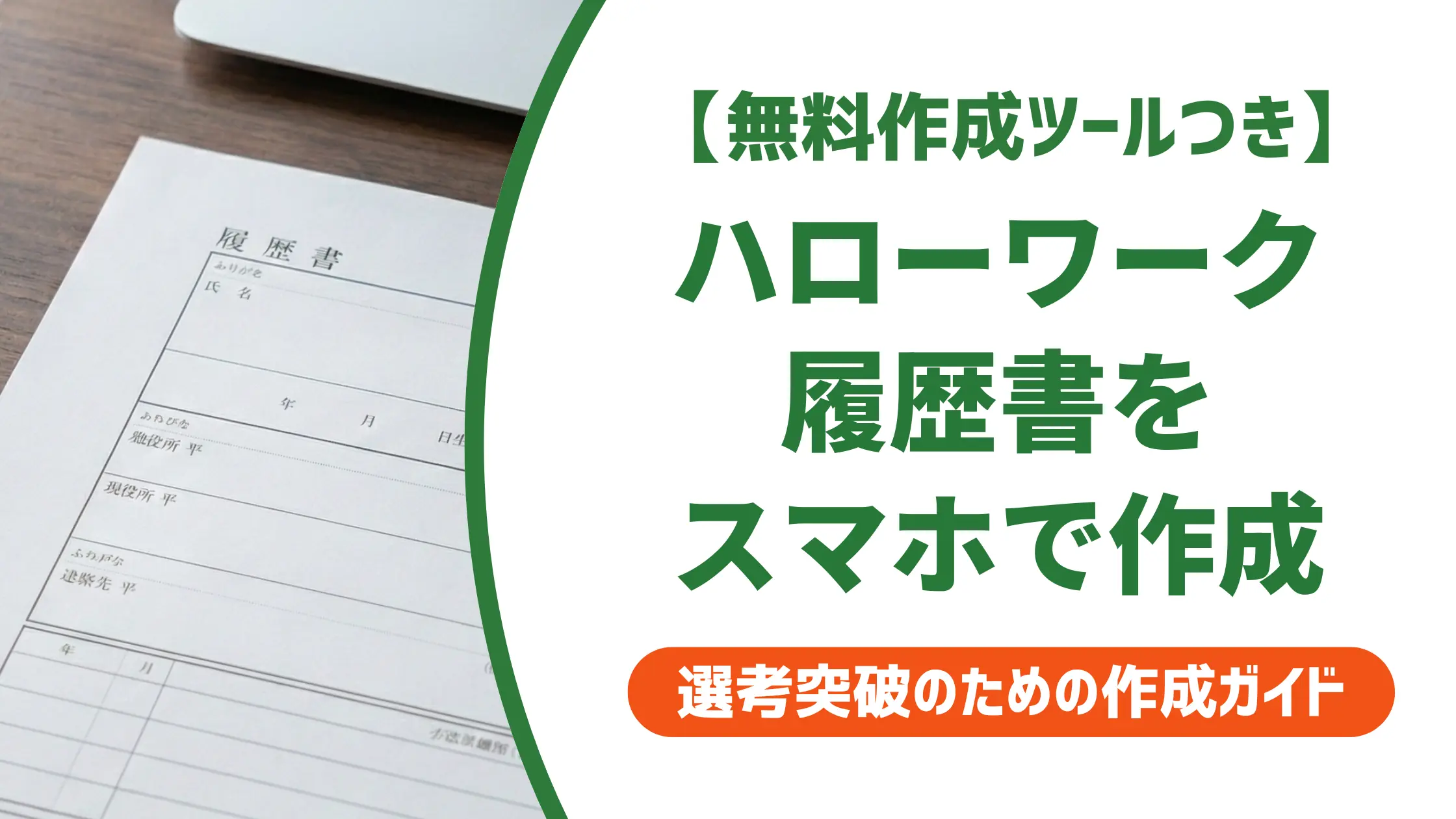
結論、ハローワーク 履歴書はスマホで様式を入手し、PDF化してコンビニ印刷すれば完成します。厚生労働省の規格に沿った履歴書テンプレートをベースに入力し、本記事の手順どおりに進めればパソコン不要で応募できます。

ハローワーク 履歴書はスマホだけで作成・印刷できる
結論として、ハローワークが配布している履歴書様式は、スマホとコンビニのコピー機だけで応募できる状態まで仕上げられます。パソコンやプリンターを持っていなくても問題ありません。転職用の履歴書テンプレートもあわせて確認しておくと安心です。
大きな流れは次の3ステップです。まずは全体像をつかんでから、各ステップを順番に進めていきましょう。
| ステップ | やること | 使うもの |
|---|---|---|
| ① 入手 | ハローワークの履歴書様式をスマホに保存 | ブラウザ |
| ② 作成 | 様式に入力、またはアプリで作成しPDF化 | 表計算アプリ/履歴書アプリ |
| ③ 印刷 | コンビニのマルチコピー機で印刷 | 印刷アプリ+コンビニ |
スマホ作成で多くの人がつまずくのは、入力そのものより「PDF化」と「印刷時のサイズ設定」です。ここを押さえれば、見栄えのする履歴書が手元のスマホ1台で完成します。
採用担当者はここを見ている
- 履歴書の様式が手書き用かパソコン用かは、採用の合否にほぼ影響しません
- 見られているのは「記載内容」と「読みやすさ・体裁の整い方」です
- スマホ作成でも、印刷の体裁さえ崩れていなければマイナスにはなりません
ハローワーク(厚労省様式)の履歴書とは|スマホで使う前の基礎知識
「ハローワークの履歴書」と呼ばれているのは、厚生労働省が2021年に公開した履歴書様式例のことです。ハローワークインターネットサービスの「履歴書・職務経歴書の書き方」ページからダウンロードでき、無料で誰でも使えます。スマホで使う前に、この様式の特徴を知っておくと安心です。志望動機なしの履歴書テンプレートもあわせて確認しておくと安心です。
厚労省様式の3つの特徴
従来よく使われていたJIS規格の履歴書とは、いくつか違う点があります。応募先に出す前に、ここは理解しておきましょう。
- 性別欄が任意記載:男女のチェック式ではなく、自由記載または未記入も可能な形式です
- 扶養家族・配偶者欄がない:応募者の能力と関係の薄い項目が削られています
- JIS規格を前提としていない:2020年にJISの履歴書様式例が削除されたことを受けて作られました
これらは「公正な採用選考」を進める目的で設計されたものです。応募者にとっては、書く欄が減って作成の負担が軽くなるという利点もあります。
一般の転職・就職活動で使っても問題ないか
ハローワーク経由の応募はもちろん、民間の求人サイトやエージェント経由の転職活動でも、この様式を使って差し支えありません。厚生労働省が推奨している正式な様式なので、信頼性の面で不利になることはありません。
採用担当者はここを見ている
- 様式が厚労省版かJIS版かを気にする担当者はほとんどいません
- 性別や扶養欄がないことを「手抜き」と捉えることもありません
- むしろ自己PR欄や志望動機の中身で差がつくと考えてください
様式選びで悩む時間があるなら、記入内容の質を高めるほうが効果的です。スマホで無料の様式を比較したい場合は、無料で使える履歴書テンプレートの選び方もあわせて確認しておくとよいでしょう。
ハローワーク 履歴書 フォーマットは厚労省様式が基本です。職務経歴書が必要な場合はハローワーク用の職務経歴書テンプレートもあわせて準備しておきましょう。JIS様式の求人にはJIS規格に沿った履歴書テンプレートの使い分けも確認してください。
ハローワーク 履歴書のダウンロード方法(スマホ)
最初のステップは、履歴書様式をスマホに保存することです。ハローワークインターネットサービスから数タップで入手できます。
ハローワークインターネットサービスからの入手手順
- スマホのブラウザで「ハローワークインターネットサービス 履歴書」と検索する
- 「履歴書・職務経歴書の書き方」のページを開く
- 履歴書様式例のExcel版またはPDF版(A3・A4)から必要なものをタップ
- スマホの「ファイル」アプリやダウンロードフォルダに保存される
会員登録やログインは不要です。ファイルは数十KBと軽いので、通信量を気にせずダウンロードできます。
Excel版とPDF版、スマホで使うならどちらか
ハローワークの様式にはExcel版とPDF版があります。スマホで作業する場合、どちらを選ぶかで作りやすさが変わります。
| 形式 | 向いている使い方 | 注意点 |
|---|---|---|
| Excel版 | スマホ上で文字を入力して仕上げたい | 表計算アプリが必要。最後にPDF変換する |
| PDF版 | 印刷して手書きで記入したい | スマホ画面での直接入力は基本できない |
スマホだけで入力まで完結させたいならExcel版を選びます。印刷して手書きする予定なら、レイアウトが固定されたPDF版が確実です。用紙のサイズは、応募先から指定がなければA4を選んでおけば問題ありません。
スマホで履歴書に入力・編集する2つの方法
ダウンロードした様式に文字を入れていきます。スマホでの入力には、大きく分けて2つのやり方があります。自分の状況に合うほうを選んでください。
方法1:Excel様式をアプリで開いて入力する
ハローワークのExcel様式をそのまま使いたい場合の方法です。無料の表計算アプリで開いて、各欄に文字を打ち込んでいきます。
- Googleスプレッドシート:Googleアカウントがあれば無料。Excelファイルをそのまま開けます
- Microsoft Excel(スマホ版):純正アプリ。レイアウトの崩れが少ないのが利点です
入力後は、必ずPDF形式で書き出します。スプレッドシートなら「共有とエクスポート」からPDFを選びます。Excelファイルのまま応募先に送るのは避けてください。相手の環境でレイアウトが崩れたり、編集できる状態のまま渡してしまったりするためです。
方法2:履歴書作成アプリを使う
「小さい画面での表計算アプリの操作は難しそう」と感じる場合は、履歴書作成専用のアプリが向いています。質問に答える形やフォームに沿って入力するだけで、体裁の整った履歴書がPDFで出力できます。
アプリの中には厚生労働省様式に対応したものもあり、A3で1枚、A4で2枚といった印刷形式を選べるタイプもあります。証明写真の撮影から取り込みまでアプリ内で完結できるものもあるため、写真の用意が面倒な人にも便利です。自分に合うアプリの選び方は、スマホで履歴書を作成するアプリの比較で確認できます。
良い例(スマホ入力で読みやすく仕上げる)
志望動機や自己PR欄は、改行を入れて段落を分けて入力する。PDFに書き出したあと、スマホ画面で1度プレビューして文字が欄からはみ出していないか確認してから印刷する。
NG例
入力しただけでプレビューを確認せず印刷する。文字が枠からはみ出していたり、空欄が残っていたりすると、確認不足の印象を与えます。送信前のひと手間で防げる失敗です。
作成ツールごとの機能差をもっと詳しく比べたい場合は、履歴書作成ツールの選び方も参考になります。
スマホで作った履歴書をコンビニで印刷する手順
PDFが用意できたら、コンビニのマルチコピー機で印刷します。専用アプリにファイルを登録し、店頭の機械で呼び出すのが基本の流れです。
印刷前に確認する3つのこと
印刷の失敗は、コンビニに着く前のこの確認でほぼ防げます。マルチコピー機の前で慌てないために、家を出る前にチェックしておきましょう。
- PDF形式になっているか:Excelやスクショのままだとレイアウトが崩れます
- 用紙サイズはA4かA3か:応募先指定がなければA4。様式に合わせて選びます
- カラー設定:証明写真を貼っているならカラー。白黒だと写真が不鮮明になります
セブン-イレブンで印刷する手順
- 「かんたんnetprint」などのアプリにPDFを登録する
- 発行された予約番号(またはQRコード)を控える
- 店頭のマルチコピー機で「プリント」を選び、予約番号を入力する
- 用紙サイズとカラーを確認して印刷する
ローソン・ファミリーマートで印刷する手順
- 「PrintSmash」または「ネットワークプリント」アプリにPDFを登録する
- PrintSmashの場合は店頭のWi-Fiでコピー機と接続する
- マルチコピー機でファイルを選び、サイズとカラーを設定する
- 内容を確認して印刷する
料金の目安は次の通りです。証明写真の鮮明さを優先するなら、写真の周辺だけでもカラーで印刷できるサイズを選びましょう。
| 印刷種別 | 料金の目安(1枚) |
|---|---|
| 白黒(A4) | 約20円 |
| カラー(A4) | 約60円 |
| カラー(A3) | 約80〜100円 |
※料金はチェーン・店舗・時期により変動します
印刷から提出までを含めた全体像をもう一段詳しく知りたい場合は、オンライン履歴書の作成と印刷の注意点も読んでおくと失敗を減らせます。
スマホ作成でやりがちな失敗と採用担当者に好印象を与えるコツ
スマホで作った履歴書は手軽な反面、ちょっとした見落としで印象を落としてしまうことがあります。採用担当者が実際に減点しやすいポイントを知っておけば、同じ様式でも仕上がりに差がつきます。
NG例(よくある失敗)
- A4で印刷したつもりが2枚にまたがってしまい、レイアウトが崩れる
- 証明写真がスクショや自撮りで、画質が粗い・背景が整っていない
- Excelファイルのままメールで送ってしまう
- 日付欄が空欄、または作成日のまま古くなっている
採用担当者はここを見ている
- 写真の質:表情や服装より先に「鮮明さ」と「背景」で第一印象が決まります
- 体裁:罫線のズレや文字のはみ出しは「確認が雑な人」という印象につながります
- 提出形式:データ提出ならPDF、ファイル名は「履歴書_氏名_日付」で整っていると好印象です
とくに差が出やすいのが証明写真です。スマホで撮る場合でも、専用アプリを使えば背景やサイズを履歴書規格に合わせられます。写真は履歴書の第一印象を左右する要素なので、ここだけは手を抜かないのが通過率を上げるコツです。アプリ選びは履歴書写真アプリの比較とNGポイント解説が参考になります。
作成した履歴書は、ハローワークの窓口で無料の添削を受けることもできます。スマホで作った原稿を印刷して持ち込めば、客観的なチェックを受けられるので、応募前のひと手間として活用する価値があります。
まとめ
ハローワークの履歴書は、スマホとコンビニのコピー機だけで応募できる状態まで仕上げられます。ポイントを整理します。
- 様式はハローワークインターネットサービスから無料でダウンロードできる
- 入力は表計算アプリか履歴書作成アプリ、最後は必ずPDFに書き出す
- コンビニ印刷は「PDF・用紙サイズ・カラー」の3点を出発前に確認する
- 採用担当者が見るのは様式の種類ではなく、写真の質と体裁、記載内容
手順さえ押さえれば、パソコンがなくても採用担当者に伝わる履歴書は作れます。やり方が分かったら、まずは様式のダウンロードから始めてみてください。
ハローワーク履歴書のスマホ作成に関するよくある質問
- ハローワーク 履歴書 ダウンロードはスマホだけでできますか?
-
はい。ハローワークインターネットサービスの「履歴書・職務経歴書の書き方」ページから、ブラウザでPDFを保存すればスマホだけで入手できます。本記事の手順①を参照してください。
- パソコンを持っていなくてもスマホだけで履歴書は完成しますか?
-
完成します。ハローワークの様式をスマホにダウンロードし、表計算アプリや履歴書作成アプリで入力してPDF化すれば、あとはコンビニのマルチコピー機で印刷できます。プリンターも不要です。
- ハローワークの履歴書を一般企業の転職活動で使っても大丈夫ですか?
-
問題ありません。厚生労働省が公開している正式な様式なので、民間企業への応募でも信頼性の面で不利になることはありません。様式の種類より記載内容の質が見られます。
- スマホで作った履歴書をデータで送るときの注意点はありますか?
-
必ずPDF形式に変換してから送ってください。Excelのままだと相手の環境でレイアウトが崩れることがあります。ファイル名は「履歴書_氏名_日付」のように分かりやすくしておくと丁寧な印象になります。
- 証明写真もスマホで用意できますか?
-
用意できます。履歴書写真用の撮影アプリを使えば、背景やサイズを規格に合わせて整えられます。自撮りやスクショの流用は画質が粗く印象を下げるため、専用アプリの利用がおすすめです。