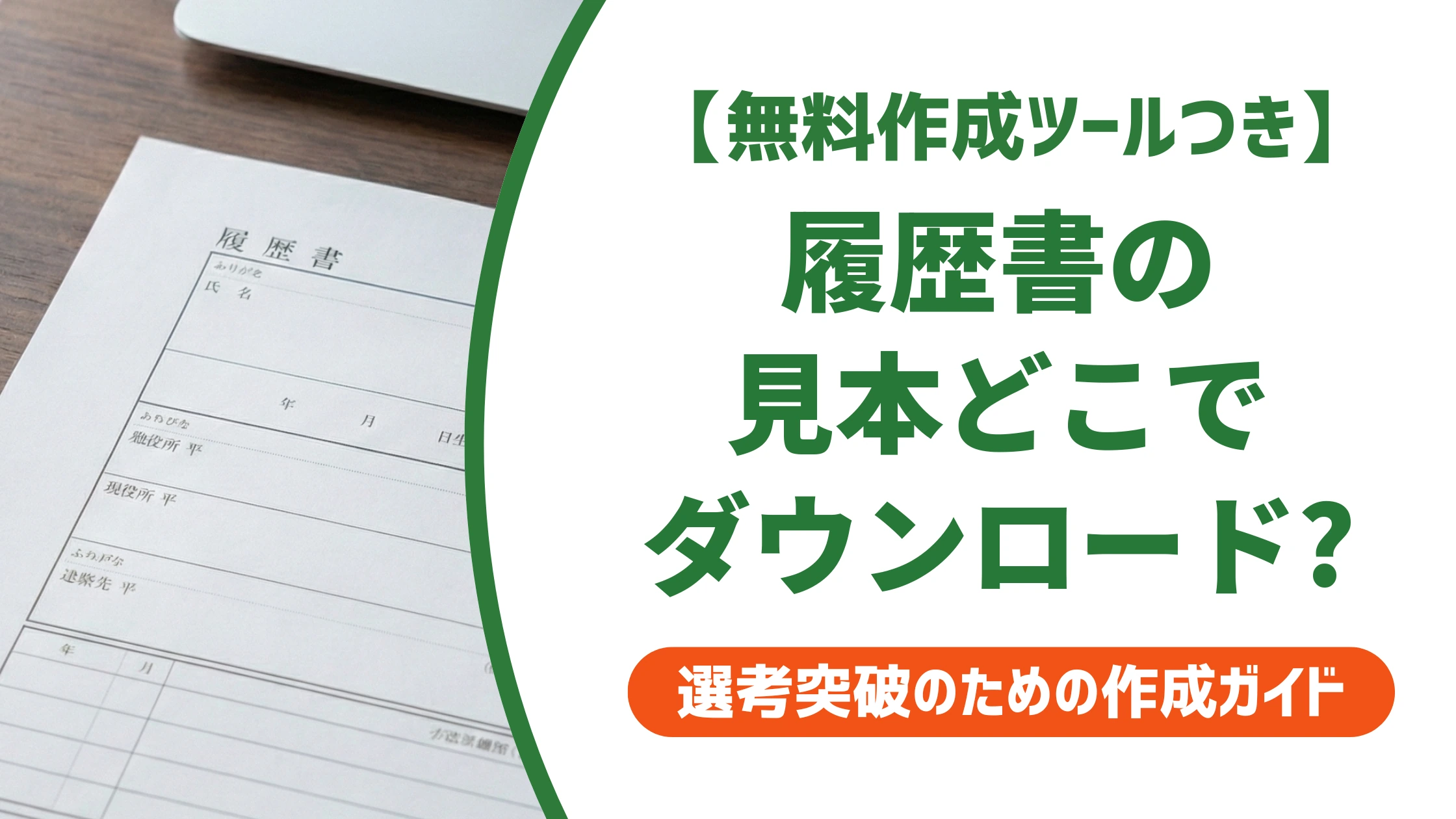
履歴書は厚生労働省の様式例に沿った無料テンプレートをダウンロードし、見本の記載例通りに書けば十分です。志望動機や職務経歴の書き方に迷っても、まず正しいフォーマットを選ぶことが選考通過への近道になります。この記事では、Word・Excel・PDFの選び方から印刷で失敗しないコツ、状況別の見本の使い方まで解説します。

履歴書のダウンロードと見本の使い方【結論】
結論:厚生労働省様式の無料テンプレートで十分
履歴書のフォーマットに迷ったら、厚生労働省が公表している様式例に沿った無料テンプレートを選べば問題ありません。性別欄や写真欄が任意記載になっているなど、公正な採用選考を意識した項目構成になっており、多くの企業がこの様式を前提に選考しています。
いわゆる「JIS規格の履歴書」は2020年にJISの様式例から削除されているため、探す必要はありません。厚生労働省様式か、それに準拠したテンプレートを選べば迷いが少なくなります。
見本(記入例)の見方・使い方
ダウンロードしたファイルには、多くの場合お手本となる記入例が添付されています。採用担当者はテンプレートの種類ではなく、見本通りに項目が整理されているかを見ているため、そのまま書き写すのではなく次の点を確認しながら自分の情報に置き換えていきましょう。
- 空欄をそのまま埋める前に、見本の項目ごとの文字量や書き方のトーンを確認する
- 学歴・職歴欄は見本の年号表記(西暦・和暦のどちらか)に合わせて統一する
- 本人希望欄の例文はそのまま使わず、自分の希望条件に書き換える
- 記入例はあくまで型。職歴や資格は自分の情報に正確に置き換えて完成させる
ダウンロードから印刷までの3ステップ
- テンプレート形式を選ぶ(Word・Excel・PDFのいずれか)
- ファイルを開き、見本を参考にしながら必要事項を入力する
- 印刷前に「印刷プレビュー」でレイアウト崩れがないか確認する
履歴書テンプレートの選び方|Word・Excel・PDFの違い
同じ厚生労働省様式でも、ファイル形式によって編集のしやすさや印刷時の安定感が異なります。用途に合わせて選びましょう。
| 形式 | 特徴 | 向いている人 |
|---|---|---|
| Word | 文章量を自由に調整しやすい | 志望動機や自己PRを厚く書きたい人 |
| Excel | 罫線やレイアウトが崩れにくい | 表形式の情報を正確に整理したい人 |
| 編集できず、そのまま印刷・提出できる | 作成済みの履歴書を配布用に固定したい人 |
迷ったときの選び方の目安
パソコン作業に慣れていない場合は、レイアウトが崩れにくいPDFの記入例を参考にしながらWordで作成し、完成後にPDFへ変換して提出する方法が安定します。採用担当者はファイル形式そのものではなく、印刷後の体裁が整っているかを見ているため、入力後は必ずPDFに変換してから保存することで、フォントのズレや文字化けを防げます。
【採用担当者視点】テンプレートを使うと評価が下がるという誤解
テンプレートを使うと「みんな同じに見えて印象が悪いのでは」と気にする方もいますが、採用担当者はフォーマットの出所をほとんど気にしていません。書類選考で重視されているのは、記載内容の正確さと誠実さです。
採用担当者はここを見ている
- 空欄や記入漏れがないか(特に日付・押印欄)
- 誤字脱字、証明写真の解像度や表情
- 職歴の年月に矛盾や抜けがないか
実際に見られているポイント(誤字脱字・空欄・体裁)
テンプレートのデザインより、提出前のチェック体制の方が通過率に直結します。入力が終わったら、印刷前にもう一度見本と照らし合わせ、抜けている項目がないかを確認しましょう。
印刷・保存で失敗しないための注意点
レイアウトが崩れる原因と対策
採用担当者は印刷崩れそのものより、崩れに気づかず提出してしまう不注意さを気にする傾向があります。提出前に必ず見た目のチェックを済ませておきましょう。
良い対策
Excelテンプレートは入力後に「PDFとして保存」してから印刷します。フォントが置き換わらず、罫線のズレも防げます。印刷プレビューで1ページに収まっているかを必ず確認してから出力しましょう。
NG例
Excelファイルのまま自宅やコンビニのプリンターに直接送信すると、対応していないフォントが別の書体に置き換わったり、セルの結合がずれて日付欄が空欄に見えたりすることがあります。印刷後は必ず内容を見返すようにしてください。
コンビニ印刷・スマホでダウンロードする場合の注意点
- コンビニのマルチコピー機はPDF形式のみ対応する機種が多く、Word・Excelは事前にPDF変換が必要
- スマホでダウンロードした場合、用紙サイズの初期設定がA4になっていないことがある
- ネットプリントサービスを使うと、用紙サイズや部数を指定してから印刷できる
状況別|見本の選び方(転職・新卒・アルバイト)
厚生労働省様式をベースに、応募状況に合わせた項目構成のテンプレートを選ぶと、記入時の迷いがさらに減ります。採用担当者は年齢や経験に見合った項目構成になっているかも見ているため、状況に合った見本を選ぶこと自体が好印象につながります。
転職者向けの見本の使い方
職歴が複数社にわたる場合は、職歴欄の行数が多い見本を選ぶと書ききれずに困ることがありません。転職用の履歴書テンプレートであれば、職歴欄と志望動機欄のバランスがあらかじめ調整されています。
新卒・アルバイト向けの見本の使い方
職歴が少ない新卒の方は、学業や自己PR欄が広い見本の方が書きやすくなります。新卒用の履歴書テンプレートを使うと、学歴と自己PRのバランスに悩まずに済みます。
アルバイト・パートの応募では、項目が簡潔な見本の方が記入の負担が少なくなります。アルバイト用の履歴書テンプレートは、資格・免許欄をコンパクトにした構成になっています。
どの状況でも迷ったときは、厚生労働省の規格に沿った履歴書テンプレートを選べば、項目構成で迷うことはありません。
見本を使って記入するときのよくある疑問
手書きとパソコン作成どちらが良いか
近年はパソコンやスマホで作成した履歴書を受け付ける企業が増えており、手書きが必須の求人は限られています。手書きを指定されていない限り、テンプレートを使ったパソコン作成で問題ありません。採用担当者の多くは読みやすさの面でパソコン作成を歓迎しており、手書きかどうかで評価が変わる場面はほとんどありません。
見本と記載項目が違う場合の対応
見本にある項目が自分の状況に当てはまらない場合は、無理に埋めずに「特になし」と正直に記載して構いません。空欄のまま提出すると記入漏れと誤解される可能性があるため、該当しない項目にも一言添えることを意識しましょう。

まとめ
- 履歴書は厚生労働省様式の無料テンプレートを選べば十分
- 採用担当者が見ているのは体裁ではなく記載内容の正確さ
- 印刷前のプレビュー確認でレイアウト崩れを防げる
テンプレートを正しく選び、見本を参考に記入内容を整えれば、書類選考の土台は十分に整います。
履歴書のダウンロード・見本に関するよくある質問
- 無料でダウンロードした履歴書テンプレートを使っても選考に不利になりませんか?
-
不利にはなりません。採用担当者が重視するのは、フォーマットではなく記載内容の正確さです。空欄や誤字脱字がないか、写真や日付の記載漏れがないかを確認して提出しましょう。
- 履歴書はWord・Excel・PDFのどれでダウンロードすればいいですか?
-
志望動機や自己PRを自由に書きたい場合はWord、レイアウトを崩したくない場合はExcel、そのまま印刷や提出をしたい場合はPDFが向いています。迷ったら、入力後にPDFへ変換してから保存すると印刷時のトラブルを防げます。
- スマホだけで履歴書のダウンロードから印刷までできますか?
-
可能です。スマホでテンプレートをダウンロードし、コンビニのマルチコピー機のネットプリント機能を使えばPDFのまま印刷できます。ただし用紙サイズの初期設定がA4になっているか、印刷前に必ず確認してください。
- 履歴書の見本と自分の状況が違う場合はどうすればいいですか?
-
見本はあくまで型のひとつです。職歴が少ない、ブランクがあるなど自分の状況に合わない項目があれば、正直に書きつつ伝え方を工夫すれば問題ありません。状況別のテンプレートを選ぶことでも記入しやすくなります。