リクナビの職務経歴書は、登録不要のテンプレートDLと、登録後の自動作成機能の2つの方法でダウンロードできます。どちらを選ぶか迷う方に向けて、形式ごとの特徴と手順、採用担当者が実際にチェックしているポイントまで解説します。
リクナビの職務経歴書ダウンロード方法は2つ【結論】
結論:目的で選ぶ2つの入手方法
リクナビNEXTで職務経歴書をダウンロードする方法は、大きく分けて2つあります。1つは無料のWord・Excel・PDFテンプレートをそのまま入手する方法、もう1つはプロフィールを入力すると自動で書類が組み上がる「レジュメ」機能を使う方法です。会員登録の要否が異なるため、まずは自分がどちらに向いているかを確認してください。
方法①テンプレートを無料ダウンロードする(登録不要)
リクナビNEXTの転職成功ノウハウページでは、逆編年体式・編年体式・キャリア式・スキルシート式の4種類のフォーマットと、110職種分の記入例を公開しています。ページにアクセスして該当のリンクをクリックするだけで、会員登録なしにWord・Excel・PDF形式のファイルを取得できます。
方法②レジュメ機能で自動作成してダウンロードする(要登録)
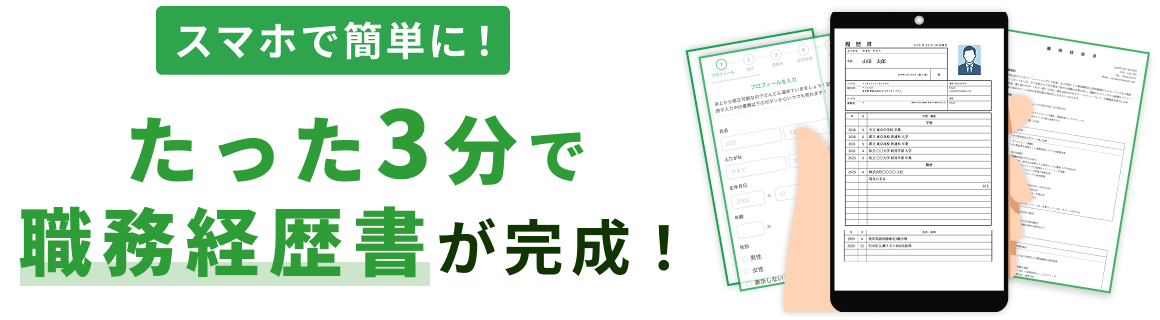
リクナビNEXTに無料登録すると使える「レジュメ」機能では、プロフィールや職歴を入力していくだけで職務経歴書が自動生成され、PDF形式でダウンロードできます。AIによる職務要約の自動作成にも対応しており、パソコンだけでなくスマートフォンからも操作可能です。
| 比較項目 | 方法①テンプレートDL | 方法②レジュメ機能 |
|---|---|---|
| 会員登録 | 不要 | 必要 |
| 対応形式 | Word・Excel・PDF | |
| 対応端末 | 主にパソコン | パソコン・スマホ |
| 向いている人 | 自分の言葉で一から書きたい人 | 短時間で下書きを作りたい人 |
テンプレートのダウンロード手順と選べる4形式
テンプレートを使う場合の操作はシンプルです。以下の手順で迷わず入手できます。
- リクナビNEXTの職務経歴書テンプレートページにアクセスする
- 逆編年体式・編年体式・キャリア式・スキルシート式から自分に合う形式を選ぶ
- 希望のファイル形式(Word・Excel・PDF)のダウンロードリンクをクリックする
- 保存先フォルダを確認し、ファイルを開いて内容を編集する
形式選びで迷ったら、直近の経験を強調しやすい逆編年体式が無難です。同一職種でのキャリアが長い場合は編年体式、プロジェクト単位で実績をアピールしたいIT・コンサル系の職種はスキルシート式が向いています。パート勤務や派遣といった雇用形態別に整理したい場合は、パート用の職務経歴書テンプレートもあわせて確認すると項目の過不足に気づきやすくなります。
直接応募よりハローワーク経由での提出を想定している場合は、ハローワーク用の職務経歴書テンプレートの書式も参考になります。求人媒体ごとに求められる書式のクセを事前に把握しておくと、テンプレートを流用する際の手直しが少なく済みます。
採用担当者はここを見ている
- テンプレートの形式そのものより、書かれている内容の具体性を重視する
- 項目の漏れや余白の多さは「準備不足」と受け取られやすい
- ファイルを開いた最初の数秒で「読み進めるかどうか」の印象が決まる
レジュメ機能でダウンロードする手順とAI機能の注意点
レジュメ機能を使う場合は、次の流れで進めます。
- リクナビNEXTに無料会員登録する(パソコン・スマホどちらでも可)
- マイページから「レジュメ」の作成画面に進む
- 職歴・スキル・自己PRなどの項目を入力する(AIによる職務要約の生成も利用可能)
- 内容を確認し、PDF形式でダウンロードする
レジュメ機能で作成した書類はPDFとしてダウンロードできるため、リクナビ経由の応募だけでなく、他社の転職サイトへの提出用としてそのまま使い回すことも可能です。ただしAIが自動生成した文章は、応募先ごとの調整をせずに提出すると通過率が下がりやすい点に注意してください。
良い例文
「法人営業として5年間、中堅スーパー約80社を担当。年間売上目標1億円に対し3年連続で達成率120%以上を維持し、新規開拓では月2〜3件の成約を実現した」
NG例
「営業として5年間勤務し、お客様との関係構築を大切にしながら業務に取り組んできました」数値も固有名詞も成果も入っていないため、AIが自動生成したままの印象を与えやすい表現です。
ファイル形式(Word・Excel・PDF)はどれを選ぶべきか
ダウンロード時にどの形式を選ぶかは、その後の編集のしやすさと提出方法によって決めます。
| 形式 | 向いているケース | 提出時の注意 |
|---|---|---|
| Word | 表や箇条書きを自分で調整しながら作りたい人 | 提出前にPDFへ変換するのが基本 |
| Excel | 職種別フォーマットを崩さず入力したい人 | 印刷時にレイアウトがずれていないか確認 |
| レジュメ機能で自動作成した人 | そのまま提出可能。編集にはPDF編集ソフトが必要 |
WordやExcelで作成した場合も、メールで送付する際はPDFに変換してから添付するのが基本です。フォントや行間が採用担当者のパソコン環境で崩れるのを防げます。Macで作業している場合は、書き出し形式を間違えると相手が開けないファイルになってしまうことがあるため、下記の記事で変換手順を確認しておくと安心です。
テンプレートをそのまま提出すると落ちる理由【採用担当者視点】
リクナビのテンプレートは項目の抜け漏れを防ぐガイドとして優れていますが、採用担当者は1日に数十枚の職務経歴書に目を通しています。同じテンプレートを使っていても、通過する書類とそうでない書類の差は「内容の具体性」に集約されます。
採用担当者はここを見ている
- 業務内容が「〇〇業務を担当しました」で終わり、規模や件数などの数値がない
- テンプレートの記入例や自動生成文がそのまま残っている
- 全職歴を同じ分量で記載しており、応募ポジションとの関連性が読み取れない
形式ごとの選び方や記入例の活用方法をさらに詳しく知りたい場合は、下記の記事も参考にしてください。
ダウンロード後に確認すべき提出前チェックと送付方法
テンプレートへの記入、またはレジュメ機能での作成が終わったら、提出前に以下を確認してください。派遣での就業を前提に整理したい場合は、派遣の職務経歴書テンプレートも参考になります。
アルバイト経験を中心にまとめたい場合は、アルバイト用の職務経歴書テンプレートを確認してください。
- 職務要約に数字(売上・件数・人数・達成率など)が最低1つ含まれているか
- テンプレートの記入例や説明文が消し忘れなく削除されているか
- ファイル名に自分の氏名が入っているか(例:職務経歴書_氏名.pdf)
- 別のパソコンで開いてもレイアウトが崩れていないか
企業やエージェントにメールで送付する場合は、件名に氏名と用件を入れ、PDF形式で添付するのが基本です。送付時のマナーや件名の書き方は下記の記事で詳しく確認できます。
まとめ
- リクナビの職務経歴書は「登録不要のテンプレートDL」と「登録後のレジュメ自動作成」の2方法で入手できる
- 形式は逆編年体式・編年体式・キャリア式・スキルシート式の4種類。迷ったら逆編年体式を選ぶ
- 提出はPDF形式が基本。Word・Excelで作った場合は変換とレイアウト確認を忘れない
- 採用担当者が見ているのは形式ではなく内容の具体性。テンプレートの記入例は自分の実績に書き換える
ダウンロード自体は数分で完了しますが、書類選考を通過できるかどうかは、その後の中身の書き込み方で決まります。テンプレートは器として活用しながら、自分の実績を具体的な数字で埋めていく作業に時間を使ってください。
リクナビの職務経歴書ダウンロードに関するよくある質問
- リクナビの職務経歴書テンプレートは会員登録なしでダウンロードできますか?
-
テンプレート自体は会員登録なしでダウンロードできます。転職成功ノウハウページから直接、Word・Excel・PDF形式のファイルを取得可能です。ただし、プロフィールから自動作成する「レジュメ」機能を使う場合は、無料の会員登録が必要になります。
- レジュメ機能で作った職務経歴書はスマホからもダウンロードできますか?
-
可能です。レジュメ機能はパソコンとスマートフォンの両方に対応しており、入力から作成、PDF形式でのダウンロードまでスマホ1台で完結できます。外出先で入力を進め、自宅のパソコンで最終確認する使い方もできます。
- ダウンロードした職務経歴書はどのファイル形式で提出すればいいですか?
-
企業から形式の指定がない限り、PDF形式での提出が基本です。Word・Excelで作成した場合も、送付前にPDFへ変換することで、採用担当者のパソコン環境によるレイアウト崩れを防げます。企業からWord指定があった場合のみ、その形式に従ってください。
- テンプレートの記入例をそのまま使っても選考は通過しますか?
-
記入例をそのまま残した書類は、採用担当者から「準備不足」と判断されやすく、通過率が下がる傾向にあります。記入例は構成の参考として使い、業務内容や実績は自分の経験と数値に置き換えて記載してください。