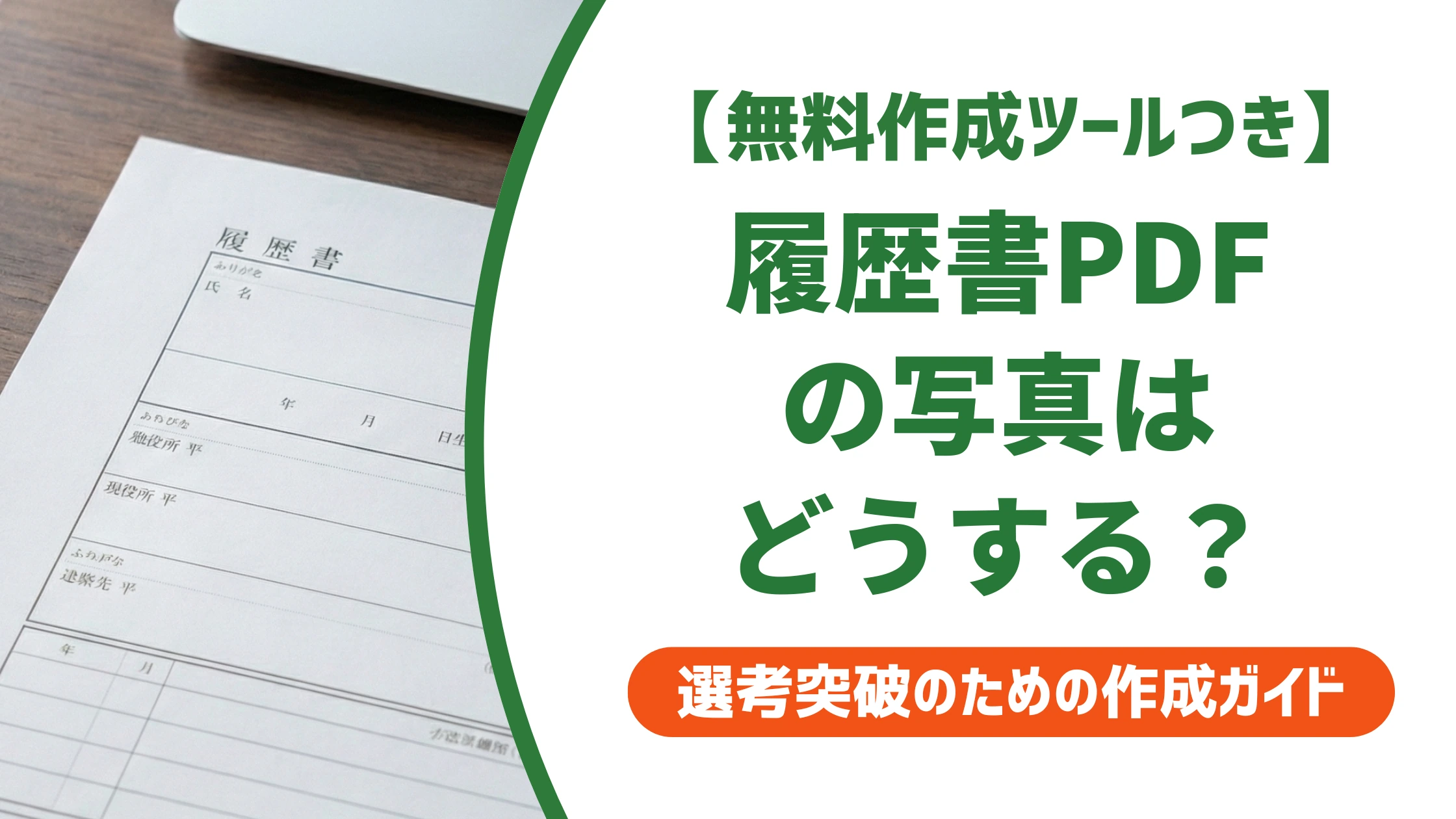
履歴書PDFの証明写真は、縦40mm×横30mmのサイズと300dpi以上の解像度でデータを配置すれば、貼り方に迷う必要はありません。サイズと解像度さえ守れば、PDF編集ソフト・スマホアプリのどれを使っても仕上がりに差は出ません。ここではソフト別の貼り付け手順と、採用担当者が実際にチェックしている失敗パターンまで具体的に解説します。

履歴書PDFの証明写真、正しい貼り方の結論
結論:サイズと解像度を守ればどの方法でも失敗しない
証明写真データを履歴書PDFに貼り付ける際に押さえるべき条件は3つだけです。サイズは縦40mm×横30mm、解像度は300dpi以上、ファイル形式はJPEGかPNGを使用します。この3条件を満たしていれば、パソコンのPDF編集ソフトを使っても、スマホの履歴書作成アプリを使っても、仕上がりに違いは出ません。
| 方法 | 向いている人 | 難易度 |
|---|---|---|
| 履歴書作成アプリで出力 | これから作成する人 | 簡単 |
| PDF編集ソフトで画像挿入 | Word・Excelで作成済みの人 | 普通 |
| 手書き用紙に写真を貼ってスキャン | 手書き派の人 | 普通 |
PDF編集ソフト・アプリ別の貼り付け手順
すでにWord・Excelで履歴書を作成済みの場合は、以下の手順で写真データを挿入してからPDF化します。
- Adobe Acrobat(スマホ・PC共通):PDFを開き「編集」→「画像を挿入」から写真データを選択。位置とサイズを写真欄に合わせてドラッグで調整する
- Macのプレビュー.app:PDFを開いて「ツール」→「注釈」→「画像を挿入」を選択し、写真欄の上に配置してサイズを合わせる
- 履歴書作成アプリ:テンプレートの写真欄をタップし、カメラロールから選択するかその場で撮影する。位置調整は不要でアプリ側が自動で規定サイズに整える
良い例(正しく仕上がった状態)
写真が指定枠の中にぴったり収まり、上下左右の余白が均等になっている。保存後にPDFを開き直してもズレ・欠けがなく、拡大表示しても粗さが目立たない。
NG例
写真欄からはみ出したまま保存されている、あるいは反対に枠より小さく余白だらけになっている。スマホの低解像度写真を無理に引き伸ばし、輪郭がぼやけている状態も要注意です。
採用担当者はここを見ている
- 写真が枠内に正しく収まっているか(はみ出し・余白過多がないか)
- 拡大しても輪郭がぼやけていないか(低解像度の使い回しでないか)
- PDF全体のレイアウトと並んで違和感がないか(明るさ・色味のズレ)
証明写真データの正しいサイズ・解像度とNGパターン
履歴書PDFに使う証明写真データには、押さえておくべき数値の基準があります。基準から外れると、貼り付け自体はできても仕上がりに違和感が出やすくなります。
| 項目 | 推奨値 |
|---|---|
| サイズ | 縦40mm×横30mm |
| 解像度 | 300dpi以上 |
| ファイル形式 | JPEGまたはPNG |
| 撮影時期 | 3〜6ヶ月以内 |
| ファイルサイズ | 1枚あたり1MB以下が目安 |
解像度が300dpiを下回ると、画面上ではきれいに見えても印刷やPDF拡大時に粗さが目立ちます。スマホのスクリーンショットで代用した写真は解像度が不足しがちなため、カメラアプリで撮影したオリジナルデータを使用してください。
- 縦横比を保たずに引き伸ばし、顔が間延びして見える
- 圧縮しすぎてファイルサイズは軽いが、輪郭がにじんでいる
- 証明写真ではなく、スナップ写真を切り抜いて使っている
履歴書テンプレートで作成している場合の写真欄の扱い方
これから履歴書を作成する場合は、テンプレートの写真欄のサイズに合わせてデータを準備すると、貼り付け時にズレが起きにくくなります。転職活動なら転職用の履歴書テンプレート、就活中の方は新卒用の履歴書テンプレートを使うと、写真欄のサイズがあらかじめ規格に合わせて設定されています。
アルバイトの応募にはアルバイト用の履歴書テンプレート、ハローワーク経由の応募では厚生労働省の規格に沿った履歴書テンプレートが使いやすいです。テンプレートによって写真欄の位置が微妙に異なるため、貼り付け前に欄のサイズをタップまたはクリックして確認しておくと安心です。
状況別|写真がない・スマホ写真しかない場合の対処法
スマホ写真しかない場合
証明写真専用のアプリで撮り直すのが最も確実です。背景色を白か薄いグレーに指定でき、サイズも自動的に縦40mm×横30mmへ整えてくれるアプリが多く、撮影後すぐにPDFへ貼り付けられるデータが手に入ります。
証明写真機・写真店のデータを使う場合
証明写真機やスタジオで撮影した場合は、QRコードやSDカードでデータを受け取れることが増えています。受け取ったデータはすでに規定サイズに調整済みのケースが多いため、そのままPDFへ挿入すれば問題ありません。
手書き用の写真をスキャンする場合
すでに印刷した証明写真を手元の履歴書に貼っている場合は、書類全体をスキャンアプリで読み込みます。写真部分だけ光の反射で白飛びしやすいため、蛍光灯の真下を避けて撮影すると仕上がりが安定します。
採用担当者はここを見ている|写真が与える第一印象
書類選考の担当者は、1日に数十枚単位で履歴書を確認します。文章を読み始める前に、まず写真の状態で「準備が行き届いた書類かどうか」を無意識に判断していることが少なくありません。
採用担当者はここを見ている
- 写真の解像度と枠内の収まり方(データ準備の丁寧さが伝わる部分)
- 撮影時期が古くないか(現在の姿と大きく異なっていないか)
- 他の記入欄との統一感(写真だけ極端に明るい・暗いなどのズレがないか)
写真そのものの見た目以上に、「規定を守って準備できているか」という点が評価に影響します。サイズや解像度の基準を守ることは、身だしなみと同じくらい選考の第一印象を左右します。
提出前の最終チェックリスト
PDFを保存したら、送信・印刷する前に以下の項目を確認してください。
- 写真が指定の枠内に収まっているか(はみ出し・余白過多がないか)
- 拡大表示で輪郭や肌の質感がぼやけていないか
- 別のページ・別端末でPDFを開いてもレイアウトが崩れていないか
- ファイル名が「氏名_履歴書.pdf」など内容が分かる形式になっているか
- ファイル全体のサイズが1MB前後に収まっているか
まとめ
- 証明写真データはサイズ縦40mm×横30mm、解像度300dpi以上、JPEGかPNG形式が基準
- PDF編集ソフト・スマホアプリのどちらを使っても、基準を守れば仕上がりに差は出ない
- スマホ写真しかない場合は証明写真アプリで撮り直すのが最も確実
- 保存後は必ずPDFを開き直し、枠内の収まりと画質を確認する
サイズと解像度さえ守れば、貼り付け方法そのもので選考結果が左右されることはありません。提出前のチェックまで済ませたうえで、次のステップに進んでください。
履歴書PDFの写真に関するよくある質問
- 履歴書の証明写真はPDFにどうやって貼り付ければいいですか?
-
証明写真データを縦40mm×横30mmのサイズ、解像度300dpi以上に整えたうえで、PDF編集ソフトの「画像挿入」機能やスマホの履歴書作成アプリを使えば正しく配置できます。手書きの写真を貼った状態でスキャンする方法でも問題ありません。
- スマホで撮った写真をそのまま使っても大丈夫ですか?
-
背景・明るさ・服装の3点が整っていれば、スマホ撮影の写真でも使用できます。ただし解像度が低い写真を無理に拡大すると画質が粗くなるため、証明写真アプリで撮影しなおすか、規定のサイズに合わせてトリミングしてから使用してください。
- PDF化した後に写真がずれていないか確認する方法はありますか?
-
保存後に一度PDFを開き直し、拡大表示で写真が枠内に収まっているか、文字と重なっていないかを確認してください。可能であれば別の端末やアプリで開いて表示崩れがないかも確認すると安心です。
- 写真データのファイルサイズが大きすぎる場合はどうすればいいですか?
-
iLovePDFやSmallpdfなどの無料オンライン圧縮ツールを使えば、画質を保ったままファイルサイズを抑えられます。履歴書全体のPDFサイズは1MB以下を目安にしてください。