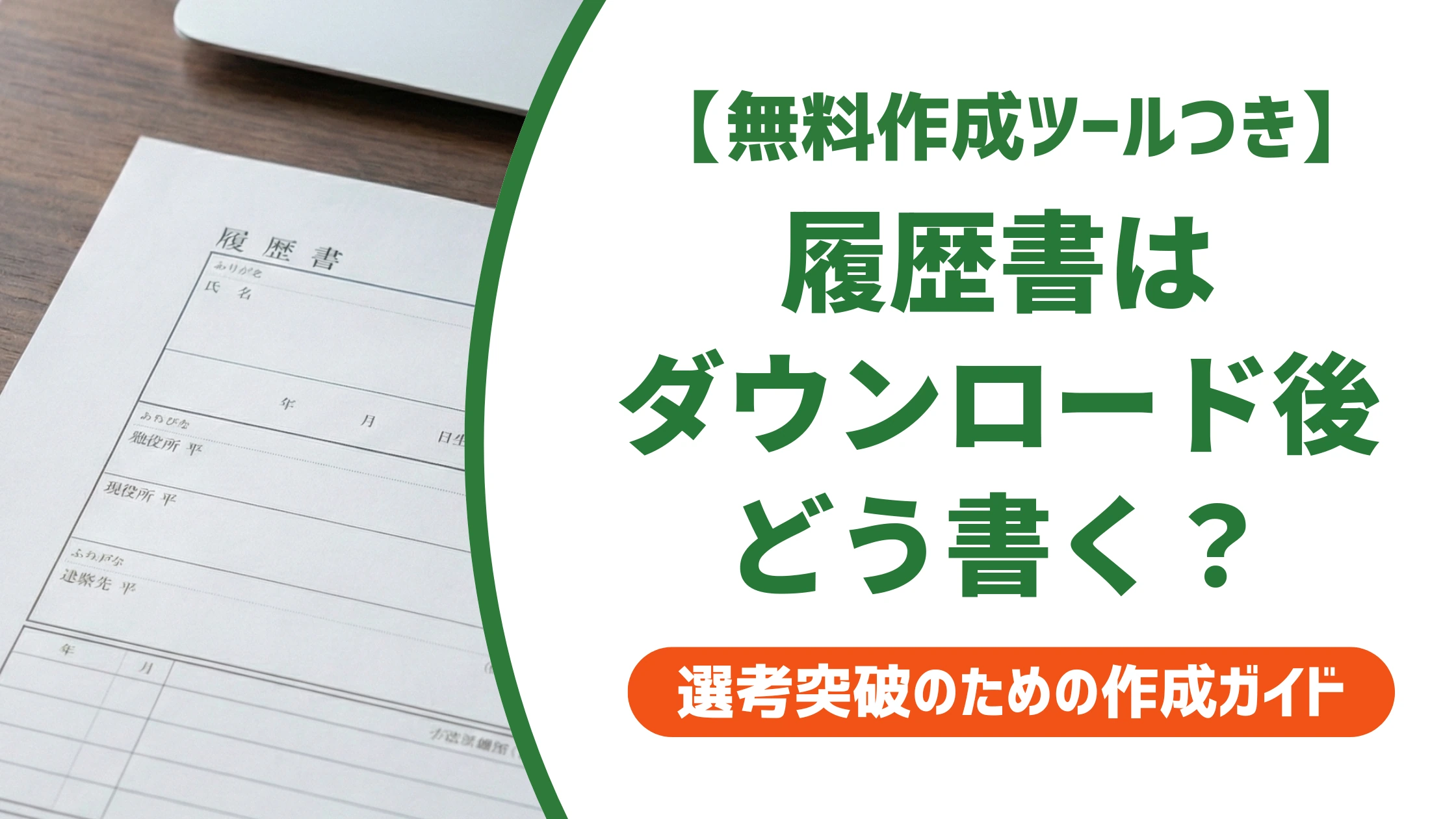
履歴書はダウンロードしたテンプレートに直接入力し、PDFに変換してから提出するのが基本です。無料テンプレートを使うと手抜きに見えないか、性別欄の丸をどう描けばいいのか、印刷でレイアウトが崩れないか、不安に感じる方は少なくありません。この記事では、Word・Excel別の書き込み手順と、採用担当者が実際にチェックしている入力ミスのポイントを紹介します。

履歴書はダウンロード後どう書き込む?基本の入力手順
結論:テンプレートに直接入力してPDFで保存する
ダウンロードした履歴書テンプレートは、印刷して手書きする以外に、Word・Excelのファイルにそのままパソコンで入力する方法があります。入力が終わったら画面上で崩れがないかを確認し、最後に必ずPDF形式へ変換してから保存・提出してください。Word・Excelのファイルのまま送ると、相手の環境でフォントや行間がずれ、意図しないレイアウトで表示されることがあります。
PDF変換は、Word・Excelどちらも「名前を付けて保存」からファイル形式を「PDF」に切り替えるだけで完了します。変換後は一度開き直して、文字が枠からはみ出していないか、写真の位置がずれていないかを画面上で確認してから提出しましょう。
Word版の書き込み方
Wordのテンプレートは、各項目の枠内をクリックしてそのまま文字を打ち込む形式が一般的です。表形式で作られているため、Tabキーで次の欄に移動しながら入力すると効率よく進みます。
- フォントは明朝体(游明朝・MSP明朝・ヒラギノ明朝など)に統一する
- 文字サイズは10.5〜11ptを目安にし、見出しと本文で極端に差をつけない
- 性別欄や配偶者欄の丸は、図形機能の「楕円」を項目の上に重ねて描く
丸を手描き風に配置したい場合は、楕円の塗りつぶしを「なし」にして枠線だけ表示させると、印刷したときに違和感のない仕上がりになります。
Excel版の書き込み方
Excelのテンプレートはセル単位で入力する形式が多く、あらかじめ罫線とセルの結合が設定されています。入力するセルをクリックし、既存の書式を崩さないよう文字だけを打ち込みましょう。
- セルの結合や罫線を解除しないよう、コピー&ペーストではなく直接入力を使う
- 文字数が多い欄は、セルの「折り返して全体を表示する」設定を確認する
- 印刷プレビューで改ページ位置を確認し、1ページに収まっているかを見る
良い入力例
フォントを明朝体で統一し、性別欄の丸は図形機能で枠内に収まるサイズで描く。入力後にPDF変換し、開き直して文字のはみ出しがないかを確認してから提出する。
NG例
ゴシック体と明朝体が混在したまま提出する。性別欄の丸を四角のまま残す、または未入力にする。Wordファイルのまま編集可能な状態でメール送信すると、レイアウト崩れや改ざんの懸念につながる。
テンプレートのダウンロード先を選ぶときのポイント
厚生労働省様式かどうかを確認する
2021年4月、厚生労働省は履歴書の推奨様式を改定しました。性別欄が任意記載になり、配偶者の有無・扶養家族数・通勤時間・健康状態の記入欄が削除されています。ダウンロードするテンプレートがこの新様式に対応しているかを、最初に確認してください。
古い様式のまま配偶者欄や扶養家族欄が残っているテンプレートを使い続けると、情報感度が低いという印象につながることがあります。テンプレート選びに迷ったときは、厚生労働省の規格に沿った履歴書テンプレートから選ぶと安心です。
用途別テンプレートの選び方
ダウンロードするテンプレートは、応募する状況によって適した欄の構成が異なります。転職活動中で職歴が多い方は、転職用の履歴書テンプレートのように職歴欄の広いフォーマットを選ぶと、業務内容を書ききれずに困ることが少なくなります。
就職活動中の方は、志望動機・自己PR欄が広い新卒用の履歴書テンプレートが向いています。アルバイトやパートに応募する場合は、A4用紙1枚に収まるアルバイト用の履歴書テンプレートのようなシンプルなフォーマットで十分です。
テンプレートの種類ごとの特徴や、状況別の詳しい選び方は以下の記事でさらに詳しく解説しています。

採用担当者はここを見ている|入力ミスで差がつくポイント
採用担当者は1日に数十枚の履歴書を確認します。内容を読み込む前に、フォーマットが整っているかどうかで第一印象がある程度決まると考えておいてください。特に入力操作に起因するミスは、書いた本人が気づきにくい落とし穴です。
採用担当者はここを見ている
- フォントの統一:見出しと本文でフォントが混在していないか
- 丸・罫線の正確さ:性別欄や配偶者欄の丸が枠に収まっているか、未入力のまま残っていないか
- 写真の解像度:貼り付けた証明写真データが粗くないか、位置がずれていないか
- 提出形式:PDFへの変換が完了しているか、編集可能なファイルのまま送っていないか
これらは内容の良し悪しとは別の「入力操作の丁寧さ」に関する項目です。志望動機や自己PRがどれだけ優れていても、フォーマットが崩れていると読む前の段階でマイナスの印象を持たれてしまうことがあります。
なお、履歴書をパソコンで作るか手書きにするかという選択自体は、採用の合否に直結するものではありません。判断に迷う場合は、以下の記事も参考にしてください。
状況別の書き込み方の注意点
転職の場合
転職活動では、職歴欄に「入社」「一身上の都合により退社」といった定型文を1社ごとに記入します。会社名は正式名称で入力し、株式会社の位置(前株・後株)まで正確に書き分けてください。転職回数が多く欄が足りない場合は、職歴欄の行数が多いテンプレートに切り替えるか、詳細は職務経歴書に委ねる書き方に切り替えましょう。会社名の表記ゆれや在籍期間の誤入力があると、採用担当者は経歴そのものの正確さに疑問を持つことがあります。
アルバイト・パートの場合
アルバイト・パートの応募では、本人希望欄の入力を空欄にしないことが重要です。特に希望条件がない場合も「貴社の規定に従います」と入力しておくと、記入漏れではなく意図した空欄だと伝わります。学生の場合は学校名の入力を「高校」ではなく「高等学校」など正式名称にそろえてください。
写真データがない場合の対処法
証明写真をデータで持っていない場合は、スマホの証明写真アプリで撮影し、画像データとしてテンプレートに貼り付ける方法があります。パソコンを持たずスマホだけで作成から印刷まで済ませたい場合は、以下の記事で紹介している方法も参考になります。
印刷・提出前の最終チェック
入力を終えたら、印刷または送信の前に以下の項目を確認してください。どれかひとつでも抜けていると、書類選考の評価に影響することがあります。
| 確認項目 | チェック内容 |
|---|---|
| フォント | 明朝体で統一されているか、サイズが10.5〜11ptか |
| 丸・罫線 | 性別欄などの丸が枠内に収まっているか |
| ファイル形式 | PDFに変換済みか、Wordのまま送っていないか |
| ファイル名 | 「履歴書_氏名_日付」など、誰の書類かひと目でわかる名前になっているか |
| 印刷設定 | 用紙サイズ(A4推奨)と印刷範囲が正しいか |
PDFへの変換が終わったら、一度別の端末やアプリで開き直して見え方を確認するとより安心です。パソコン上では正しく見えていても、印刷すると余白の位置がずれることがあります。採用担当者はファイル名やPDF変換の有無からも、書類作成にかけた丁寧さを判断しています。
まとめ
- ダウンロードしたテンプレートには直接入力し、最後にPDFへ変換してから提出する
- Wordは図形機能で丸を描き、Excelはセルの結合・罫線を崩さず入力する
- フォントは明朝体で統一し、サイズは10.5〜11ptを目安にする
- 採用担当者はフォントの統一・丸の正確さ・写真の解像度・提出形式を見ている
- 提出前は印刷プレビューやファイル名まで含めて最終チェックする
入力操作の一つひとつは小さなことに見えても、積み重なると書類全体の印象を左右します。ダウンロードしたテンプレートを丁寧に仕上げて、内容が正しく伝わる履歴書に仕上げてください。
- 履歴書テンプレートはダウンロード後、どのアプリで書き込めばいいですか?
-
Word形式ならMicrosoft WordまたはGoogleドキュメント、Excel形式ならMicrosoft ExcelまたはGoogleスプレッドシートで開いて入力できます。純正アプリがない場合も、無料のGoogleアカウントがあればブラウザ上で編集可能です。入力後は必ずPDF形式に変換してから保存・提出してください。
- 性別欄の丸はパソコンでどうやって描けばいいですか?
-
Wordなら「挿入」タブから図形機能の「楕円」を選び、塗りつぶしを「なし」にして項目の上に重ねて配置します。Excelでも同様に図形の挿入から作成できます。2021年4月以降の厚生労働省推奨様式では性別欄自体が任意記載になっているため、記入しなくても問題ありません。
- 入力し終えた履歴書はWordのまま提出してもいいですか?
-
避けてください。Wordファイルのまま送ると、相手の環境でフォントや行間が変わり、レイアウトが崩れて表示されることがあります。また編集可能な状態のままになるため、改ざんの懸念にもつながります。入力後は必ずPDF形式に変換し、開き直して崩れがないかを確認してから提出しましょう。