doda職務経歴書は、スマホだけでレジュメビルダーかテンプレートを使えばダウンロードまで完結します。会員登録の要否や保存先の確認方法、途中でダウンロードできなくなった時の対処法、コンビニでの印刷手順まで、パソコンが手元にない状況でも迷わず提出できる流れをまとめました。
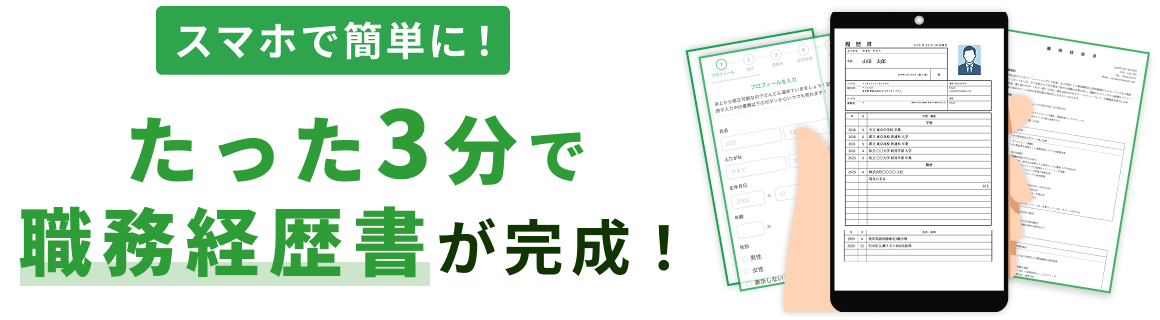
doda職務経歴書はスマホでダウンロードできる|結論と5ステップ
結論:レジュメビルダーもテンプレートもスマホ対応
dodaで職務経歴書を用意する方法は「レジュメビルダー」と「Word・Excelテンプレート」の2つで、どちらもスマートフォンのブラウザから操作できます。会員登録なしですぐダウンロードしたいならテンプレート、入力するだけで体裁が整った書類が欲しいならレジュメビルダーが向いています。
スマホでの選び方
- すぐダウンロードしたい人:会員登録不要のWord・Excelテンプレート
- 入力だけで仕上げたい人:doda会員登録(無料)が必要なレジュメビルダー
スマホでの入力からダウンロードまでの5ステップ
レジュメビルダーを例に、スマホのブラウザで操作する流れを整理しました。テンプレートを使う場合もSTEP4以降の保存操作は共通です。
- スマホのブラウザでdodaにログインし、レジュメビルダーのページを開く
- 職務経歴・スキル・自己PRをガイドに沿って入力する
- プレビュー画面で改行や余白が崩れていないか確認する
- 「ダウンロード」ボタンをタップし、Word・PDFの形式を選ぶ
- ダウンロード通知が表示されたら、保存先を開いてファイルが崩れていないか確認する
ハローワーク経由での応募を想定している場合は書式が異なることがあるため、ハローワーク用の職務経歴書テンプレートもあわせて確認しておくと安心です。
採用担当者はここを見ている
採用担当者はスマホで作られた書類かどうかより、応募から提出までのスピードを見ています。スマホで完結できる体制を整えておけば、求人を見たその日のうちに書類を揃えられます。
iPhone・Androidそれぞれの保存先を確認する方法
ダウンロードボタンを押したのにファイルが見当たらない、という相談の多くは保存先を確認していないだけのケースです。機種ごとの確認場所をまとめました。
iPhone(Safari)の場合
- 「ファイル」アプリを開く
- 「このiPhone内」または「iCloud Drive」を選ぶ
- 「ダウンロード」フォルダの中を確認する
Android(Chrome)の場合
- 通知バーに表示されたダウンロード完了の通知をタップする
- 見当たらない場合は「ファイル」アプリの「ダウンロード」フォルダを開く
- Chromeのメニューから「ダウンロード」履歴を確認する方法もある
採用担当者はここを見ている
- スマホで作った書類かどうかは合否に関係ない
- ファイル名が「resume.pdf」のままだと、誰の書類か一目で分からず印象が下がる
スマホでダウンロードできない・開けない時の原因と対処法
「ボタンを押しても反応しない」「開いたら文字が崩れている」といったトラブルの多くは、利用環境が原因です。まず推奨環境を確認してください。
まず確認すべき推奨環境
| OS | 推奨ブラウザ |
|---|---|
| iOS | Safari(最新版) |
| Android | Google Chrome(最新版) |
それでも直らない時の3つの対処
- シークレットモード・プライベートブラウズを解除してから開き直す
- ブラウザのキャッシュとCookieを削除し、再度ログインする
- 入力途中のステップが残っていないか確認する(未完了だと出力されない)
ここまで試しても解決しない場合は、doda公式のヘルプページから問い合わせる方法も残されています。派遣での応募を検討している場合は書式が異なるため、派遣の職務経歴書テンプレートも選択肢に入れておくと、別の入手経路を確保できます。
採用担当者はここを見ている
トラブルの有無そのものは合否に影響しません。ただし応募締切ぎりぎりでの言い訳にはならないため、環境不良に気づいた時点で早めに対処しておくことが結果的に評価につながります。
スマホで作った職務経歴書を提出・印刷する方法
メール添付で提出する場合の注意
ダウンロードしたファイルをそのまま添付する前に、ファイル名を見直してください。
良い例文
ファイル名:職務経歴書_山田太郎.pdf
NG例
ファイル名:resume.pdf、もしくはIMG_0231.pdf。誰の書類か一目で分からず、担当者が探す手間を増やしてしまいます。
コンビニでスマホ印刷する手順
- ダウンロードしたPDFをコンビニ各社のプリントアプリに転送する
- アプリで発行される予約番号を控える
- 店内のマルチコピー機で番号を入力し、A4・白黒(または指定の設定)で出力する
事務職での応募を考えている場合は、事務の職務経歴書テンプレートのように職種別のひな型から始めると、印刷後の見え方も想定しやすくなります。
採用担当者はここを見ている
- 印刷したA4がスマホ画面通りのレイアウトで崩れていないか
- 提出形式の指定(PDF限定など)を守っているか
スマホ作成でも通過率を上げる職務経歴書の書き方
スマホで手早く作った書類でも、職務要約の書き方次第で読まれ方は変わります。最初の数行に経験年数・担当領域・実績を入れてください。
職務要約の良い例・NG例
良い例文
法人営業として4年間、新規開拓と既存顧客のフォローを担当してまいりました。担当エリアの年間売上目標を3年連続で達成し、直近1年は後輩2名の育成も兼務しております。数字と担当範囲を冒頭で示しているため、スマホで短時間に作成しても内容の伝わりやすさは損なわれません。
NG例
営業として日々の業務に真面目に取り組んでまいりました。責任感を持って対応しております。担当規模も実績の数字もないため、スマホでも机上でも読み手には内容が伝わりません。
技術職での応募であれば、エンジニアの職務経歴書テンプレートのように、使用言語やプロジェクト規模を書き込める項目立てのひな型から始めると迷いにくくなります。
テンプレートとレジュメビルダーのどちらを使うか迷っている場合は、あわせて次の記事も参考にしてください。
まとめ
- doda職務経歴書はレジュメビルダー・テンプレートのどちらもスマホから操作できる
- ダウンロード後は、iPhoneなら「ファイル」アプリ、Androidなら「ダウンロード」フォルダで保存先を確認する
- 反応しない・開けない時は、まず推奨環境とキャッシュを見直す
- 提出前にファイル名を氏名入りに変更し、印刷ならレイアウト崩れを確認する
スマホだけで完結させられる分、確認の一手間を惜しまないことが提出後の安心につながります。
doda職務経歴書のスマホダウンロードに関するよくある質問
- doda職務経歴書はスマホだけで提出まで完結できますか?
-
できます。レジュメビルダーかテンプレートでダウンロードし、コンビニのプリントアプリを使えば印刷まで含めてパソコンなしで完了します。メール提出のみであれば印刷自体も不要です。
- スマホでダウンロードしたWordファイルは編集できますか?
-
スマホの標準アプリだけではレイアウトが崩れやすいため、簡単な文字修正以外はパソコンでの編集、または最初からレジュメビルダーで作り直す方法をおすすめします。
- ダウンロードした職務経歴書のファイルが見つからない時はどうすればいいですか?
-
iPhoneは「ファイル」アプリの「ダウンロード」フォルダ、Androidも同名のフォルダを確認してください。見当たらない場合はブラウザのダウンロード履歴からも開けます。
- レジュメビルダーで会員登録は必須ですか?
-
必須です。doda会員登録(無料)を済ませればレジュメビルダーを利用できます。登録なしで使いたい場合はWord・Excelのテンプレートを選んでください。