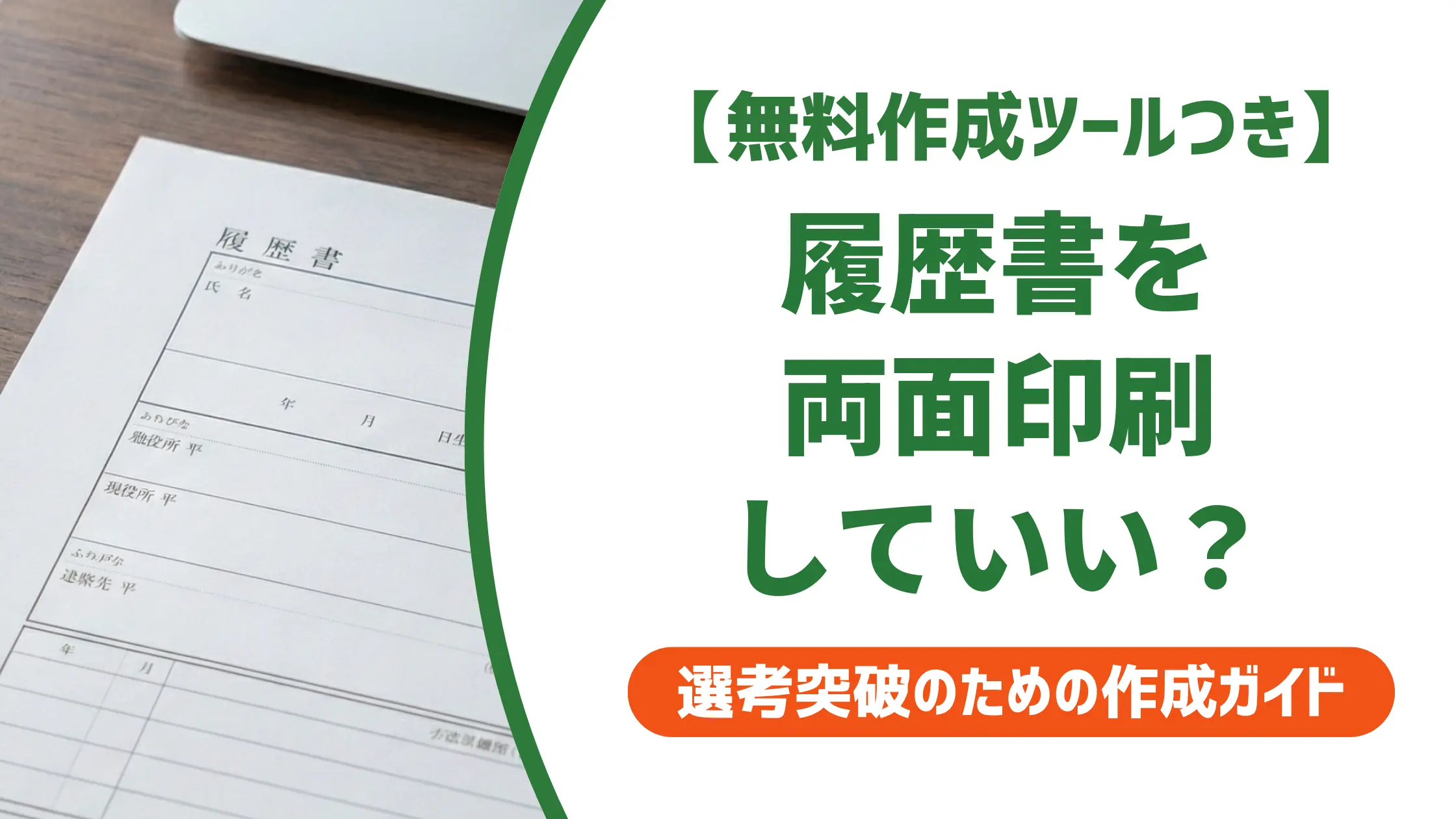
この記事では、履歴書を印刷する際に両面と片面のどちらが正しいかを採用担当者の視点から解説します。自宅プリンターとコンビニ別の具体的な印刷手順、2枚になった場合の正しい提出マナーも紹介します。

履歴書の両面印刷は「原則NG」が正解
履歴書の印刷方法で迷う場面のひとつが「両面にするか、片面にするか」という選択です。企業から特別な指示がない限り、片面印刷が正解です。
採用担当者が片面を求める3つの理由
採用現場では、応募者から届いた書類をそのまま読むだけでなく、コピー・スキャンして複数の担当者に配布するケースが多くあります。両面印刷だと、このプロセスで問題が生じます。
採用担当者はここを見ている
- コピー・スキャン時の裏面取りこぼし:片面コピーで複数枚に分配する際、両面印刷だと裏面のページが読み落とされるリスクがある
- 面接中に確認しにくい:面接官が書類を手元で確認する際、両面だと裏返すたびに手間が生じ、会話の流れが途切れる
- 印刷品質の問題:家庭用プリンターで両面印刷すると、インクの裏写りや紙のカールが生じやすく、書類の見栄えが落ちる
「書類の細かい提出方法を採用担当者は気にしない」と考える方もいます。しかし、実際には担当者側に余分な手間をかけさせない気遣いが、書類全体の丁寧さとして伝わります。細部の積み重ねが、最終的な印象に影響します。
例外的に両面印刷が許容されるケース
企業の採用担当者から「両面印刷でお送りください」と明示的に指示されている場合は、その指示に従って問題ありません。企業側がシステム管理や書類保管の都合でそう指定していることがあります。
| 状況 | 印刷方法 |
|---|---|
| 企業から指示なし | 片面印刷(必須) |
| 企業から「両面で」と指示あり | 両面印刷(指示に従う) |
| 市販の履歴書用紙を手書きで使用 | もともと両面仕様のため問題なし |
市販の履歴書用紙(文房具店で購入するもの)は、もともと表裏が1枚になった見開き仕様です。手書きで使う場合は両面になりますが、これはPC作成データの印刷設定とは別の話です。ここで解説しているのは、PCで作成した履歴書のPDFデータを紙に出力する際の設定についてです。
【自宅】正しい印刷手順と設定チェック
自宅にプリンターがある場合は、以下の手順で印刷します。設定を誤ると両面印刷や縮小印刷になるため、出力前の確認が欠かせません。
用紙サイズはデータに合わせて選ぶ
履歴書データをA4サイズで作成した場合は、A4の用紙に印刷します。A3に印刷して折ることは避けてください。折り目が目立ち、整然とした書類の印象を損ないます。
- A4形式で作成したデータ → A4用紙に印刷
- B5形式で作成したデータ → B5用紙に印刷
- A3・B4用紙は使わない(折り目が残り、書類としての見栄えが悪くなる)
「片面印刷」設定の確認方法
印刷ダイアログを開いたとき、「両面印刷」や「両面に印刷する」の項目にチェックが入っていないか確認します。機種によってはデフォルトで両面が選ばれていることがあるため、必ず目視でチェックしてから実行してください。
印刷前の確認チェックリスト
- 用紙サイズ:「A4」(またはデータに合わせた用紙)が選択されているか
- 印刷方式:「片面印刷」が選択されているか(「両面印刷」にチェックが入っていないか)
- 印刷品質:「標準」または「高品質」が選択されているか(「下書き」や「エコ」は印刷が薄くなる)
- 倍率:「実際のサイズ」(100%)が選択されているか(「用紙に合わせる」は縮小される場合がある)
- 写真欄:証明写真がデータ内に貼付されているか(後から手貼りする場合は除く)
印刷用紙は普通のコピー用紙でも問題ない
自宅印刷では、一般的なコピー用紙で問題ありません。ただし、白さと厚みが不十分だと書類としての見栄えが落ちます。白色度が高め(80%以上)の用紙や、やや厚め(90g/㎡以上)の用紙を使うと、採用担当者の手元に届いたときの印象が改善されます。
履歴書専用の用紙が販売されていますが、必ずしも購入する必要はありません。ただし、クリーム色の紙や再生紙系の薄い用紙は避けましょう。白くて適度な厚みがある用紙を選ぶことが基本です。
履歴書テンプレートをまだ用意していない場合は、こちらの記事も参考にしてください。
【コンビニ】チェーン別の印刷手順
自宅にプリンターがない場合や、外出先で印刷が必要な場合は、コンビニのマルチコピー機を利用します。チェーンによって操作方法が異なりますが、基本的な流れは同じです。
セブン-イレブンでの印刷手順
セブン-イレブンのマルチコピー機はFuji Xerox製で、スマホアプリ「セブン-イレブン マルチコピー」から印刷データを送信できます。
- スマホに履歴書のPDFファイルを保存する
- 「セブン-イレブン マルチコピー」アプリを起動し、PDFを選択して「Wi-Fiで印刷」から送信する
- 店内のマルチコピー機で「プリント」→「スマホプリント・スキャン」を選択する
- 用紙サイズを「A4」、印刷面を「片面」に設定する
- プレビューを確認し、問題がなければ印刷を開始する
ローソン・ファミリーマートでの印刷手順
ローソン・ファミリーマートのマルチコピー機はSharp製で、「ネットワークプリント」サービスを使います。事前にWebまたはアプリでファイルを登録し、発行されたユーザー番号で店内から印刷する方式です。
- 「ネットワークプリント」のWebサイトまたはアプリに履歴書のPDFをアップロードする
- 「ユーザー番号」が発行されるので控えておく
- 店内のマルチコピー機で「プリント」→「ネットワークプリント」を選択する
- ユーザー番号を入力し、用紙サイズを「A4」、印刷面を「片面」に設定する
- プレビューを確認してから印刷する
「両面」設定になっていたときの対処法
コンビニのマルチコピー機では、デフォルトで「両面印刷」が選択されていることがあります。操作パネルの「印刷面設定」または「面設定」の項目で、必ず「片面印刷」を選択してから印刷してください。
コンビニ印刷でよくある失敗
- 設定を確認せずに印刷:デフォルトの両面設定のまま実行し、用紙を1枚無駄にするケースが多い
- 用紙サイズのミス:A4で作ったデータをA3に印刷して余白だらけになる、またはB4に印刷して縮小される
- プレビュー確認を省略:文字切れや写真の位置ずれに気づかず、何枚も印刷し直すことになる
コンビニで封筒も一緒に準備したい場合は、封筒の書き方や折り方の詳細も確認しておきましょう。

2枚になった場合の正しい提出マナー
A4片面印刷にすると、2枚の紙になります(1枚目:氏名・住所・学歴職歴、2枚目:志望動機・自己PRなど)。この2枚を正しくまとめる方法を確認しておきましょう。
クリップ留めが正解
2枚の書類は、左上をクリップで留めるのが正解です。クリップは書類が開いたり順番が入れ替わったりするリスクを防ぎながら、採用担当者がいつでも取り外せる状態を保てます。
NG例
ホッチキス留めは厳禁です。ホッチキスで綴じると、採用担当者がコピーを取るたびに外さなければならず、紙に針穴が残るため書類の印象が悪くなります。複数枚の書類をセットにするのはクリップのみと覚えておきましょう。
郵送する場合はクリアファイルに入れる
郵送する場合は、クリップ留めした履歴書をクリアファイルに入れてから封筒に同封します。輸送中に折れ曲がったり濡れたりするリスクを防げます。クリアファイルは透明(無色)のものを使い、カラフルなデザインのものは避けましょう。
送付状(添え状)の作成が必要な場合は、こちらの記事も参考にしてください。

採用担当者が実際に困る「よくあるNG」
印刷ミスそのものが書類選考の結果に直結するケースは多くありません。ただし、担当者側に余分な手間をかけさせる書類は、書類全体の丁寧さへの評価に影響します。以下は現場でよく見られるNGパターンです。
採用担当者はここを見ている
- 両面印刷のまま提出:片面コピーで分配するたびに裏面が取りこぼされる。「提出物に対する配慮が足りない」という印象につながることがある
- A3に縮小して折った状態で提出:折り目がつき、ページを広げると他の書類と並べにくくなる。読みにくいレイアウトになっているケースも多い
- ホッチキス留め:外す手間と針穴が残る問題が生じる。複数担当者間で書類を回す際に不便で、「書類の扱い方を知らない」という評価につながる場合がある
- 印刷品質が低い(薄い・かすれ):インク切れや「エコ印刷」モードで文字が薄くなった書類は読みにくく、選考を担当するすべての人の集中力をそぐ
これらのミスのほとんどは、印刷前に「設定を一度確認する」だけで防げます。提出物の準備に時間的な余裕を持ち、プレビューで最終確認してから印刷する習慣をつけておきましょう。
まとめ
- 履歴書の印刷は片面が原則。企業から指示がない限り両面は選ばない
- 自宅・コンビニどちらで印刷する場合も、印刷前に「片面」設定を必ず確認する
- 2枚になった場合の綴じ方はクリップ留め(左上)が正解。ホッチキスは使わない
- 郵送する場合はクリアファイルに入れてから封筒へ同封する
- 印刷品質は「標準」か「高品質」を選ぶ。「エコ」や「下書き」モードは避ける
書類の印刷設定は書き方と同様に、採用担当者が受け取る第一印象を左右します。印刷実行前に設定を一度確認してから作業に臨みましょう。
履歴書の印刷に関するよくある質問
- 履歴書はA4とB5どちらで印刷すればいい?
-
作成したデータのサイズに合わせて印刷します。転職・就活ではA4が主流ですが、テンプレートによってはB5仕様のものもあります。用紙サイズを変えると、レイアウトが崩れたり縮小・拡大されたりするため、データと同じサイズの用紙を選んでください。
- コンビニで印刷した履歴書を提出しても問題ない?
-
問題ありません。コンビニのマルチコピー機は業務用のインクと用紙を使うため、家庭用プリンターより印刷品質が高い場合もあります。片面・A4サイズ・標準以上の品質で印刷すれば、採用担当者が「コンビニで印刷した書類」と判断することはありません。
- 履歴書の写真もPDFに含めて一緒に印刷できる?
-
PDF内に証明写真のデータを貼り付けて印刷する方法は問題ありません。ただし、写真の解像度が低いと印刷後に粗くなります。少なくとも300dpi以上の画像を使用し、サイズは3cm×4cmに合わせてください。写真を後から貼り付ける場合は、印刷後に専用の証明写真を用意して手貼りします。
- 印刷後に誤りを見つけた場合、修正液を使ってもいい?
-
使わないでください。PC作成・印刷した履歴書に誤りがあった場合は、データを修正して印刷し直すのが正解です。修正液や修正テープを使った書類は、採用担当者に対して雑な印象を与えます。印刷後に誤りに気づいた場合も、必ず刷り直してください。